
Как включить блокировку всплывающих окон в Microsoft Edge

Как включить блокировку всплывающих окон в Microsoft Edge на компьютере
Microsoft Edge обычно имеет блокировщик всплывающих окон включённым по умолчанию. Однако если вы видите всплывающие окна, возможно кто‑то отключил эту опцию. Выполните следующие шаги, чтобы включить блокировку снова:
- Запустите Microsoft Edge.
- Нажмите на три горизонтальные точки в правом верхнем углу и выберите Настройки.
- В левой боковой панели выберите Файлы cookie и разрешения сайтов.
- В разделе Все разрешения нажмите Всплывающие окна и переадресация.
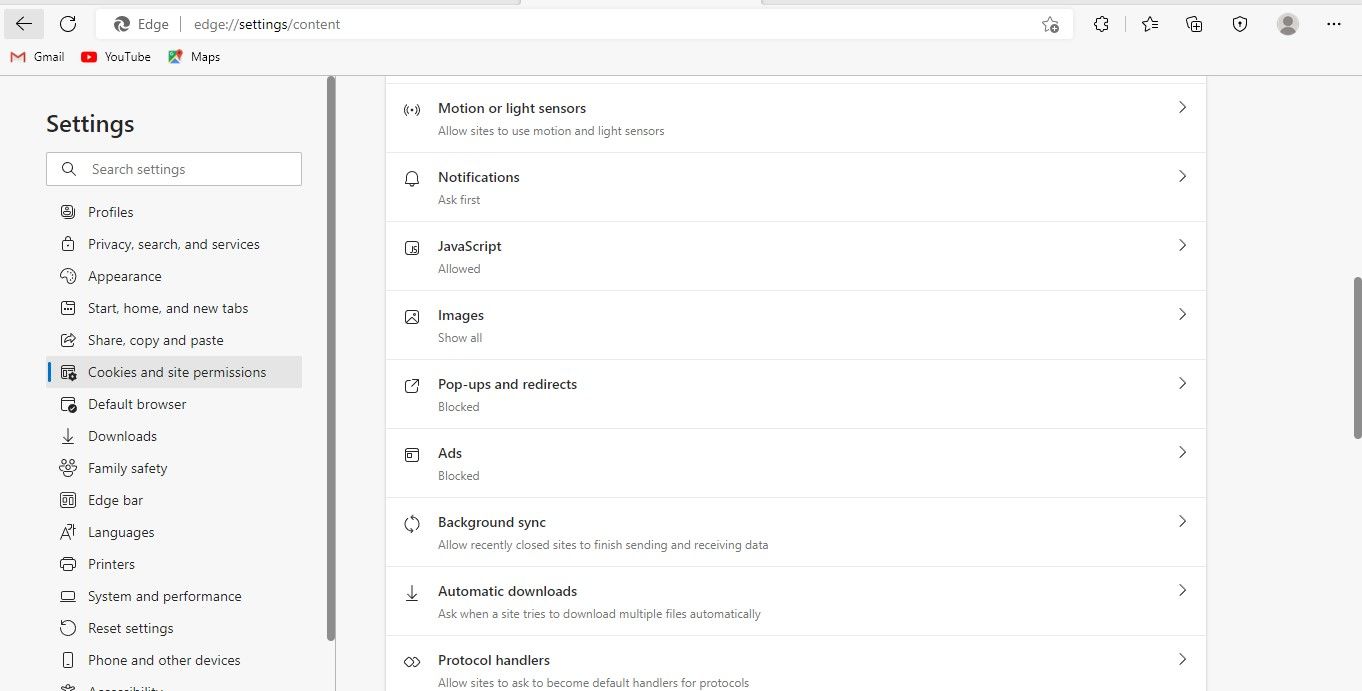
- Переключите тумблер рядом с пунктом Блокировать (рекомендуется) вправо, чтобы включить блокировку всплывающих окон.
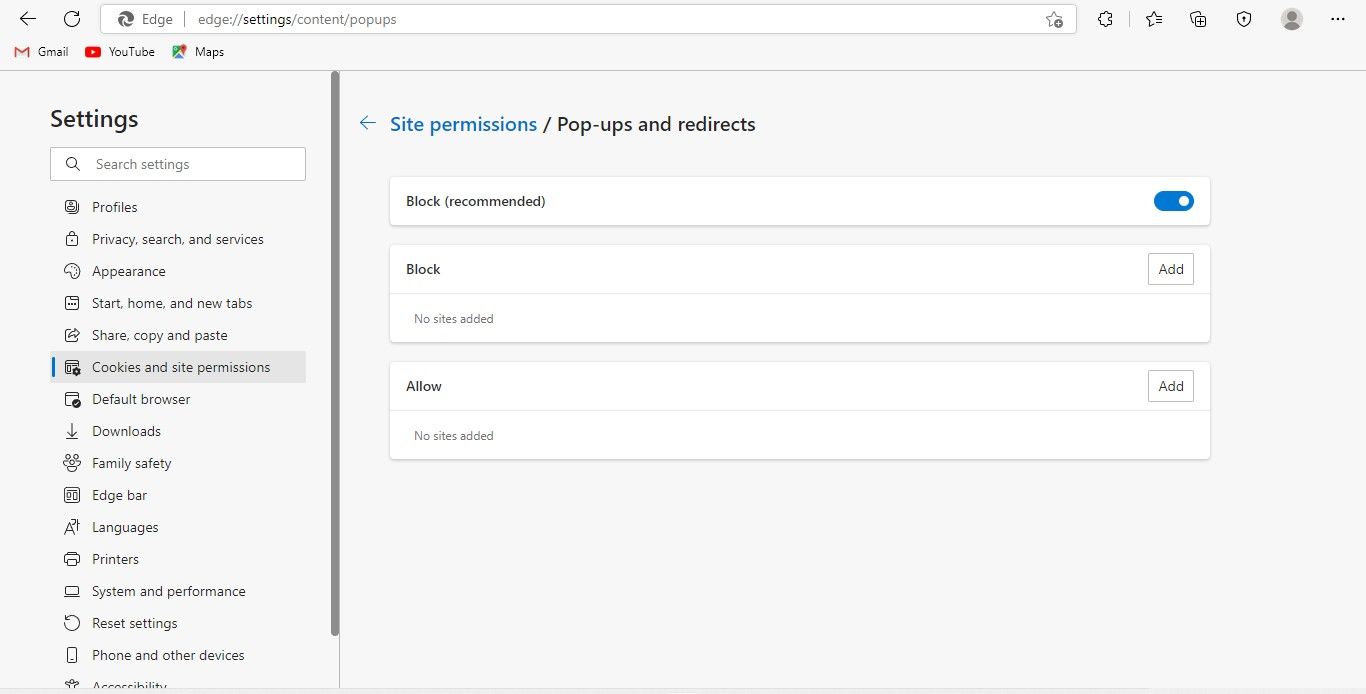
Важно: иногда сайт может быть добавлен в список разрешённых. Пройдите список разрешённых сайтов и удалите из него те, с которых вы не хотите получать всплывающие окна.
Как включить блокировку всплывающих окон в Microsoft Edge на мобильных устройствах
Процесс на Android и iOS похож, но разделы в меню могут называться немного иначе.
iOS
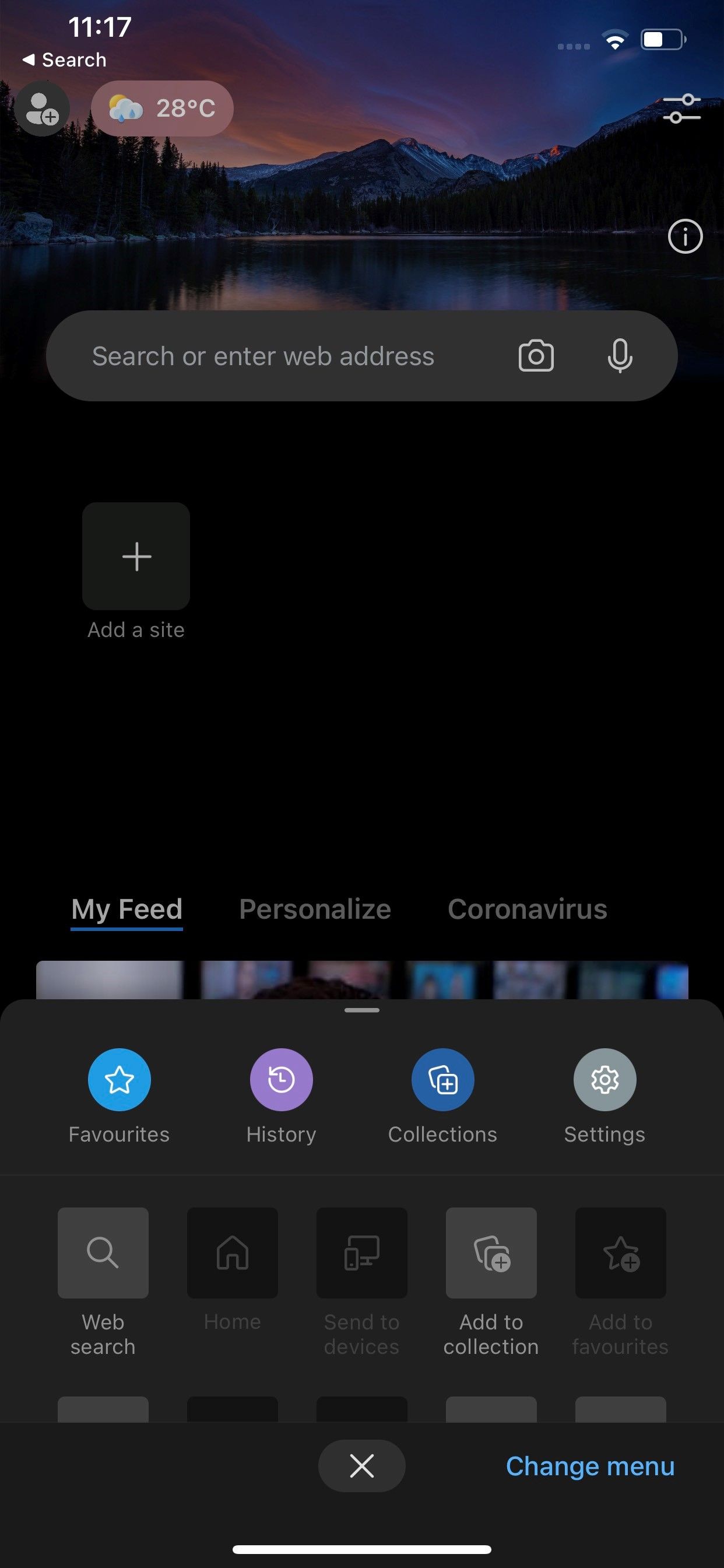
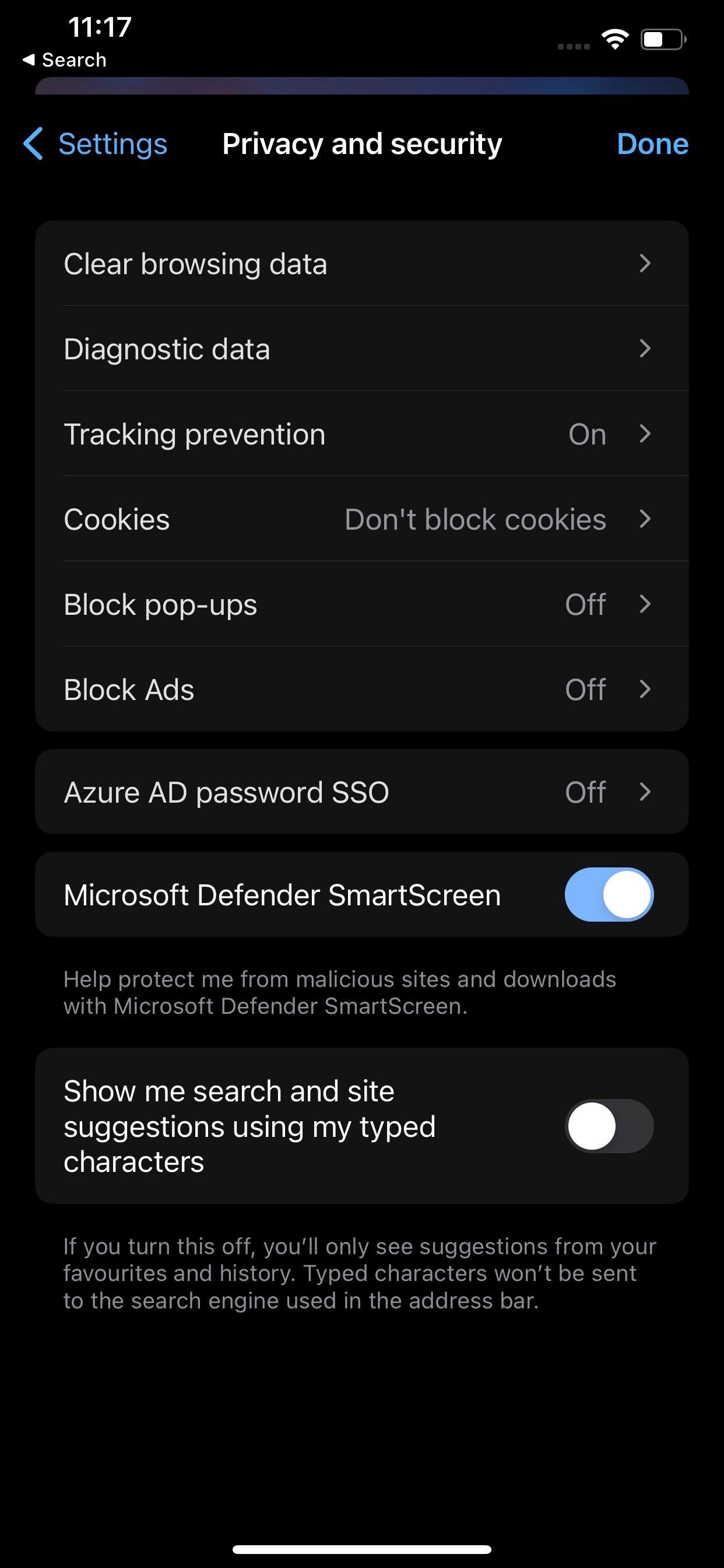
- Откройте Edge на iPhone или iPad.
- Нажмите три точки внизу экрана.
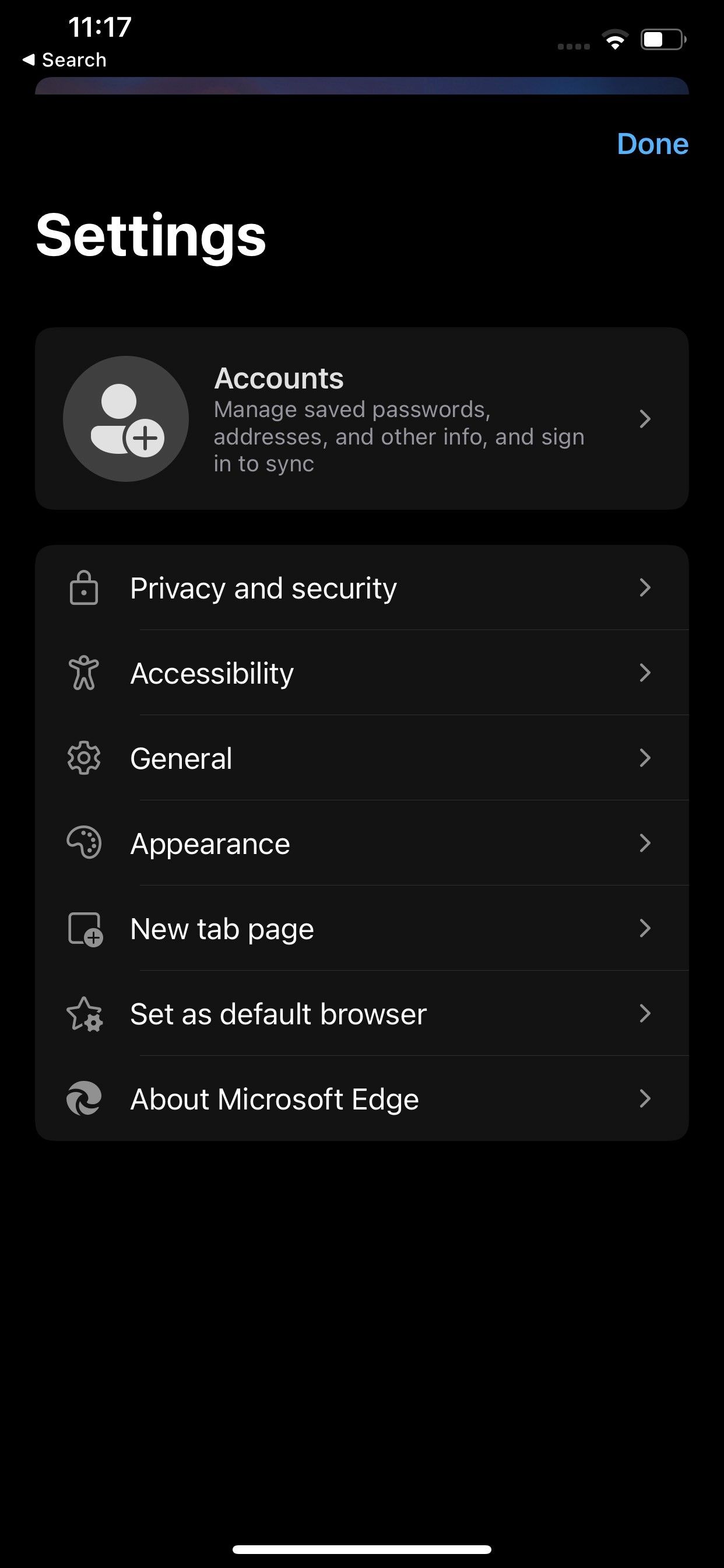
- Выберите Настройки.
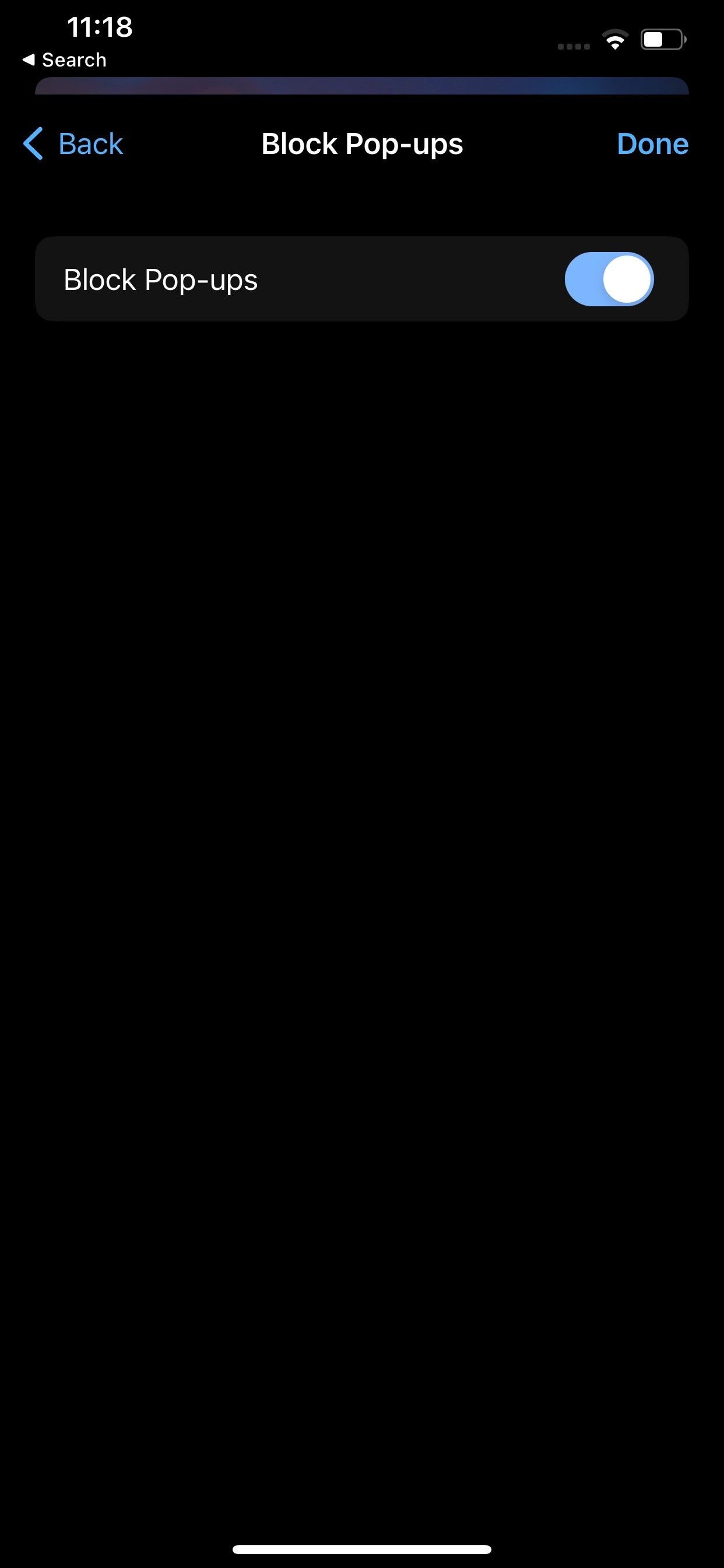
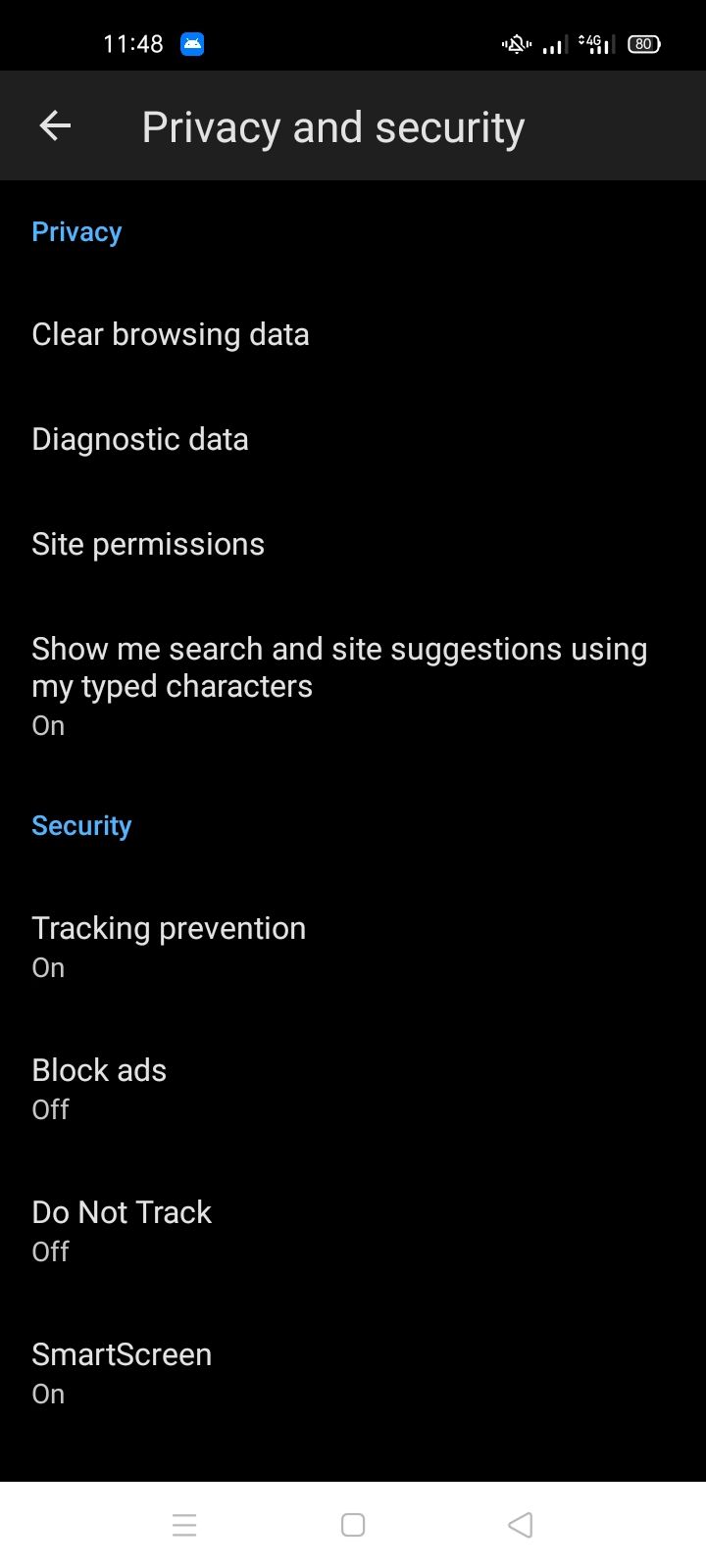
- Перейдите в Конфиденциальность и безопасность.
- Нажмите Блокировать всплывающие окна и переведите тумблер вправо.
Android
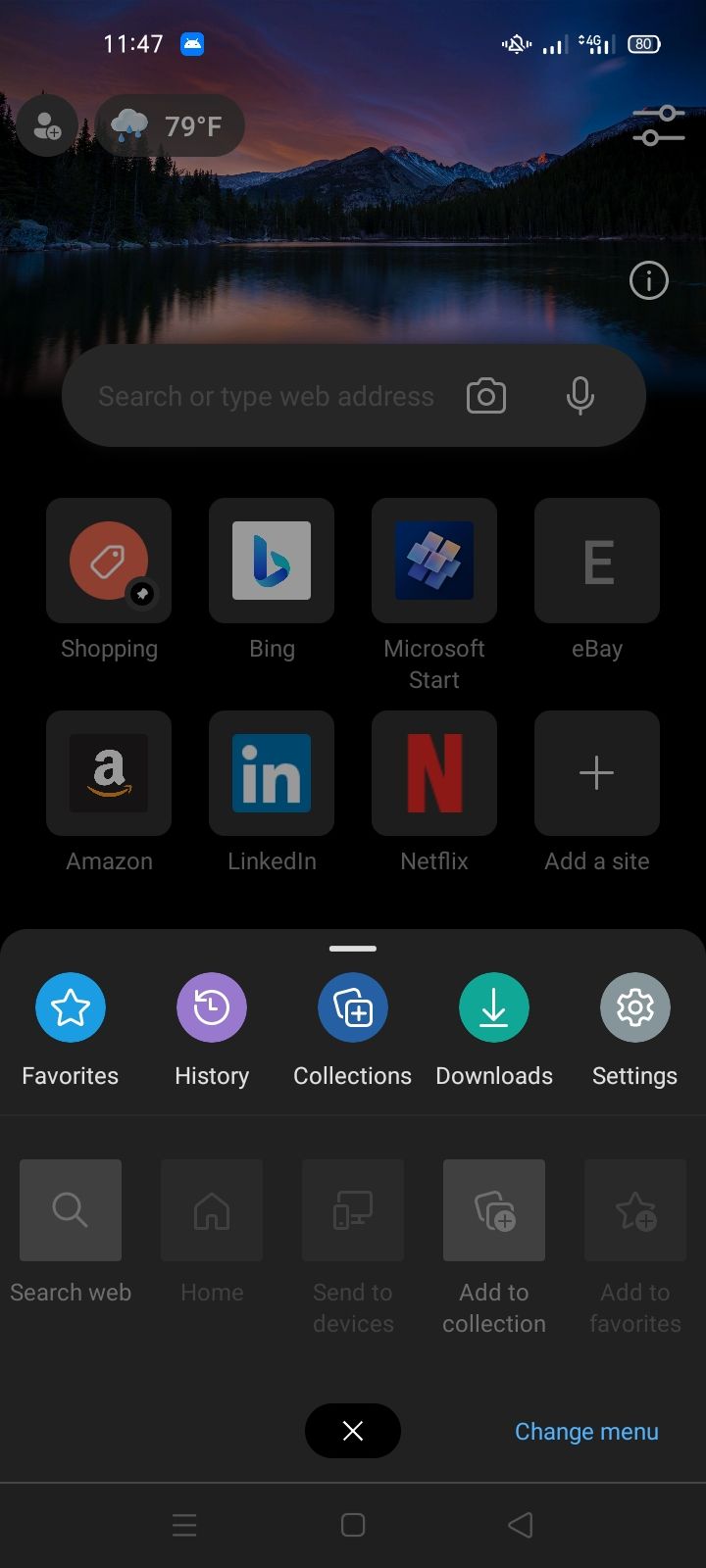
- Откройте Edge на Android.
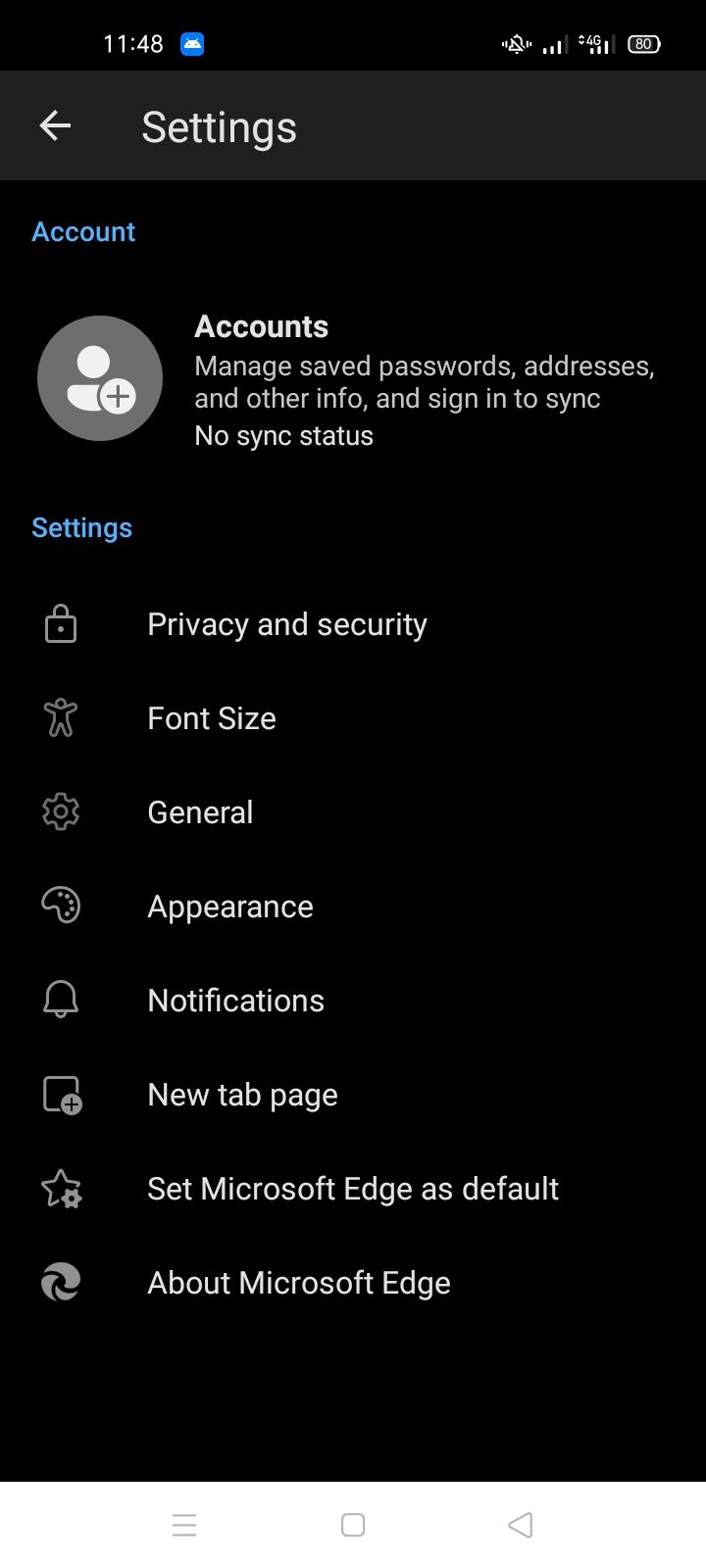
- Нажмите три точки внизу экрана и выберите Настройки.
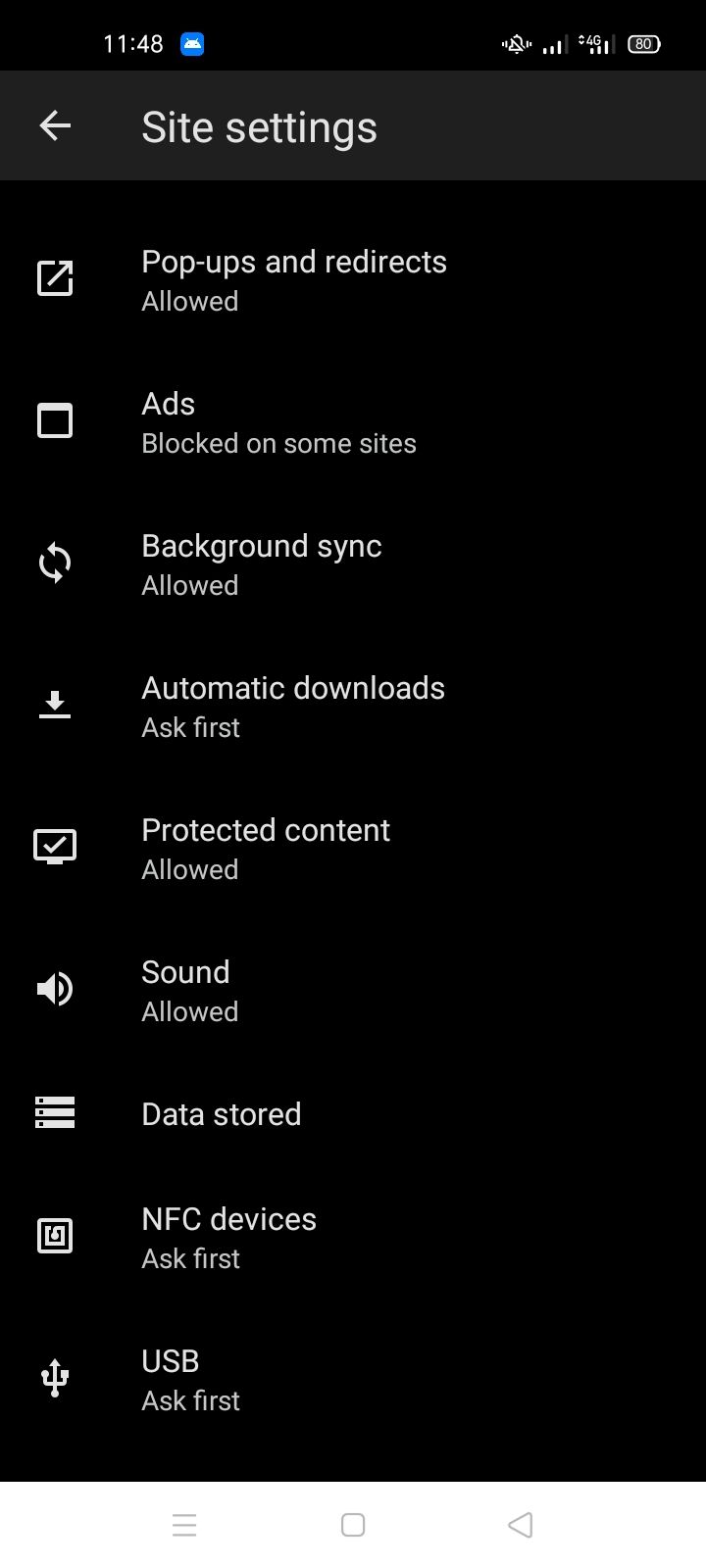
- Перейдите в Разрешения сайтов.
- Выберите Всплывающие окна и переадресация и переведите тумблер вправо.
Когда блокировщик не помогает
Даже при включённой блокировке вы можете видеть «всплывающие» элементы. Частые причины:
- Сайт использует модальные окна внутри страницы, которые не являются настоящими всплывающими окнами браузера. Такие диалоги не блокируются стандартной опцией.
- Вредоносные расширения или сама система заражена рекламным ПО. Расширения могут открывать окна независимо от настроек браузера.
- Сайт добавлен в список разрешённых, или включены уведомления сайта, которые выглядят как всплывающие подсказки.
- Реклама реализуется через iframe или редиректы, которые обходят простую блокировку.
Что делать при этом
- Проверьте расширения и временно отключите все сомнительные.
- Очистите сайт из списка разрешённых в настройках всплывающих окон.
- Проверите систему антивирусом и утилитами для удаления рекламного ПО.
- Используйте блокировщик рекламы уровня DNS или системный файрволл.
Альтернативные подходы
- Установите проверенные блокировщики рекламы (например, uBlock Origin) из официального магазина расширений Edge.
- Включите строгую защиту от отслеживания в настройках конфиденциальности Edge.
- Сбросьте настройки браузера до заводских, если проблема повторяется.
- Используйте надежный DNS с функцией блокировки рекламы или родительский фильтр.
Чек-лист для ролей
Пользователь
- Убедиться, что в настройках включена блокировка всплывающих окон.
- Проверить список разрешённых сайтов и удалить лишние.
- Отключить подозрительные расширения.
IT‑администратор
- Принудительно настроить политику групп для Edge в организации.
- Развернуть системный антивирус и инструменты EDR для обнаружения рекламного ПО.
- Настроить корпоративный DNS с фильтрацией рекламы и нежелательного контента.
Критерии приёмки
- Визуально всплывающие окна перестали появляться при обычной работе в браузере.
- Отсутствуют автоматические редиректы на сайты с рекламой.
- Пользовательский список разрешённых сайтов содержит только необходимые домены.
Короткий глоссарий
- Всплывающее окно: отдельное окно браузера или новая вкладка, открывающаяся без явного действия пользователя.
- Модальное окно: диалог внутри веб‑страницы, который блокирует взаимодействие с содержимым до закрытия.
- Редирект: автоматический переход браузера на другой URL.
Примечания по безопасности и конфиденциальности
Не давайте разрешения сайтам, которым не доверяете. Разрешения на показ уведомлений и доступ к сайту могут использоваться для навязчивой рекламы. Если возникли сомнения, восстановите настройки браузера и выполните проверку системы антивирусом.
Простой алгоритм принятия решения
flowchart TD
  A[Появляются всплывающие окна?] -->|Нет| B[Проблема решена]
  A -->|Да| C[Проверить настройки Edge]
  C --> D{Блокировка включена?}
  D -->|Да| E[Проверить расширения и разрешённые сайты]
  D -->|Нет| F[Включить блокировку и перезапустить браузер]
  E --> G{Подозрительные расширения?}
  G -->|Да| H[Отключить и проверить снова]
  G -->|Нет| I[Проверить систему на вредоносное ПО]
  I --> J[Устранение и повторная проверка]
Резюме
Встроенный блокировщик всплывающих окон Microsoft Edge эффективно справляется с большинством нежелательных pop-up, если он включён. При сохранении проблем используйте расширения для блокировки рекламы, проверяйте расширения и сканируйте систему на вредоносное ПО. Для организаций рекомендуется централизованно применять политики браузера и DNS‑фильтрацию.
Important: Если вы не уверены в происхождении всплывающих окон, не вводите личные данные и не соглашайтесь на установку программ из таких окон.

Похожие материалы

Несколько аккаунтов Skype: Multi Skype Launcher

Журнал для работы: повысить продуктивность

Персональные звуки уведомлений на Android

Скачивание шоу Hulu для офлайн‑просмотра

Microsoft Start: персонализированная новостная лента
