
Как блокировать всплывающие окна в популярных браузерах

Важное: полностью запрещать всплывающие окна стоит по умолчанию. Разрешайте их только для надёжных сайтов и добавляйте исключения вручную.
Краткое содержание
- Опасности разрешённых всплывающих окон
- Как заблокировать всплывающие окна в основных браузерах: Chrome, Firefox, Opera, Safari, Internet Explorer, Edge
- Когда оставлять всплывающие окна включёнными
- Альтернативные способы блокировки и внешние расширения
- Чек‑лист для админа и рядового пользователя
- Критерии приёмки и тесты
- Рекомендации по безопасности и приватности
- Часто задаваемые вопросы
Почему стоит блокировать всплывающие окна
Всплывающие окна (pop‑ups) — это окна или вкладки, которые браузер открывает автоматически или по скрипту на странице. Иногда они используются для лёгких уведомлений и авторизаций, но чаще злоумышленники используют их для распространения вредоносного ПО, фишинга и мошенничества.
Короткое определение: всплывающее окно — окно браузера или вкладка, открытая сайтом без прямого действия пользователя.
Основные риски при разрешённых всплывающих окнах
- Доставка вредоносного ПО: клики по зловредным элементам могут запустить загрузку файлов.
- Фишинг: поддельные формы и страницы логина.
- Мошенничество с рекламой: автоматические перенаправления и обманные объявления.
- Эксплуатация уязвимостей браузера и плагинов.
Важно: блокировка всплывающих окон не решит все проблемы с рекламой и трекерами — для этого нужны дополнительные расширения и настройки конфиденциальности.
Как блокировать всплывающие окна в популярных браузерах
Ниже приведены пошаговые инструкции. Если в интерфейсе вашего браузера отсутствует та или иная опция, обновите браузер до актуальной версии.
Google Chrome
- Откройте Google Chrome. Нажмите три вертикальные точки в правом верхнем углу и выберите “Настройки”.
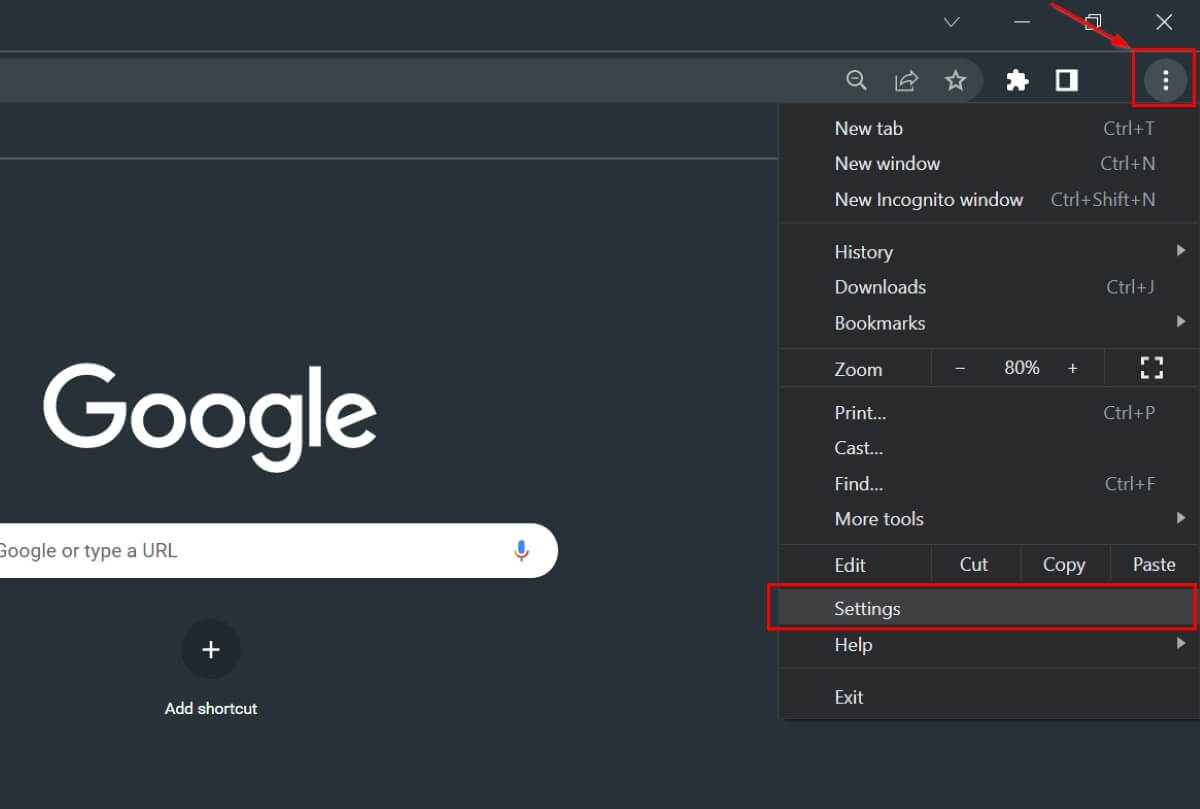
- В разделе “Конфиденциальность и безопасность” выберите “Настройки сайтов”.
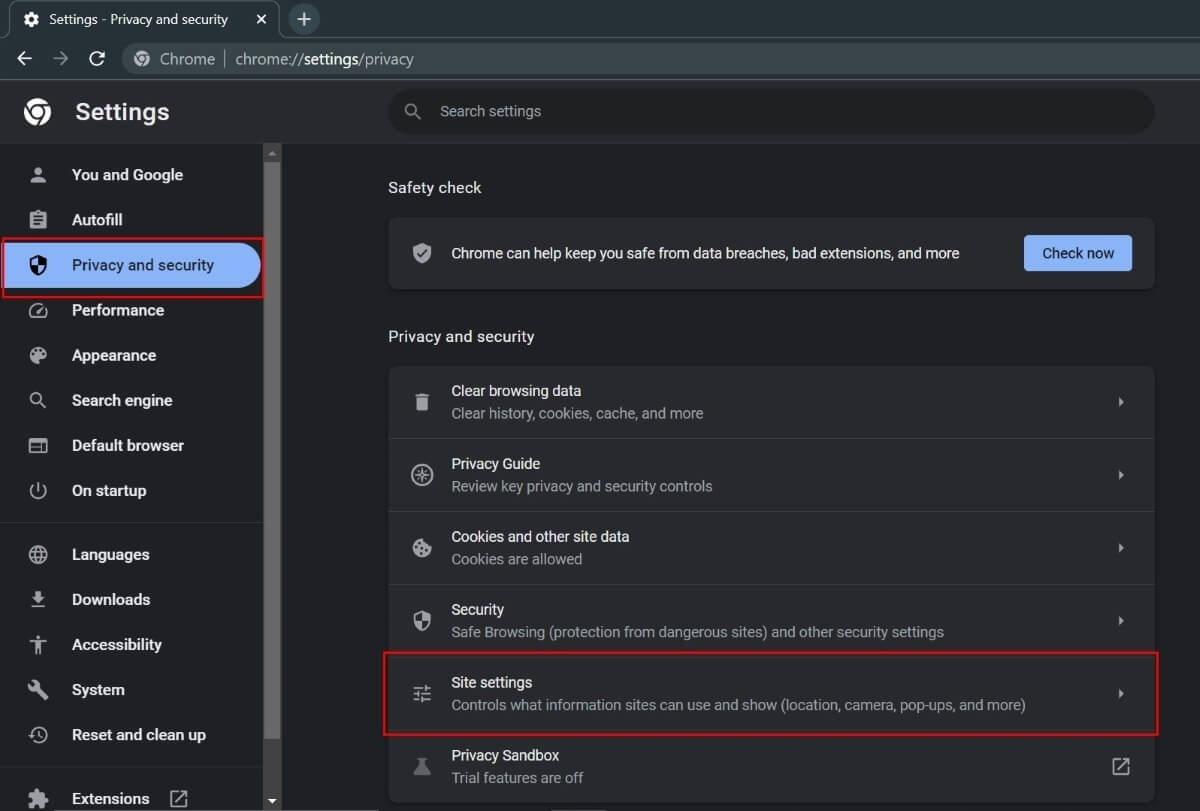
- Прокрутите вниз и откройте “Всплывающие окна и перенаправления”.

- Установите опцию “Не разрешать сайтам отправлять всплывающие окна и использовать перенаправления”.
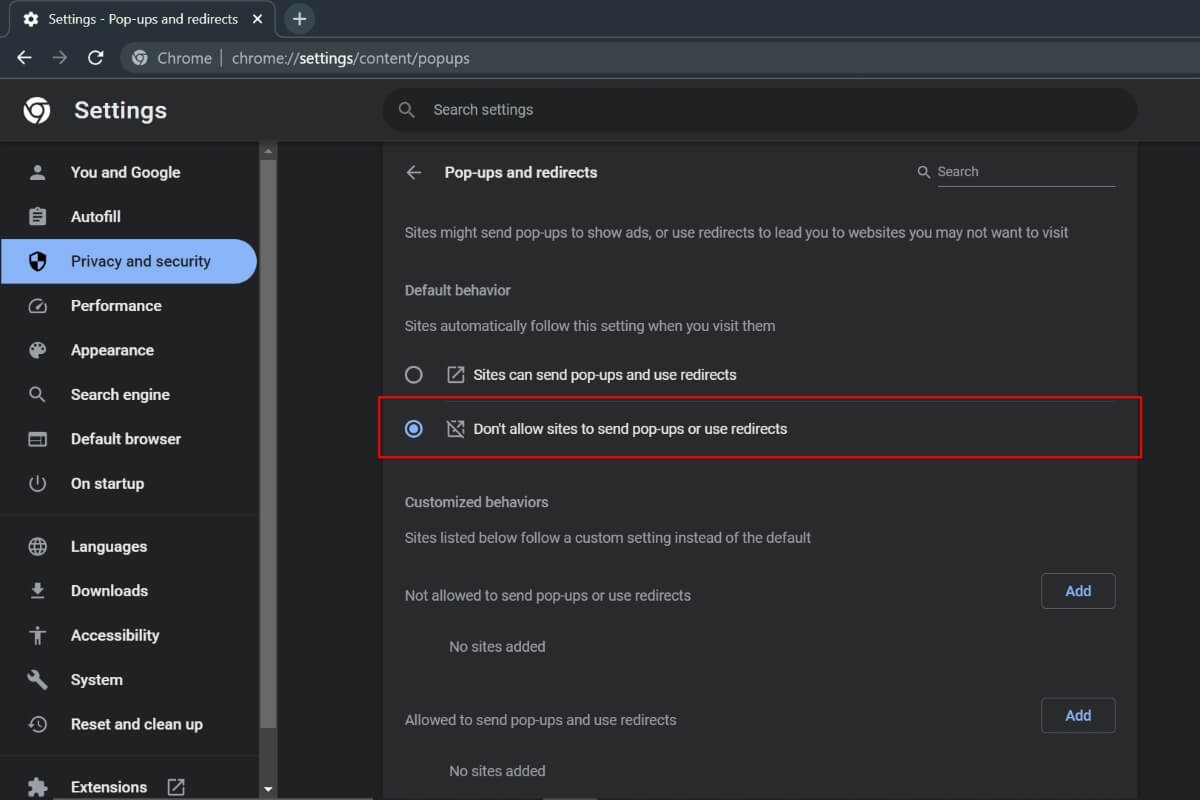
Совет: если необходимо разрешить всплывания для конкретного сайта, добавьте его в раздел “Разрешить”.
Mozilla Firefox
- Откройте Firefox, нажмите на значок меню (три полоски) в правом верхнем углу и выберите “Настройки”.
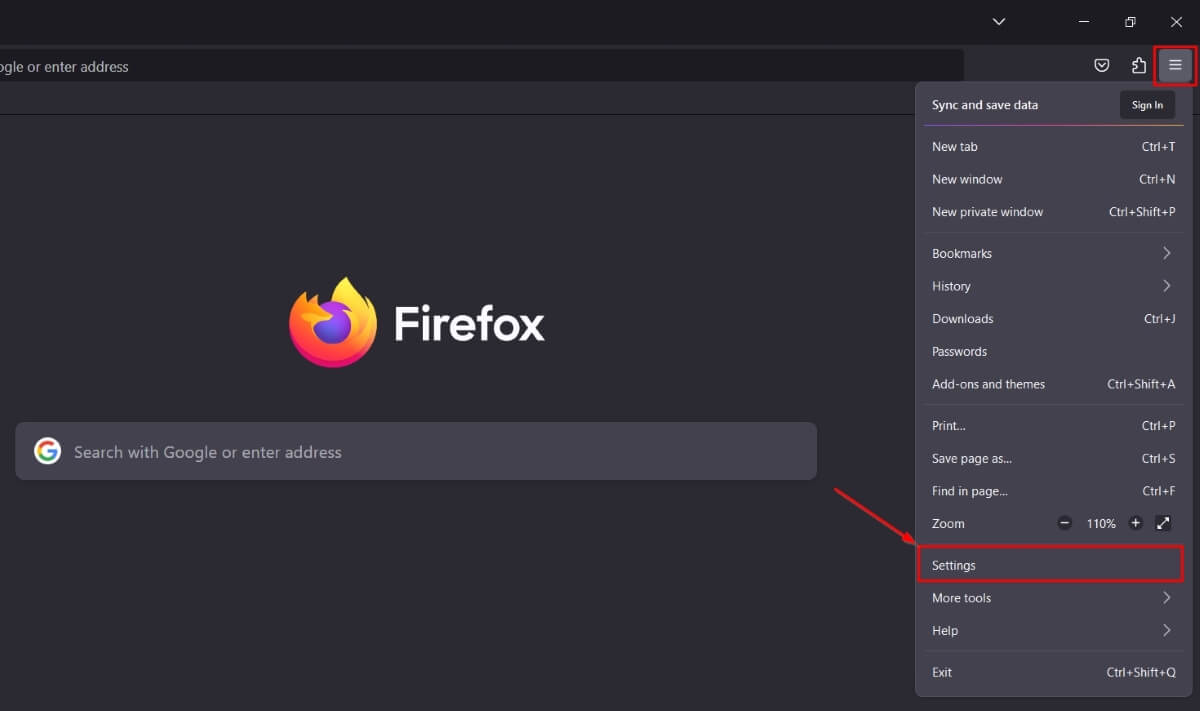
- Перейдите в раздел “Конфиденциальность и безопасность”.
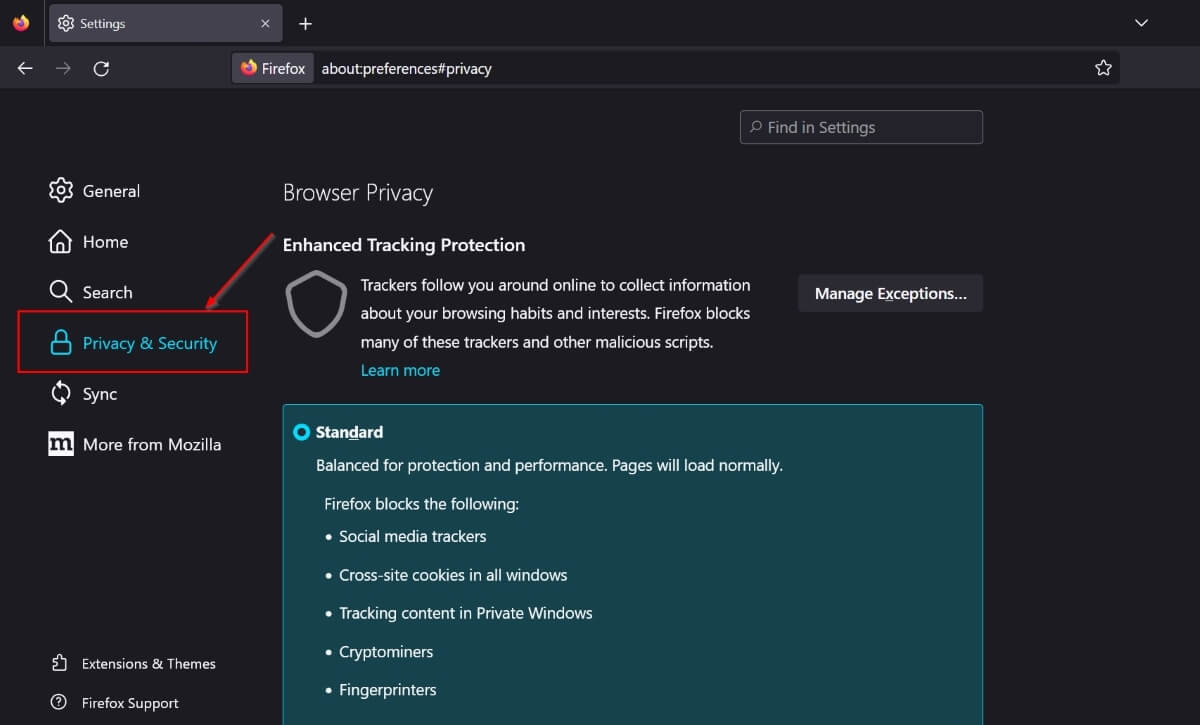
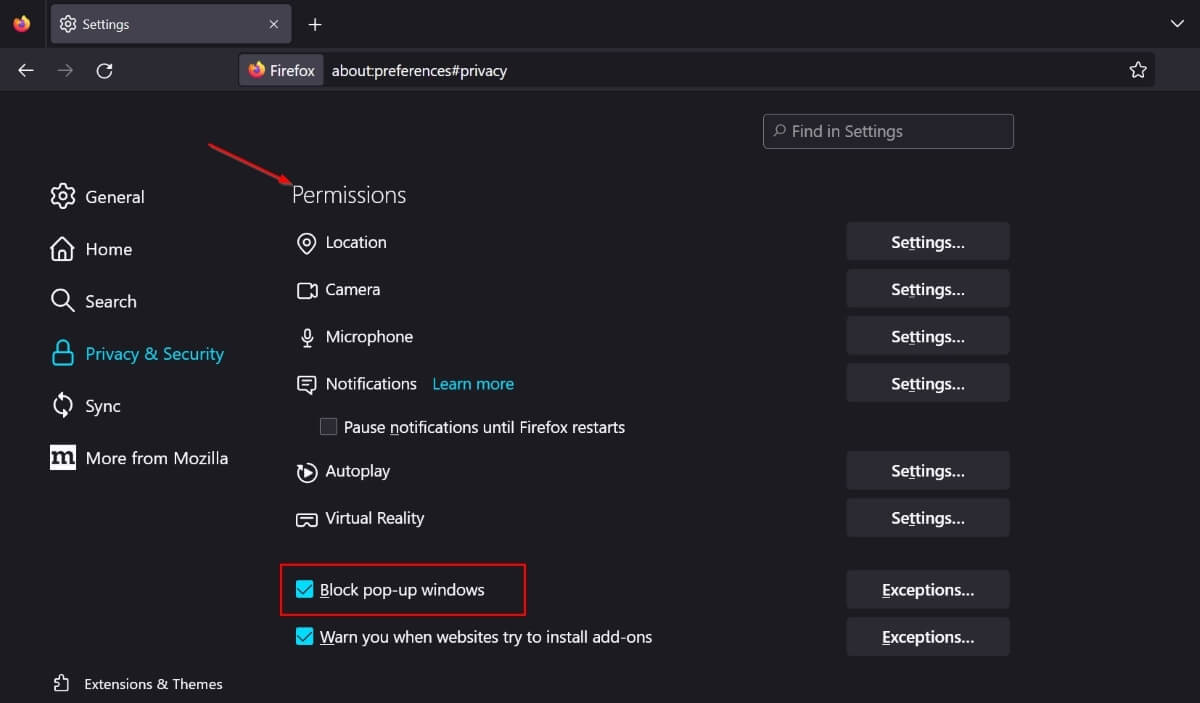
- В блоке “Разрешения” поставьте галочку напротив “Блокировать всплывающие окна”.
Совет: в Firefox можно также использовать встроенный инструмент защиты от трекеров и дополнения для блокировки рекламы.
Opera
- Откройте Opera и нажмите значок шестерёнки в левом боковом меню или нажмите Alt + P для быстрого доступа к настройкам.

- В разделе “Защита конфиденциальности” включите “Блокировать рекламу и ускорять интернет” — это отключит многие всплывающие элементы.

Примечание: Opera включает встроенный блокировщик рекламы; для тонкой настройки используйте список исключений.
Safari
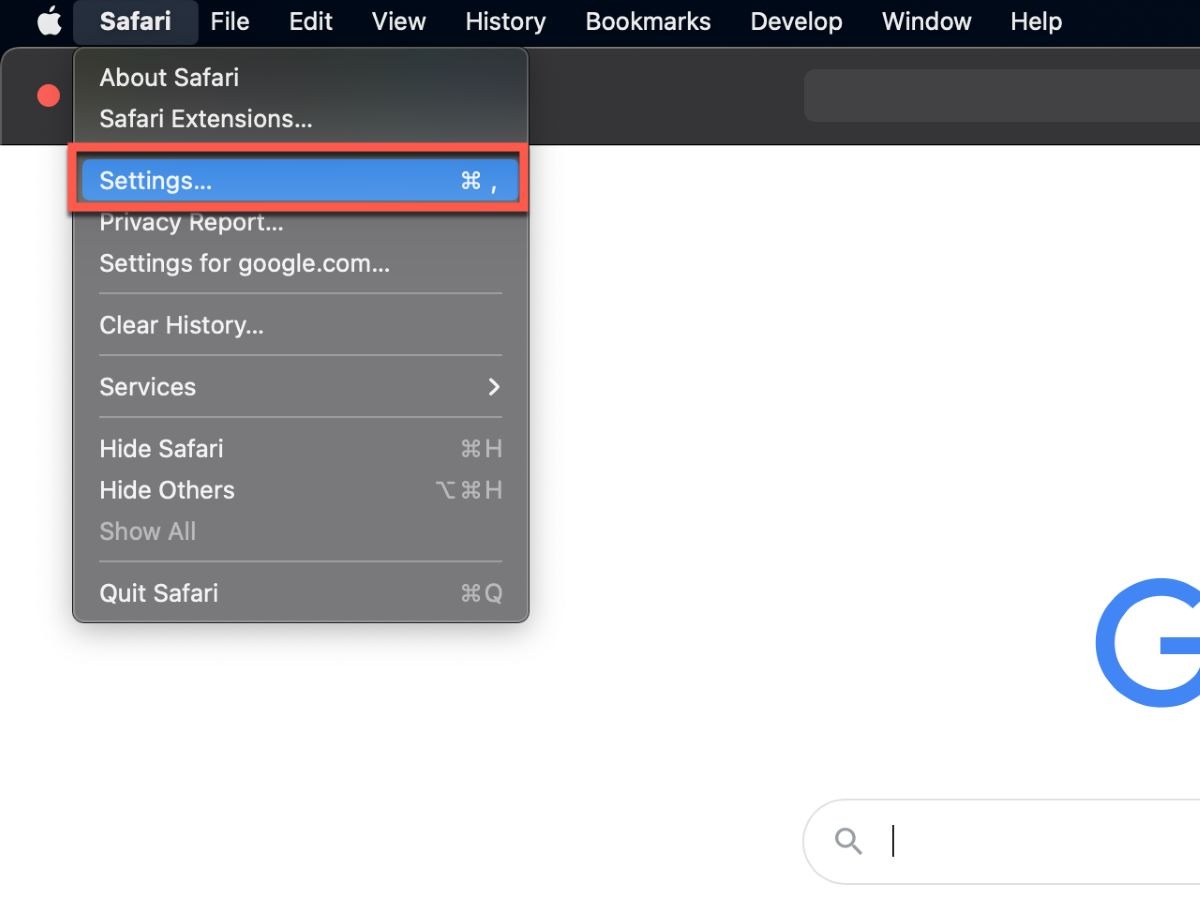
- В macOS откройте Safari, в верхнем меню выберите “Safari -> Настройки”.
- Перейдите на вкладку “Веб‑сайты” и выберите пункт “Всплывающие окна” в левом меню.
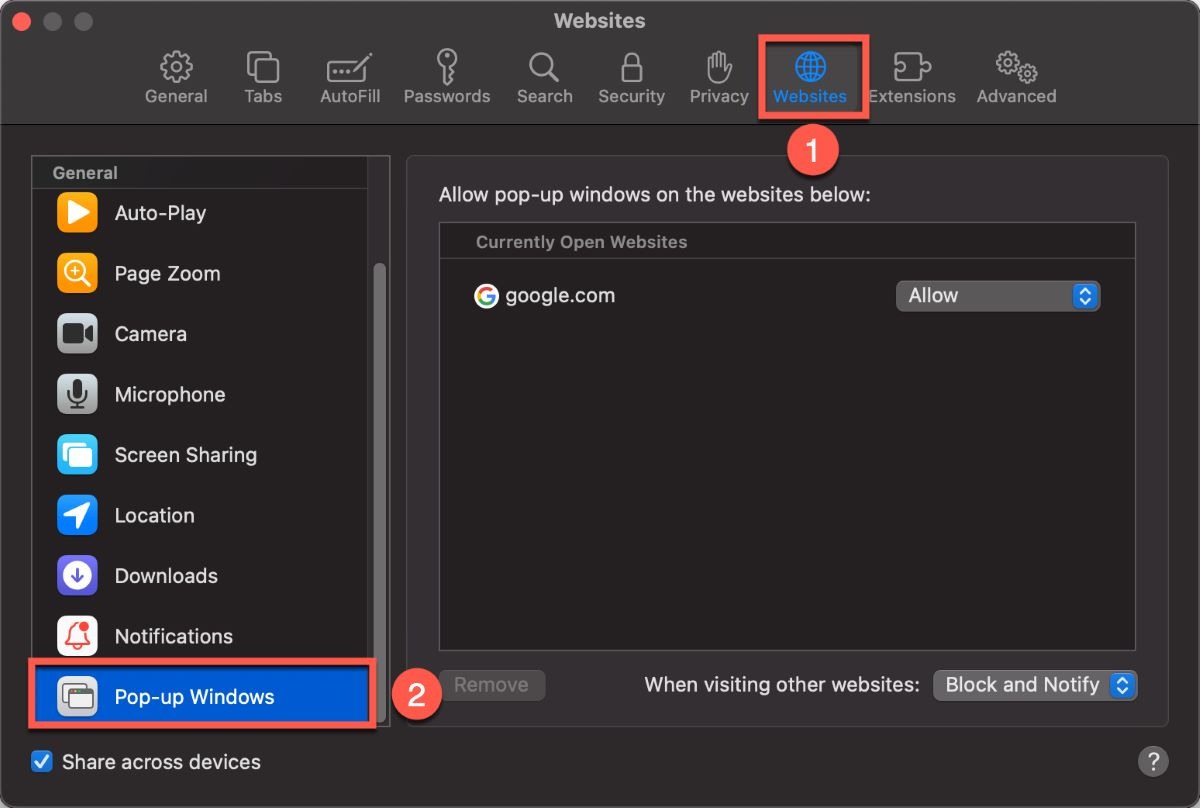
- Для сайтов, указанных в списке, выберите “Блокировать” вместо “Разрешить”. Чтобы удалить сайт из списка разрешённых — нажмите кнопку “Удалить” внизу.

Совет: если сайт просит всплывающее окно для работы (например, платёжные формы), временно разрешите его и затем верните блокировку.
Internet Explorer 11
Примечание: Internet Explorer официально не поддерживается и имеет устаревшую модель безопасности. Инструкции применимы только к IE11 на Windows.
- Откройте Internet Explorer 11 и нажмите значок шестерёнки в правом верхнем углу.

- Выберите “Свойства обозревателя”.
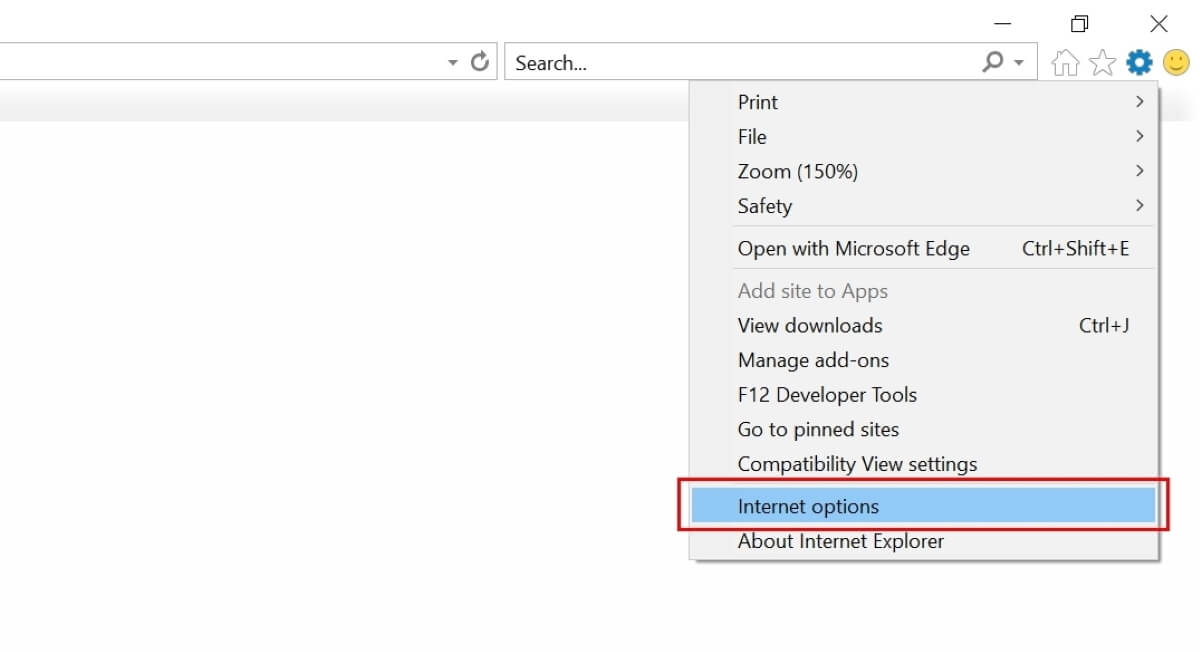
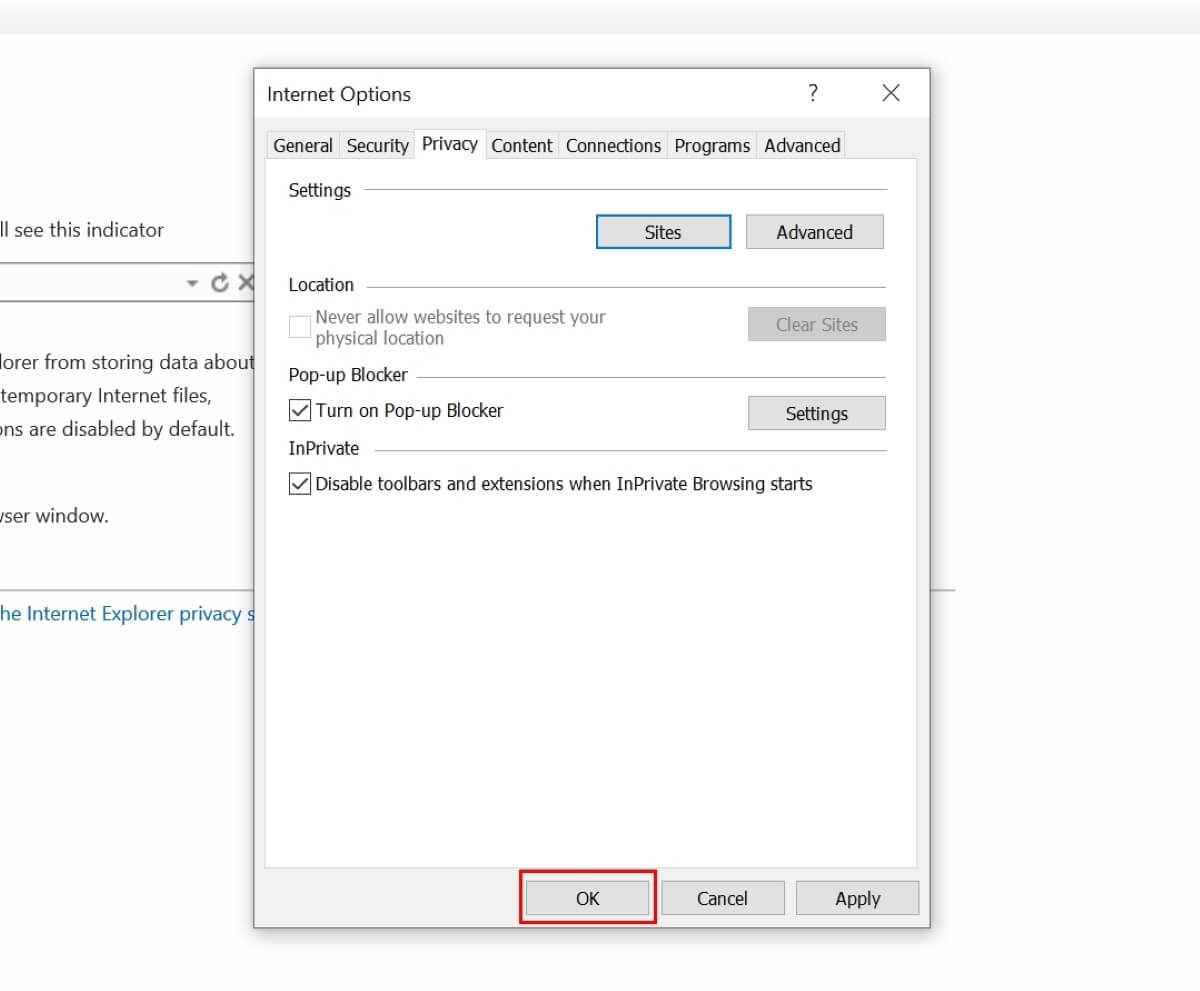
- Откройте вкладку “Конфиденциальность” и установите флажок “Включить блокировщик всплывающих окон”.

- Нажмите “ОК”, чтобы сохранить изменения.
Рекомендация: по возможностям безопасности и поддержке лучше переходить на современный браузер.
Microsoft Edge
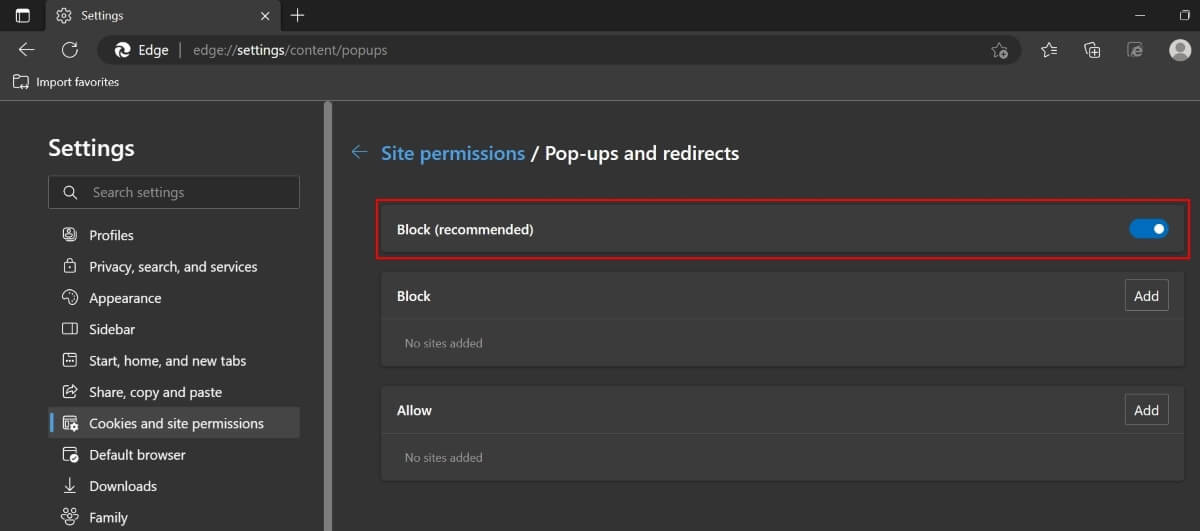
- Откройте Microsoft Edge, нажмите три точки в правом верхнем углу и выберите “Настройки”.

- В меню слева выберите “Файлы cookie и разрешения сайтов”.
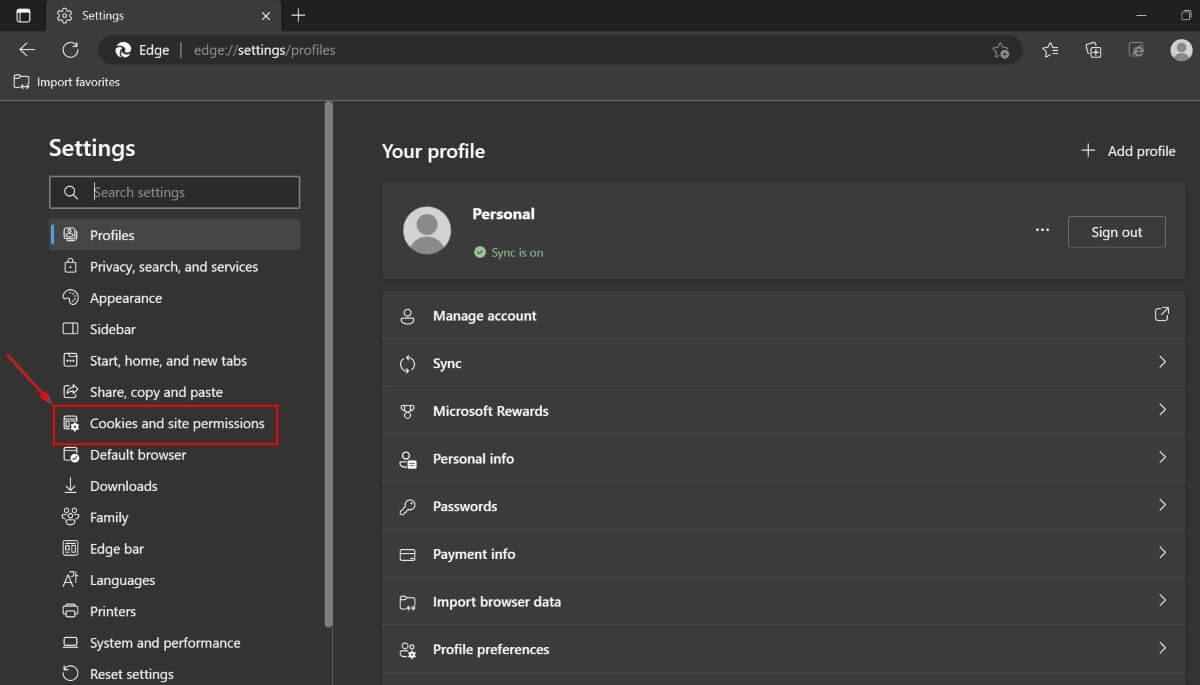
- Прокрутите до “Всплывающие окна и перенаправления” и откройте этот пункт.
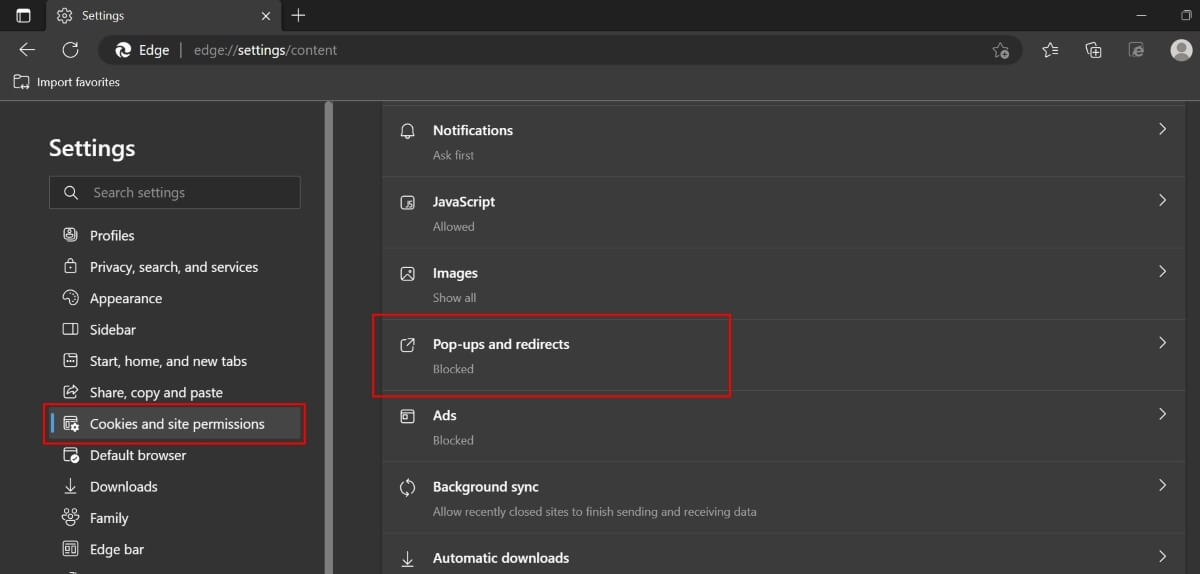
- Включите опцию “Блокировать (рекомендуется)”.
Совет: Edge наследует многие политики Windows, при корпоративной настройке блокировку можно задавать через групповые политики.
Когда не стоит блокировать всплывающие окна
- Платёжные шлюзы и банковские сайты: некоторые платежные формы открываются во всплывающем окне.
- Сайты с проверками безопасности (CAPTCHA) или подтверждением электронной почты.
- Внутренние корпоративные приложения, которые рассчитаны на всплывающие окна.
Рекомендация: добавляйте в список исключений только доверенные домены и периодически проверяйте этот список.
Альтернативные подходы и расширения
- Внешние блокировщики рекламы: AdBlock, AdBlock Plus, uBlock Origin — у каждого свои набор фильтров и настройки.
- Ghostery и Privacy Badger помогают уменьшить трекинг и скрыть запросы, которые вызывают всплывающие окна.
- Расширения для управления перенаправлениями: некоторые расширения явно блокируют перенаправления и оверлеи.
- Контентные фильтры на уровне роутера или DNS (например, сервисы блокировки рекламы/трекеров) для всей сети.
Когда расширения не подходят
- Расширения могут конфликтовать друг с другом или с функциональностью сайта.
- На публичных/корпоративных машинах установка расширений может быть запрещена политиками безопасности.
Чек‑лист по безопасности и удобству (быстрые действия)
Для обычного пользователя:
- Включить встроенную блокировку всплывающих окон по умолчанию.
- Разрешать всплывания вручную только для доверенных сайтов.
- Установить одно проверенное расширение для блокировки рекламы (uBlock Origin рекомендуется своим набором фильтров).
- Обновлять браузер и плагины.
- Никогда не загружать файлы из неожиданных всплывающих окон.
Для администратора сети/ИТ:
- Применить политики блокировки через MDM/групповые политики.
- Настроить список разрешённых доменов для корпоративных сервисов.
- Внедрить сетевой фильтр или DNS‑блокировщик для снижения риска на уровне сети.
- Проводить периодический аудит установленных исключений и расширений.
Критерии приёмки (как проверить, что всё работает)
- Браузер по умолчанию не открывает всплывающие окна при посещении тестовых сайтов с рекламой.
- Разрешённые сайты по‑прежнему открывают необходимые всплывающие окна.
- Никакие автоматические перенаправления не меняют домен без вмешательства пользователя.
- Нет ошибок в консоли браузера, связанных с политиками содержимого (CSP), из‑за блокировщиков.
Тестовые сценарии
- Тест 1: посетить сайт с известными всплывающими рекламами — всплывания должны быть заблокированы.
- Тест 2: добавить доверенный сайт в исключения — всплывающие элементы должны работать.
- Тест 3: попытка загрузки файла из всплывающего окна — загрузка должна требовать явного подтверждения.
Инцидентный план и откат
Если после включения блокировки страницы перестали корректно работать:
- Временно добавьте сайт в список разрешённых и проверьте функциональность.
- Если проблема критичная для бизнеса, задокументируйте сайт и причину — затем создайте исключение на ограниченное время.
- По завершении верните сайт в заблокированный список и сообщите владельцу сервиса о необходимости изменить реализацию (использовать модальные окна внутри страницы вместо всплывающих окон).
Рекомендации по безопасности и приватности
- Всегда обновляйте браузер: многие эксплойты используют устаревшие движки.
- Отключайте устаревшие плагины (Flash, Java) — они часто становятся вектором атак.
- Используйте браузерные профили: отдельный профиль для финансовых операций и отдельный для повседневного серфинга.
- Настройте автоматическое удаление куки и локального хранилища для незнакомых сайтов.
Приватность и соответствие требованиям GDPR
- Блокировка всплывающих окон снижает риск случайного раскрытия персональных данных через фишинговые формы.
- Добавление сторонних блокировщиков рекламы уменьшает трекинг от внешних сетей.
- Если вы администрируете сайты, учитывайте требования к явному согласию пользователей перед сбором персональных данных.
Таблица совместимости и миграция
- Chrome, Firefox, Edge, Safari и Opera поддерживают встроенные настройки для блокировки всплываний.
- Internet Explorer устарел; для безопасности и совместимости рекомендуется переход на Edge или другой современный браузер.
- В корпоративной среде используйте групповые политики (GPO) или MDM для распространения настроек.
Ментальные модели и рекомендации по принятию решений
- Правило доверия: по умолчанию — блокировать. Разрешать только доверенным доменам.
- Правило минимального воздействия: когда сайт требует всплывающее окно, сначала проверьте, нельзя ли выполнить задачу внутри основной страницы.
- Правило изоляции: держите критические операции в отдельном браузерном профиле.
Альтернативы и обходные пути (когда блокировка не помогает)
- Если всплывающие окна генерируются рекламными скриптами, используйте расширения с расширенными фильтрами (uBlock Origin с набором фильтров).
- Если всплывания приходят из легитимного источника, но мешают, рассмотрите использование встроенных инструментов разработчика для анализа и запроса у владельцев сайта исправить поведение.
Сравнение популярных расширений (кратко)
- uBlock Origin — лёгкий, настраиваемый, низкая нагрузка.
- AdBlock Plus — простой в использовании, активно поддерживается, имеет опции «принимаемой рекламы».
- Ghostery — ориентирован на приватность и трекинг.
- AdGuard — комплексный набор функций, но может быть платным для расширенных возможностей.
Пример рабочего процесса для IT‑отдела
- Оценка: инвентаризация сайтов, требующих всплывающие окна.
- Политика: формирование списка доверенных доменов.
- Развертывание: применение политики через GPO/MDM и проверка на пилотной группе.
- Поддержка: мониторинг обращений пользователей и регулярный аудит исключений.
Решающее дерево: разрешать всплывающие окна или нет
flowchart TD
  A[Нужны всплывающие окна для работы сайта?] -->|Да| B[Сайт доверенный?]
  A -->|Нет| C[Блокировать]
  B -->|Да| D[Добавить в исключения 'временное или постоянное']
  B -->|Нет| C
  D --> E[Мониторинг и отзыв разрешения при риске]
  C --> F[Оставить блокировку по умолчанию]
Часто задаваемые вопросы
Всплывающие окна и всплывающие подсказки это одно и то же?
Нет. Всплывающие окна открываются автоматически и обычно представляют отдельное окно или вкладку. Подсказки (popover) появляются при наведении курсора и, как правило, являются частью интерфейса страницы.
Как разрешить всплывающие окна только для некоторых сайтов?
Добавьте адреса доверенных сайтов в раздел исключений вашего браузера (часто раздел называется “Разрешения”, “Разрешённые сайты” или “Исключения”). После этого эти сайты смогут открывать всплывающие окна, а остальные будут блокироваться.
Как отключить блокировщик рекламы в Chrome?
В Chrome перейдите в “Настройки -> Конфиденциальность и безопасность -> Настройки сайтов -> Дополнительные настройки содержимого -> Реклама” и выключите опцию блокировки рекламы. После этого сайты смогут показывать все объявления.
Какие внешние блокировщики рекламы лучше?
uBlock Origin, AdBlock Plus, AdBlock и Ghostery — популярные решения. Для десктопа uBlock Origin часто рекомендуется за низкую нагрузку и гибкость.
Краткое руководство по проверкам и приёмке
- Убедитесь, что стандартное поведение браузера — блокировка всплывающих окон.
- Проверьте список исключений: он должен содержать минимально необходимые домены.
- Выполните тестовые сценарии и убедитесь, что бизнес‑функциональность не нарушена.
Заключение
Блокировка всплывающих окон — простая и эффективная мера для повышения безопасности и удобства при серфинге в сети. Используйте встроенные настройки браузеров и проверенные расширения, добавляйте исключения только для доверенных сайтов и регулярно пересматривайте политику исключений.
Итоговые рекомендации:
- Блокируйте по умолчанию.
- Добавляйте исключения только для проверенных сайтов.
- Подключайте инструменты приватности и обновляйте браузер.
Image credit: Pixabay. Все скриншоты предоставлены Ojash Yadav.

Похожие материалы

Несколько аккаунтов Skype: Multi Skype Launcher

Журнал для работы: повысить продуктивность

Персональные звуки уведомлений на Android

Скачивание шоу Hulu для офлайн‑просмотра

Microsoft Start: персонализированная новостная лента
