
Как заблокировать контакт на iPhone и iPad

Короткие ссылки
- Блокировка контакта в приложении «Телефон»
- Блокировка контакта в приложении FaceTime
Для владельцев iPhone и iPad доступно несколько способов связи: обычный звонок, аудио FaceTime, видео FaceTime, SMS и iMessage. В iOS блокировка контакта работает комплексно: заблокировав номер, вы одновременно блокируете звонки и FaceTime, а также входящие SMS/iMessage с этого номера.
Важно: блокировка применяется ко всем точкам контакта, независимо от того, где вы её включили — в «Телефоне» или FaceTime.
Блокировка в приложении «Телефон”
- Откройте приложение «Телефон». Внизу выберите вкладку «Контакты» или «Последние», в зависимости от того, откуда вы хотите заблокировать номер.
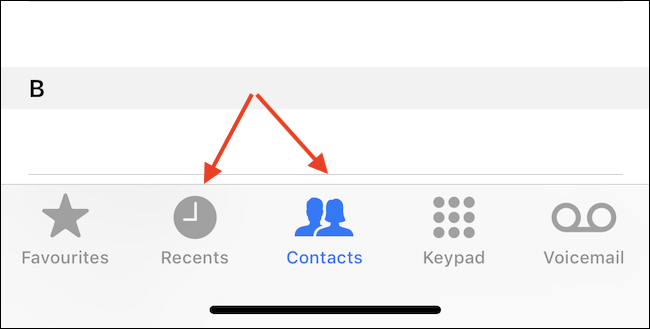
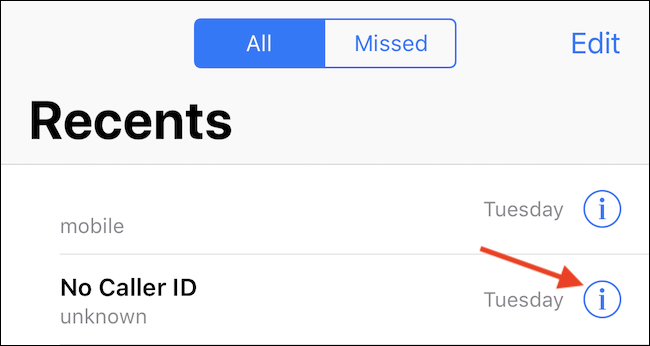
- Если вы в «Контактах», нажмите на имя контакта. Если в «Последних», найдите вызов и нажмите кнопку «Информация» рядом с записью.
- Прокрутите страницу сведений контакта вниз и нажмите «Заблокировать абонента».

- Подтвердите действие, нажав «Заблокировать контакт».
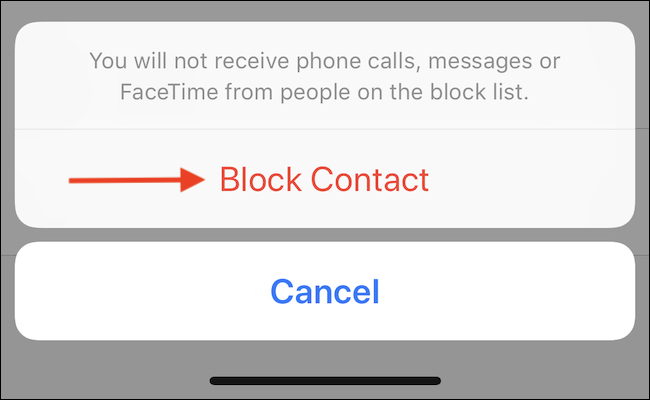
После подтверждения вы больше не будете получать от этого контакта звонки, FaceTime и сообщения на этом Apple ID.
Блокировка в приложении FaceTime
Если контакт уже звонил вам через FaceTime, вы можете заблокировать его прямо в приложении FaceTime. Этот способ удобен, когда у вас нет контакта в адресной книге, но был входящий или исходящий FaceTime-звонок.
- Откройте FaceTime и найдите человека в списке вызовов.

Нажмите кнопку «Информация» рядом с именем или номером.
Прокрутите экран вниз и нажмите «Заблокировать абонента».
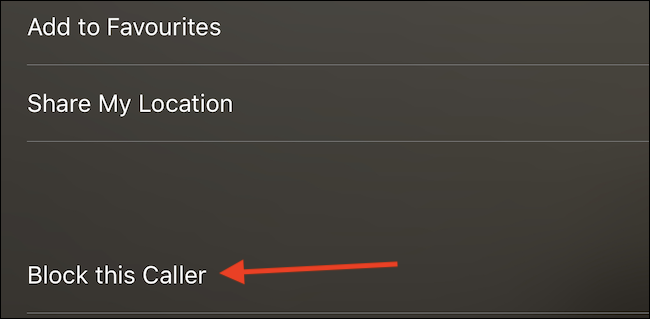
- Подтвердите нажатием «Заблокировать контакт».
Важно: в FaceTime можно заблокировать только тех, кто уже появлялся в журнале вызовов FaceTime. Для новых номеров используйте приложение «Телефон».
Что происходит после блокировки
- Заблокированный контакт не может звонить вам, отправлять FaceTime-звонки и посылать SMS или iMessage на ваши устройства, связанные с этим Apple ID.
- Заблокированный абонент не получает уведомление о блокировке. Его звонки обычно направляются на голосовую почту, а сообщения не доставляются.
Когда блокировка не сработает
- Если звонящий использует другой номер или подменяет номер (спуфинг), блок по старому номеру не остановит звонки.
- Сообщения из сторонних мессенджеров (WhatsApp, Telegram и др.) не блокируются средствами iOS — в них нужно ставить блокировку внутри самого приложения.
- Если контакт меняет SIM или устройство и использует новый Apple ID, блок, привязанный к старому номеру/учётной записи, не сработает.
Альтернативные подходы
- Включите «Отключать неизвестные абоненты» в настройках, чтобы отправлять входящие звонки с неизвестных номеров сразу в тишину.
- Используйте режим «Не беспокоить» или Focus для временной паузы всех уведомлений.
- Подключите услуги оператора по фильтрации спама или установите проверенное приложение для блокировки спама.
Быстрая методика (чеклист)
- Шаг 1: Откройте «Телефон» или FaceTime.
- Шаг 2: Найдите контакт в «Контактах» или журнале вызовов.
- Шаг 3: Откройте «Информация» и прокрутите вниз.
- Шаг 4: Нажмите «Заблокировать абонента» и подтвердите.
- Шаг 5: Проверьте список заблокированных в настройках, при необходимости удалите или добавьте номера.
Роль-based чеклист
Пользователь:
- Убедиться, что блокировка применена (проверить список блокировки).
- Оповестить близких, если ожидаете важные звонки.
Родитель / опекун:
- Использовать Screen Time и родительский контроль для ограничения контактов ребёнка.
- Проверять и обновлять список контактных номеров при необходимости.
Совместимость и синхронизация
Блокировки привязаны к Apple ID и обычно действуют на всех устройствах, где вы вошли с той же учётной записью iCloud. Если вы используете разные Apple ID на разных устройствах, список блокировок не синхронизируется автоматически.
Глоссарий
- FaceTime — сервис Apple для аудио- и видео-звонков между устройствами Apple.
- iMessage — служба обмена сообщениями Apple, работает поверх интернет‑соединения.
- Блокировка контакта — действие, которое предотвращает звонки, FaceTime и сообщения с указанного номера на ваш Apple ID.
Критерии приёмки
- Заблокированный номер не может дозвониться и не доставляет сообщения на устройство.
- Контакт отсутствует в списке входящих вызовов после блокировки (новые попытки попадают в голосовую почту или игнорируются).
Краткое резюме
Блокировка контакта на iPhone и iPad — простой способ остановить навязчивые звонки и сообщения: делайте это в «Телефоне» для любых номеров или в FaceTime для тех, кто уже у вас в журнале вызовов. Для спама с подменой номера или сообщений в сторонних приложениях используйте дополнительные инструменты и настройки.
Важно: периодически проверяйте список блокировок и настройки синхронизации iCloud, чтобы убедиться, что ограничения действуют на всех ваших устройствах.

Похожие материалы

Несколько аккаунтов Skype: Multi Skype Launcher

Журнал для работы: повысить продуктивность

Персональные звуки уведомлений на Android

Скачивание шоу Hulu для офлайн‑просмотра

Microsoft Start: персонализированная новостная лента
