
Как отключить нежелательные воспоминания в Facebook
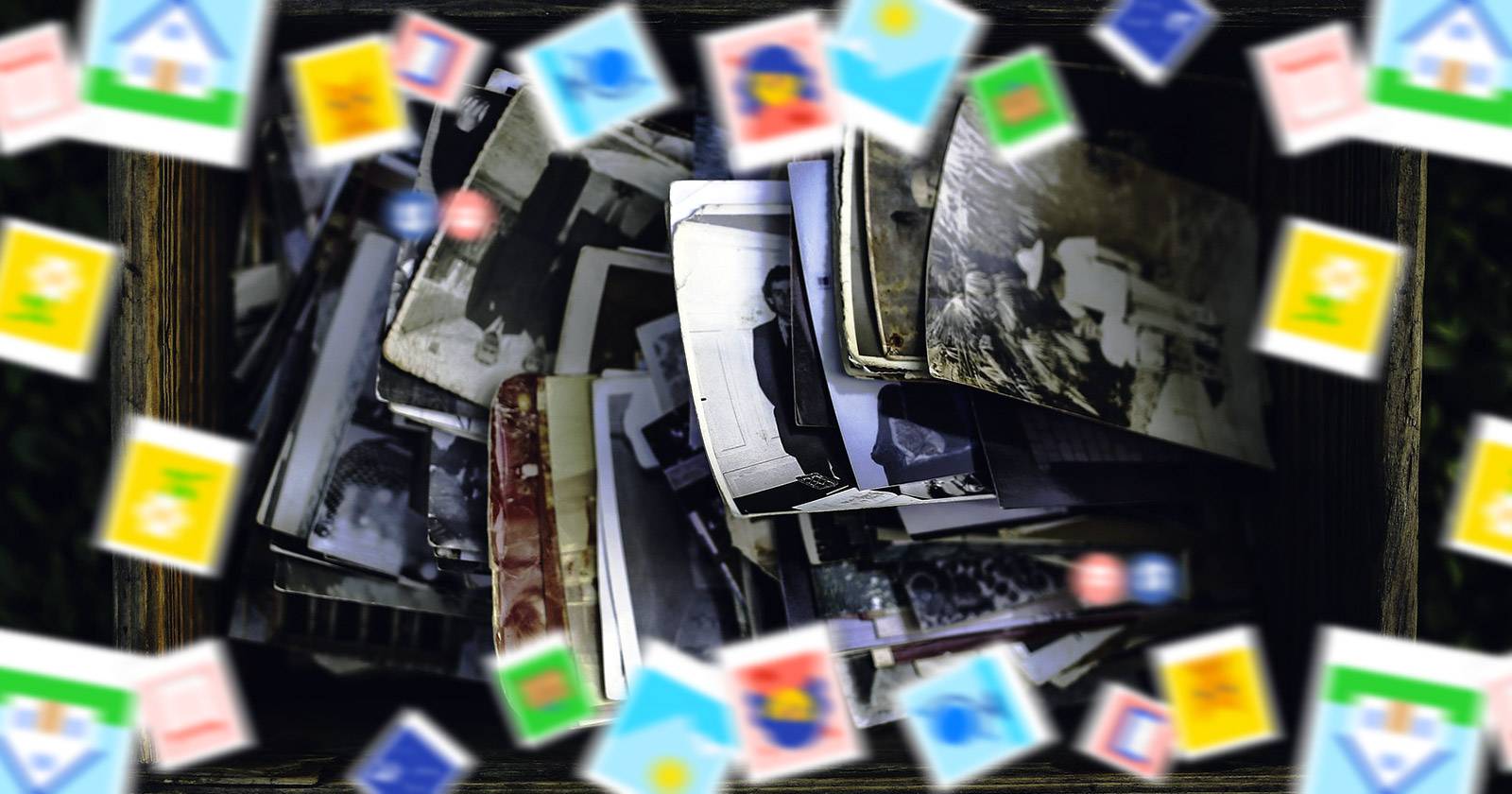

Facebook хранит фрагменты вашей жизни и периодически показывает их в разделе «Воспоминания» (англ. Memories). Для большинства людей это приятная возможность вспомнить старые события, но иногда алгоритм вынимает из прошлого то, что вы предпочли бы не видеть — потери, разводы, болезненные даты. Если вы хотите перестать получать такие напоминания, существует несколько простых способов это сделать.
Что такое «Воспоминания» в Facebook?
Коротко: «Воспоминания» — это автоматическая функция Facebook, которая собирает публикации, фотографии и события за тот же день в предыдущие годы и показывает их вам в ленте или в отдельном разделе. Алгоритм выбирает кадры по реакции аудитории и дате — но не понимает контекст и эмоции, поэтому ошибки случаются.
Почему это важно: машина не чувствует. Для людей, переживших трудные периоды (смерть близкого, потеря работы, развод и т. п.), подобные напоминания могут быть неожиданно болезненными. Раньше у пользователей не было простого способа исключать такие моменты — сейчас Facebook добавил настройки, которые позволяют это исправить.
Пример из жизни: веб-разработчик описывал, как после гибели дочери Facebook показал её фото в праздничной подборке с иллюстрациями шариков и танцующих фигур — момент, который причинял сильную боль и выглядел неуместно, потому что алгоритм не распознаёт эмоций.
Важно: это не технически неисправная функция в общих чертах — это ограничение автоматизированной обработки контекста. Настройки позволяют минимизировать влияние таких ошибок.
Как скрыть людей в разделе «Воспоминания» Facebook
Если вы не хотите, чтобы в ваших воспоминаниях появлялись публикации, связанные с конкретными людьми (например, с бывшим партнёром), выполните следующие действия:
- В веб-браузере на компьютере откройте Facebook и в левой колонке нажмите на Memories или раздел «Воспоминания». В мобильном приложении найдите раздел «Воспоминания» через главное меню.
- В открывшемся окне нажмите «Hide People» (Скрыть людей) — это кнопка вверху страницы настроек «Воспоминаний».
- В поле ввода начните вводить имя человека, которого вы хотите скрыть.
- Выберите нужного человека из подсказок Facebook.
- Повторите для всех людей, которых нужно исключить, затем нажмите «Save» (Сохранить).
После этого мемориалы, связанные с указанными людьми, больше не будут появляться в ваших автоматических подборках.
Важно: скрытие по человеку относится только к вашему аккаунту. Другие пользователи по-прежнему видят свои воспоминания с этими людьми, если не настроят фильтры у себя.
Как скрыть даты или периоды в «Воспоминаниях» Facebook
Если неприятная тема привязана к конкретной дате или периоду (например, год тяжёлого лечения или развод), можно исключить эти даты:
- Откройте раздел Memories (Воспоминания) в левой колонке Facebook на компьютере либо найдите раздел в мобильном приложении.
- Нажмите «Hide Dates» (Скрыть даты) в настройках воспоминаний.
- В календаре укажите начальную и конечную дату: можно выбрать один день или диапазон подряд идущих дней.
- Нажмите «Save» (Сохранить).
После сохранения воспоминания с выбранного периода больше не будут показываться в вашей ленте воспоминаний.
Примечание: если событие связано с периодом, который тянется по годам, потребуется добавить несколько диапазонов или скрывать даты по отдельности для каждого годового праздника.
Как отключить уведомления о Воспоминаниях
Если вы просто не хотите получать напоминания в ленте и в уведомлениях, можно переключить уровень уведомлений:
- Зайдите в Memories (Воспоминания) в левой колонке Facebook или в мобильном меню.
- Нажмите «Notifications» (Уведомления) в верхней части страницы «Воспоминаний».
- Выберите один из вариантов: All Memories (Все воспоминания), Highlights (Избранные) или None (Никакие).
Выбор «None» полностью отключает автоматические напоминания — но вы всегда сможете вручную зайти в раздел «Воспоминания» и просмотреть подборки.
Как делиться или удалять воспоминания
Если в ваших воспоминаниях есть моменты, которые вы хотите показать другим, используйте кнопку «Share» (Поделиться) под конкретным воспоминанием. Убедитесь, что настройки приватности для публикации выставлены правильно — можно делиться только с друзьями или отправлять запись себе в черновики.
Если же вы хотите удалить конкретную запись из своего профиля (например, фотографию), удалите исходный пост — тогда он исчезнет и из будущих подборок «Воспоминаний».
Практические советы и сценарии (чеклисты и методика)
Ниже — подборка полезных инструментов и кратких методик, которые помогут быстро принять решение и настроить защиту от нежелательных воспоминаний.
Быстрая методика принятия решения (мини-методология)
- Определите три риска: люди, даты, объявления/фото.
- Закройте самый болезненный источник первым (обычно это человек или определённая дата).
- Проверяйте настройки раз в несколько недель и обновляйте список скрываемых элементов.
Чеклист для обычного пользователя
- Открыл раздел «Воспоминания».
- Скрыть людей — добавил(-а) имена нежелательных контактов.
- Скрыть даты — указал(-а) дни/периоды с болезненными событиями.
- Отключил(-а) уведомления, если напоминания мешают.
- Удалил(-а) старые посты, которые не хочешь видеть в будущем.
Чеклист для семейного администратора аккаунта (настройки совместных фото)
- Просмотреть фото с пометками и решить, какие удалить.
- Уточнить у близких людей, какие лица исключать из памяти общего профиля.
- Настроить аудиторию для каждого старого альбома (только друзья, ограниченный список).
Когда фильтры не сработают (когда это не поможет)
- Алгоритм может показывать похожие фотокопии или публикации, не связанные напрямую с вашим скрытым именем.
- Комбинации тэгов и описаний могут привести к появлению напоминаний, даже если вы скрыли лицо или дату — нужно вручную удалять первоисточник.
- Если публикация сделана другим пользователем и вы отмечены на ней, скрытие у вас не удалит её из чужой хроники.
Частые вопросы (короткие ответы)
Можно ли скрыть только публикации с определённым словом?
Нет, встроенный фильтр Facebook ориентирован на людей и даты; фильтра по ключевым словам в разделе «Воспоминания» нет.Действует ли скрытие навсегда?
Да, пока вы не уберёте человека или диапазон из списка скрытых, они не будут появляться в ваших автоматических воспоминаниях.
Короткая 1‑строчная глоссарная справка
- Воспоминания (Memories): автоматические подборки прошлых публикаций по датам.
- Hide People / Hide Dates / Notifications: основные настройки, позволяющие исключать людей, даты и уведомления.
Правовые и приватные заметки
Если вы находитесь в регионе с усиленной защитой персональных данных (например, в Европе), у вас есть стандартные права по доступу к данным и их удалению через инструменты Facebook. Настройки «Воспоминаний» контролируют только отображение старых публикаций — для полного удаления информации потребуется удалить исходные посты или запросить удаление через центр конфиденциальности.
Важно: скрытие у вас не влияет на видимость контента для других людей или на копии, которые были сделаны третьими лицами.
Социальный предпросмотр и короткий текст для объявления
OG title: Как отключить воспоминания в Facebook
OG description: Быстрое руководство по скрытию людей, дат и уведомлений из раздела «Воспоминания» — настройте то, что вам похоже.
Короткое объявление (100–200 слов):
Facebook хранит кусочки вашей жизни и иногда показывает их в самый неожиданный момент. Если автоматические подборки «Воспоминаний» возвращают к болезненным событиям, вы можете взять контроль: скрыть конкретных людей, исключить даты или полностью отключить уведомления. В этом руководстве пошагово описано, как найти раздел «Воспоминания», добавить людей в список исключений, указать диапазоны дат и выбрать уровень уведомлений. Также приведены практические чеклисты для разных ролей, методика принятия решения и ответы на частые вопросы. Эти простые настройки помогут сохранить эмоциональный комфорт при использовании социальной сети.
Короткое резюме и рекомендации
- Настройте скрытие людей и дат, если у вас есть конкретные триггеры.
- Отключите уведомления, если вам не нужны автоматические напоминания.
- Удаляйте исходные посты, если вы хотите убрать воспоминание полностью из системы.
- Проверяйте настройки периодически — алгоритмы и интерфейс могут меняться.
Если вам нужно, могу составить персональный чеклист для вашей ситуации (например, после развода или потери), или помочь шаг за шагом пройти все настройки в мобильном приложении.

Похожие материалы

Несколько аккаунтов Skype: Multi Skype Launcher

Журнал для работы: повысить продуктивность

Персональные звуки уведомлений на Android

Скачивание шоу Hulu для офлайн‑просмотра

Microsoft Start: персонализированная новостная лента
