
Как блокировать и разблокировать пользователей в TikTok
TL;DR
Блокировка в TikTok скрывает от вас контент и не даёт заблокированному видеть ваш профиль или писать вам сообщения. Чтобы заблокировать — откройте профиль пользователя, нажмите три точки в правом верхнем углу и выберите «Заблокировать». Разблокировать можно с профиля пользователя или через Настройки → Конфиденциальность → Заблокированные аккаунты. Ниже — подробные инструкции, советы, чек-листы и сценарии принятия решений.
Быстрые ссылки
- Что происходит при блокировке в TikTok?
- Как заблокировать пользователя в TikTok
- Как разблокировать пользователя в TikTok
Краткое резюме
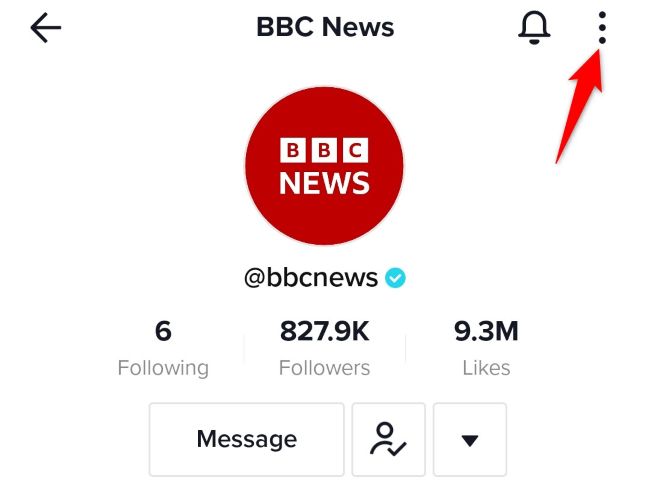
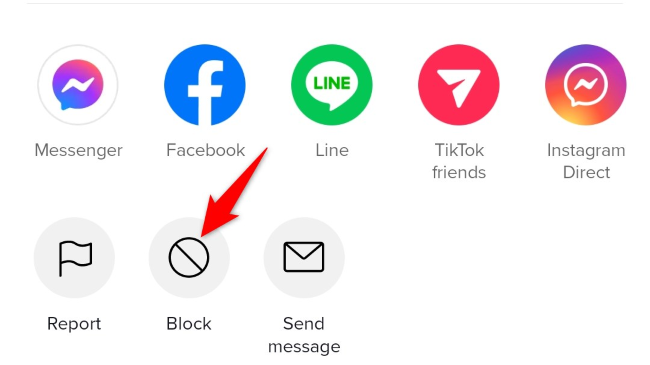
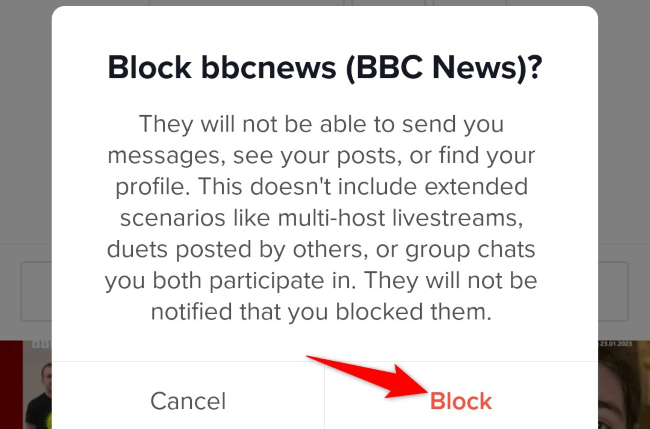
Чтобы заблокировать пользователя на TikTok, найдите его профиль, коснитесь трёх точек в правом верхнем углу и выберите «Заблокировать» → «Заблокировать». Чтобы разблокировать — откройте профиль пользователя и выберите «Разблокировать» или перейдите в меню Настройки → Конфиденциальность → Заблокированные аккаунты и снимите блокировку массово или по одному.
Что происходит при блокировке в TikTok?
При блокировке TikTok выполняет несколько действий сразу:
- Удаляет контент этого пользователя из вашей ленты, чтобы вы больше не сталкивались с его видео.
- Скрывает ваш профиль и видео от заблокированного аккаунта; он не сможет просматривать, лайкать или комментировать ваши материалы.
- Блокированный пользователь не может отправлять вам сообщения через TikTok.
- Пользователь не получает уведомления о блокировке — платформа не сообщает о том, что вы его заблокировали.
Важно: блокировка не удаляет существующие внешние ссылки или репосты вне платформы, и человек всё ещё может видеть ваши публичные материалы через другие аккаунты или веб‑копии, если они доступны извне.
Если вам хочется только меньше видеть чьи‑то видео, но вы не хотите полностью скрыться от этого человека, рассмотрите альтернативу: перестать подписываться на аккаунт или скрыть отдельные видео из истории просмотров.
Как заблокировать пользователя в TikTok
Следуйте этим шагам на iPhone, iPad или Android:
- Запустите приложение TikTok и откройте профиль пользователя, которого хотите заблокировать.
- В правом верхнем углу экрана нажмите на три точки.
- В появившемся меню выберите «Заблокировать».
- Подтвердите действие в диалоговом окне, снова выбрав «Заблокировать».
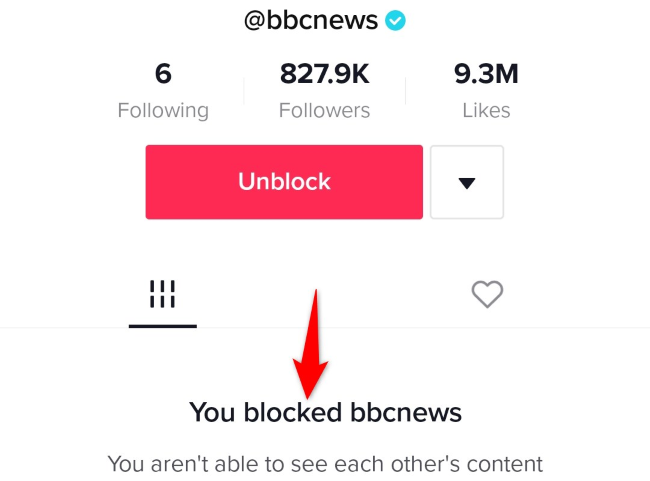
После успешной блокировки на странице профиля отобразится сообщение типа «Вы заблокировали [имя аккаунта]».
Если аккаунт нарушает правила или содержит оскорбления, вы также можете выбрать отчёт о нарушении вместе с блокировкой.
Как разблокировать пользователей в TikTok
Есть два основных способа: через профиль пользователя и через список заблокированных в настройках конфиденциальности.
Из профиля пользователя
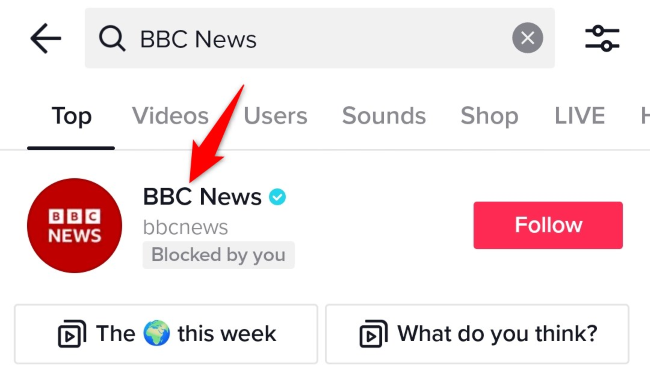
- Откройте приложение TikTok, нажмите на значок поиска и введите имя пользователя.
- В результатах поиска под аккаунтом будет пометка «Заблокирован вами». Нажмите на аккаунт.
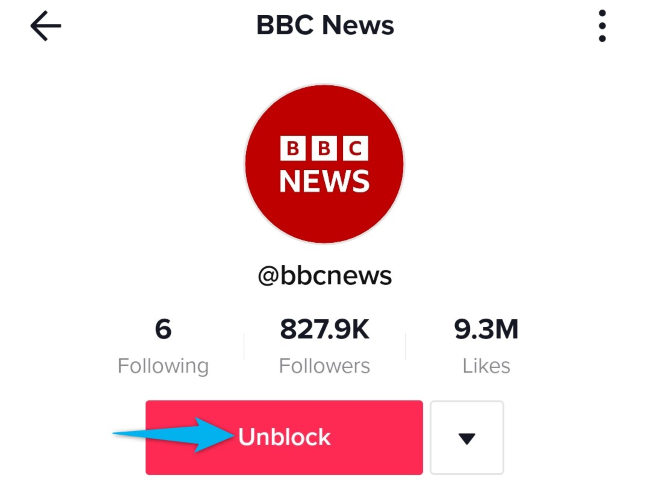
- На странице профиля нажмите «Разблокировать».
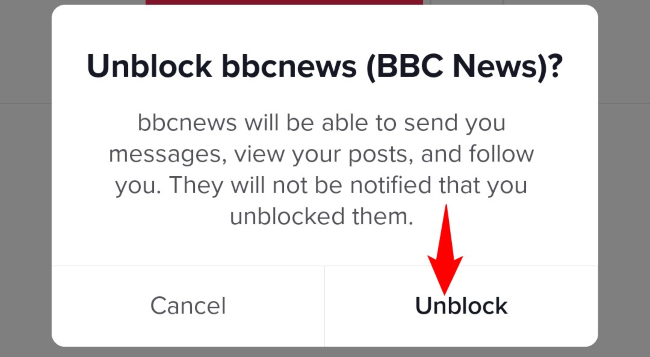
- Подтвердите действие в диалоге, выбрав «Разблокировать».
Через меню конфиденциальности аккаунта
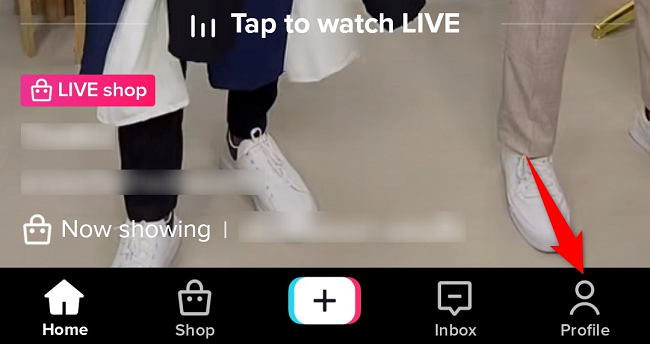
- Откройте TikTok и перейдите в раздел Профиль в нижнем правом углу.
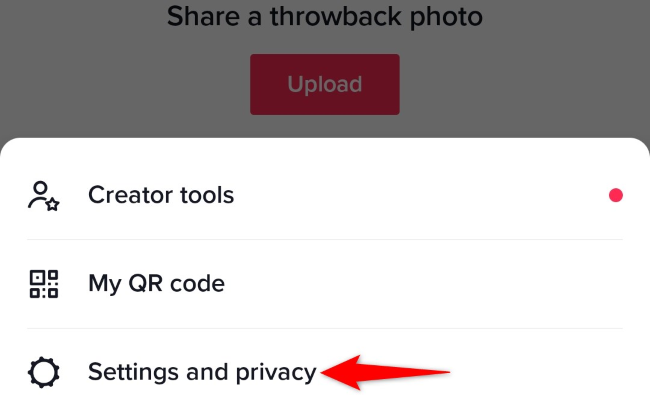
- Нажмите на иконку меню (три горизонтальные линии) в верхнем правом углу и выберите Настройки и конфиденциальность.
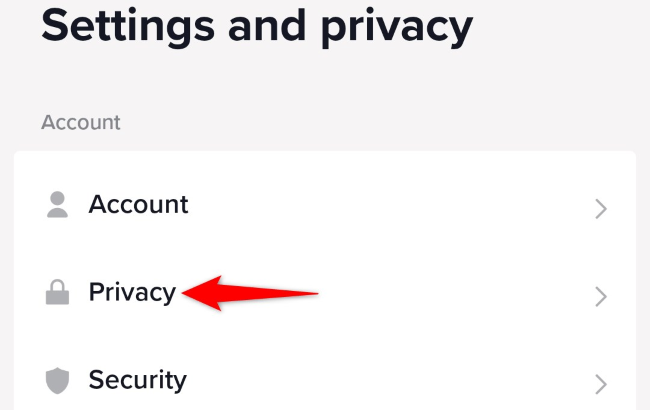
- В разделе Аккаунт откройте Конфиденциальность.
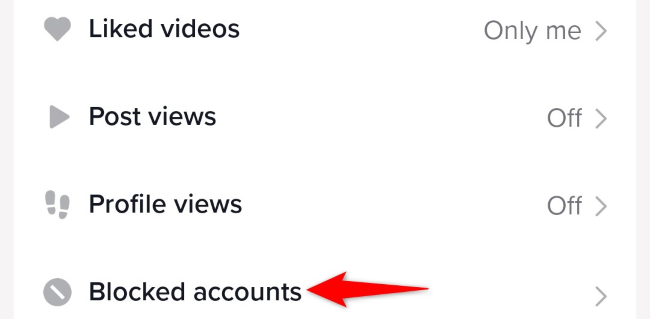
- Прокрутите страницу вниз и выберите Заблокированные аккаунты.
- В списке заблокированных нажмите Разблокировать рядом с нужным именем.
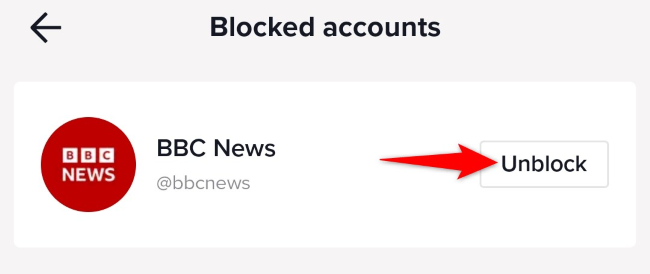
После этого пользователь снова сможет просматривать ваш профиль и взаимодействовать с вашим контентом, если его настройки приватности это допускают.
Когда блокировка не подходит
- Если цель — просто сократить количество контента в ленте, достаточно отписаться от аккаунта или скрыть отдельное видео.
- Блокировка не защитит вас от упоминаний или репостов вашего публичного контента в других аккаунтах.
- Если вы ожидаете юридических последствий или имена угрожают безопасности, блокировка должна сопровождаться отчётом в службу поддержки и, при необходимости, обращением в правоохранительные органы.
Альтернативные подходы
- Переключить аккаунт на приватный режим, чтобы одобрять подписчиков вручную.
- Отключить личные сообщения от всех или только от неизвестных пользователей в настройках конфиденциальности.
- Скрыть истории или отдельные видео вместо полной блокировки.
Практическое руководство: пошаговый SOP для быстрых ситуаций
Цель: быстро заблокировать и сообщить о нарушителе за 1–2 минуты.
Шаги:
- Откройте профиль нарушителя.
- Нажмите три точки → Заблокировать.
- Сразу после блокировки выберите Отчёт об аккаунте и укажите причину: спам, домогательства, разжигание ненависти и т. п.
- При угрозах безопасности сохраните скриншоты, запишите URL и, если необходимо, обратитесь в полицию.
Критерии приёмки
- Пользователь исчез из вашей ленты.
- Его профиль недоступен с вашего аккаунта.
- Внутри списка Заблокированные аккаунты аккаунт отображается как заблокированный.
Роль‑ориентированные чек‑листы
Для обычного пользователя:
- Проверить профиль пользователя.
- Заблокировать через три точки.
- При необходимости отправить отчёт.
Для модератора сообщества или администратора:
- Сохранить доказательства нарушения.
- Заблокировать и сообщить через централизованную систему модерации.
- Уведомить команду безопасности, если повторные нарушения.
Модель принятия решения
Если сомневаетесь, используйте простую эвристику:
- Опасность для безопасности или преследование → Блокировать + отчёт + сохранение доказательств.
- Неприятный, но не агрессивный контент → Отписаться или скрыть видео.
- Один случай недоразумения → Временная пауза, потом переоценка.
Пример дерева решений (Mermaid)
flowchart TD
  A[Поступил нежелательный контакт] --> B{Есть ли угроза?}
  B -- Да --> C[Блокировать и отправить отчёт]
  B -- Нет --> D{Постоянно ли повторяется?}
  D -- Да --> C
  D -- Нет --> E[Отписаться или скрыть видео]
  C --> F[Сохранить доказательства]
  E --> F
Частые ошибки и когда блокировка не решает проблему
- Игнорирование альтернатив: иногда приватный профиль эффективнее полной блокировки.
- Разблокировка без проверки: если вы случайно разблокировали — проверьте действия пользователя перед повторной разблокировкой.
- Ожидание полной анонимности: посты, репосты и внешние сохранёнки могут продолжать распространять материал.
Краткие советы по безопасности и конфиденциальности
- Переведите профиль в приватный режим, если хотите контролировать, кто может смотреть ваши видео.
- Отключите получения сообщений от неизвестных пользователей в настройках конфиденциальности.
- Регулярно проверяйте список заблокированных и актуализируйте его.
Часто задаваемые вопросы
Уведомляют ли пользователей о блокировке?
Нет, TikTok не присылает уведомления при блокировке. Однако человек может догадаться о блокировке, если раньше видел ваш профиль и теперь не может его найти.
Можно ли разблокировать нескольких пользователей сразу?
Да, в разделе Заблокированные аккаунты в настройках Конфиденциальности можно просматривать весь список и снимать блокировку по одному. Полной массовой кнопки «Разблокировать всех» в приложении может не быть — попробуйте веб‑версию или снимайте блокировку поочерёдно.
Сотрётся ли история взаимодействий после блокировки?
Блокировка обычно не удаляет записи в вашей истории просмотров, но скрывает контент пользователя из ленты. Комментарии и лайки, оставленные ранее, могут остаться в некоторых случаях.
Итог
Блокировка в TikTok — быстрый и эффективный инструмент для защиты личного пространства: она скрывает профиль и контент от выбранного пользователя и предотвращает сообщения. Для менее радикальных действий используйте отписку, скрытие видео или перевод профиля в приватный режим. В случае угроз безопасности обязательно сохраняйте доказательства и используйте инструмент отчёта.
ВАЖНО: если вы сталкиваетесь с реальными угрозами, сочетайте блокировку с подачей официального отчёта и, при необходимости, обращением в правоохранительные органы.

Похожие материалы

Несколько аккаунтов Skype: Multi Skype Launcher

Журнал для работы: повысить продуктивность

Персональные звуки уведомлений на Android

Скачивание шоу Hulu для офлайн‑просмотра

Microsoft Start: персонализированная новостная лента
