Как заблокировать и разблокировать пользователя в Discord

Быстрые ссылки
Как заблокировать пользователя в Discord
Как разблокировать пользователя в Discord
Discord удобен для общения, но иногда участники присылают множество нерелевантных сообщений. У вас может не быть прав модератора, чтобы дать им «молчание», но вы всегда можете заблокировать такого человека. Ниже — пошаговое руководство по блокировке и разблокировке, а также советы, когда блокировка не решит проблему.
Как заблокировать пользователя в Discord
- Откройте приложение Discord на Windows, macOS, iOS, Android, iPadOS или Linux. Выберите сервер, где находится пользователь.

- В текстовом канале найдите нужного пользователя. На ПК щёлкните правой кнопкой по аватарке или имени.
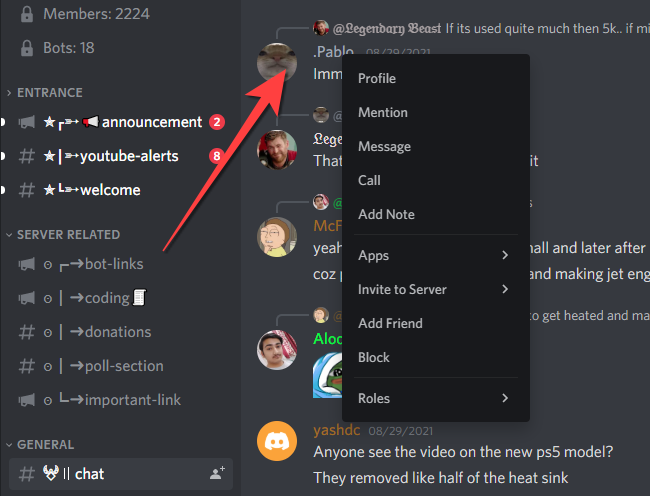
На мобильном — нажмите и удерживайте аватарку, затем коснитесь трёх точек в меню.
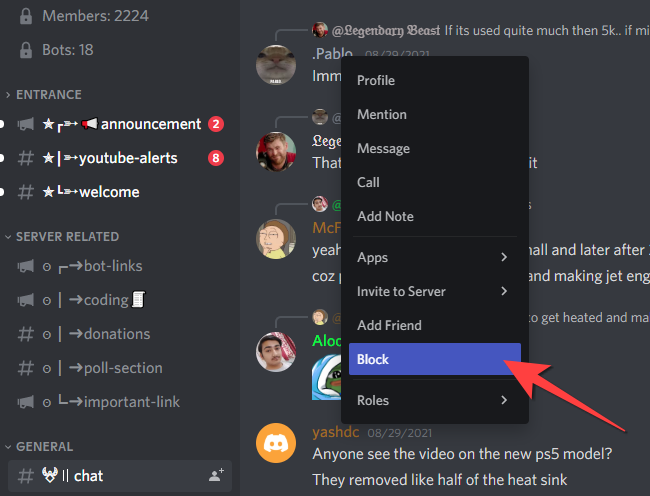
В открывшемся меню выберите «Заблокировать».
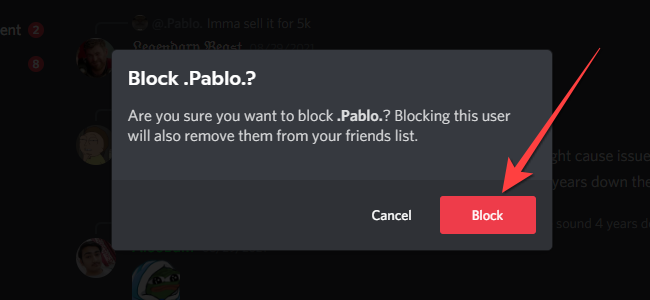
- Подтвердите блокировку, если появится запрос.
После блокировки вы больше не увидите сообщения этого пользователя в общих каналах. Вместо текста появится уведомление о заблокированных сообщениях: “X заблокированных сообщений”.

Важно: при блокировке пользователь не получает уведомлений. Если человек был в вашем списке друзей, Discord удалит его из друзей. Заблокированный пользователь по-прежнему может видеть ваши сообщения и взаимодействовать в общих каналах, но не сможет отправлять вам личные сообщения.
Как разблокировать пользователя в Discord
Мобильные приложения: повторите те же шаги, что и при блокировке. В меню появится действие «Разблокировать» — коснитесь его.
На рабочем столе и в веб-приложении разблокировать проще через список друзей:
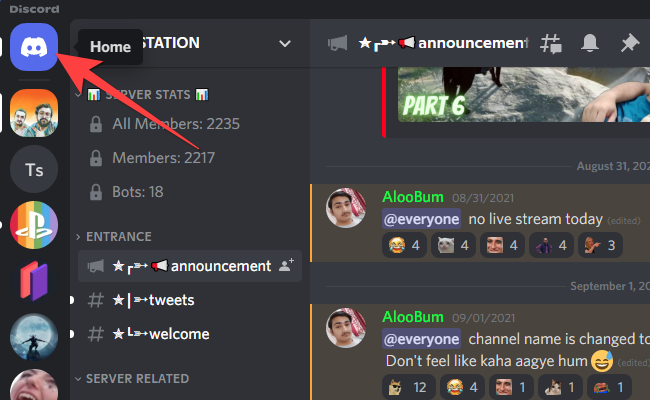
- Нажмите кнопку «Главная» (логотип Discord) в левом верхнем углу окна.
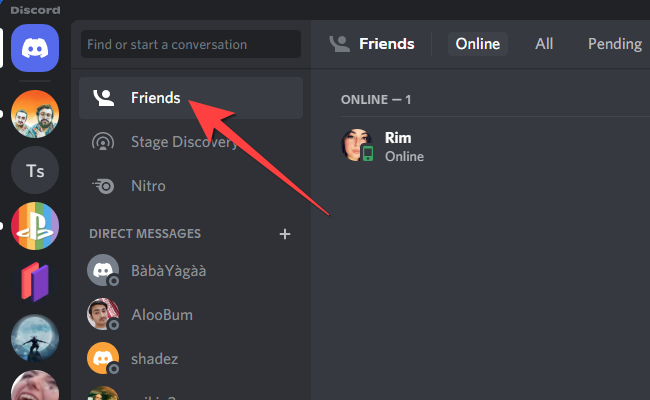
- Выберите «Друзья» в верхней части колонки.
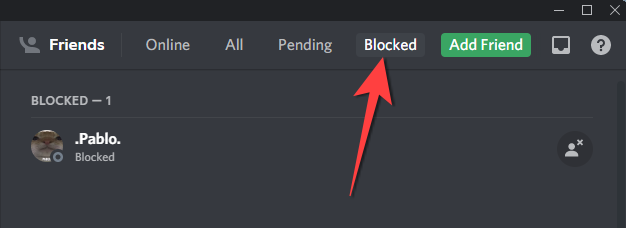
- Перейдите на вкладку «Заблокированные» в правой панели.
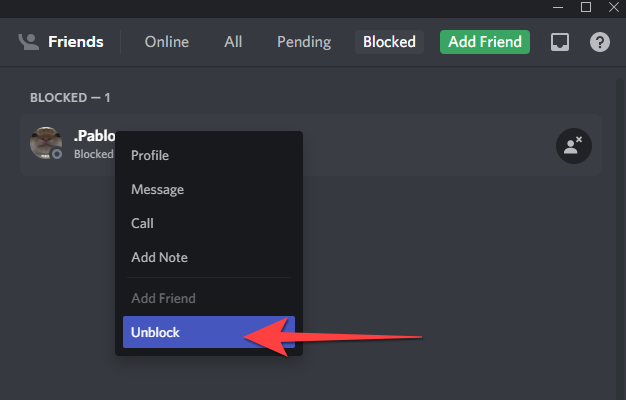
- Щёлкните правой кнопкой по имени пользователя и выберите «Разблокировать».
Чтобы возобновить дружбу, отправьте пользователю запрос в друзья снова.
Когда блокировка не решит проблему
- Если человек создаёт новые аккаунты (так называемый «смайнинг»), блокировка одной учётной записи не остановит поведение.
- Блокировка не скрывает упоминания вашего имени в каналах; упоминание всё равно может привлечь внимание.
- Если участник нарушает правила сервера (намеренные оскорбления, спам, угрозы), блокировка — личная мера. Лучше обратиться к модератору или администраторам сервера, чтобы они приняли дисциплинарные меры.
Альтернативы блокировке
- Отключить уведомления для канала или сервера (Mute). Это поможет, если проблема — только шум, а не конкретный человек.
- Настроить роли и права на сервере — для модераторов и администраторов это основной инструмент контроля доступа.
- Использовать фильтры содержимого и автоматические боты для анти-спама.
- Пожаловаться в службу поддержки Discord при серьёзных нарушениях правил сообщества.
Быстрый план (мини‑метод)
- Оцените поведение: раздражает ли только вас или нарушаются правила?
- Если это просто шум — заглушите канал/сервер.
- Если вам направлены нежелательные личные сообщения — заблокируйте пользователя.
- Если это систематическое нарушение — сообщите модераторам и/или в поддержку.
Чеклист по ролям
Обычный пользователь:
- Отключить уведомления канала при шуме.
- Заблокировать направляющего сообщения пользователя.
- Сообщить о грубом нарушении модераторам.
Модератор/администратор:
- Проверить логи сообщений и поведение пользователя.
- Применить временный бан или удаление сообщений при необходимости.
- Настроить роли и права для предотвращения повторений.
Диаграмма принятия решения
flowchart TD
  A[Получено нежелательное сообщение] --> B{Это одноразовый шум?}
  B -- Да --> C[Отключить уведомления канала]
  B -- Нет --> D{Это личное сообщение?}
  D -- Да --> E[Заблокировать пользователя и сообщить]
  D -- Нет --> F{Нарушение правил сервера?}
  F -- Да --> G[Сообщить модераторам]
  F -- Нет --> C
Примечания о конфиденциальности и безопасности
- Discord не уведомляет пользователя о блокировке, это приватная операция.
- Блокировка предотвращает получение вами личных сообщений от этого аккаунта, но не делает вас невидимым для него в общих каналах.
- Если вы беспокоитесь о безопасности (угрозы, домогательства), сохраняйте скриншоты и обращайтесь в поддержку Discord.
Краткая справка — термины
- Блокировка: действие, скрывающее от вас сообщения пользователя и запрещающее ему отправлять вам ЛС.
- Мьют (Mute): отключение звуков и уведомлений с канала или сервера.
- Бан: удаление и запрет на доступ к серверу (может применять только модератор).
Часто задаваемые вопросы
Уведомляет ли Discord пользователя о блокировке?
Нет, Discord не отправляет уведомление о том, что его заблокировали.
Может ли заблокированный пользователь отправлять мне личные сообщения?
Нет, заблокированный аккаунт не может отправлять вам личные сообщения. Однако в общих каналах он по‑прежнему видит ваши сообщения.
Критерии приёмки
- Пользователь больше не виден в личных сообщениях.
- В канале вместо текста отображается «заблокированное сообщение».
- При желании разблокировка проходит через список «Заблокированные».
Итог: блокировка — простой способ персональной модерации своего опыта в Discord. Она полезна для уменьшения шума и остановки личных сообщений, но при системных нарушениях лучше привлекать модераторов или поддержку.

Похожие материалы
Как заставить HomePod объявлять события
Raspberry Pi для безопасных торрент-загрузок

Размещение вакансии на Facebook — полное руководство
Как отправить анонимное письмо

Скрыть фамилию в LinkedIn: инструкция