
Как блокировать и разрешать Wi‑Fi сети в Windows

Нажатие на значок сети в панели задач Windows показывает список «доступных» Wi‑Fi сетей. Из‑за множества точек доступа окно может выглядеть загроможденным, приходится прокручивать список, а некоторые сети могут быть открыты и небезопасны. В этом руководстве описаны несколько способов блокировки и разрешения Wi‑Fi сетей в Windows, включая одиночные фильтры, массовый запрет и удаление сохранённых сетей.
Блокировка Wi‑Fi сетей в Windows
В приложении «Параметры» и в «Панели управления» Windows нет простого переключателя для скрытия нежелательных сетей, но вы можете заблокировать их с помощью командной строки или удалить из сохранённых сетей.
1. Командная строка — по одной Wi‑Fi сети за раз
Этот способ быстро удаляет одну или несколько ненужных Wi‑Fi сетей по имени (SSID).
Шаги:
- Откройте меню Пуск, найдите «Командная строка» (cmd), щёлкните правой кнопкой и выберите «Запуск от имени администратора».
- Нажмите на значок сети в панели задач и в списке выберите стрелку «Управление подключениями Wi‑Fi» (Manage Wi‑Fi connections) — Windows покажет видимые подключения рядом с устройством.
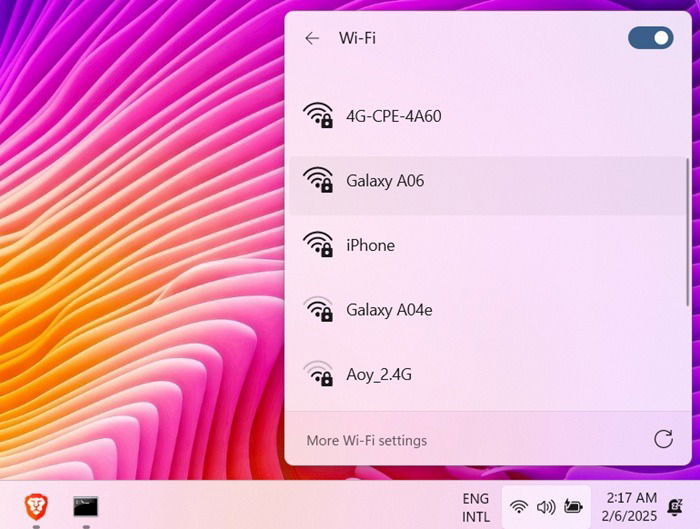
- Введите команду, заменив “Wi‑Fi Network Name” на точное имя SSID:
netsh wlan add filter permission=block ssid="Wi‑Fi Network Name" networktype=infrastructureПосле выполнения вы увидите сообщение типа «The filter is added on the system successfully.» — фильтр добавлен. Повторите команду для каждого SSID, который хотите заблокировать.
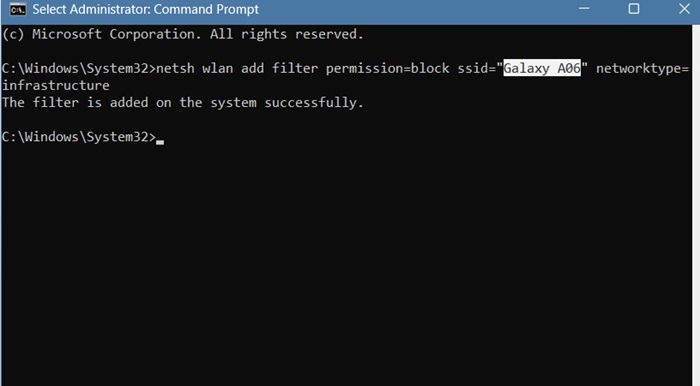
Важно: после блокировки сеть больше не будет отображаться в всплывающем списке и к ней нельзя будет подключиться, пока фильтр не удалён.
Чтобы проверить, что сети исчезли, откройте Параметры → Сеть и Интернет → Wi‑Fi → Показать доступные сети; заблокированные SSID не будут видны.
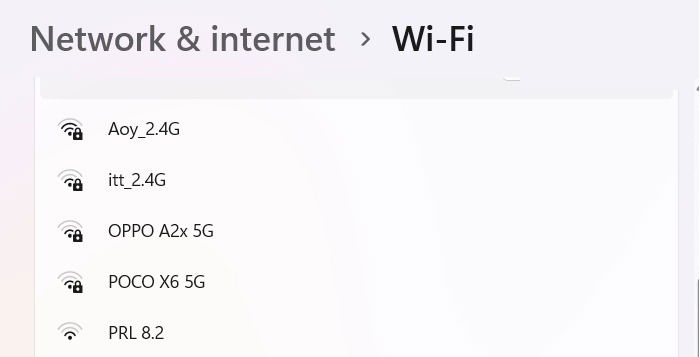
Совет: в путешествиях вы можете столкнуться с незнакомыми публичными сетями. Если необходимо ими пользоваться, соблюдайте базовые правила безопасности при работе с общими Wi‑Fi.
2. Командная строка — массовая блокировка (deny all) и исключения
Если вы хотите убрать всё «мусорное» и разрешить только определённые сети, можно применить массовый запрет и затем добавить разрешения для нужных SSID.
Выполните в командной строке от имени администратора:
netsh wlan add filter permission=denyall networktype=infrastructure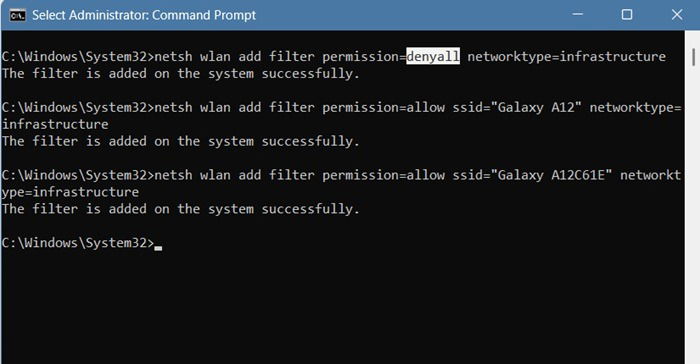
После этого добавьте исключения (разрешённые сети) — сначала добавьте сеть, к которой вы сейчас подключены, чтобы не потерять соединение:
netsh wlan add filter permission=allow ssid="Wi‑Fi SSID" networktype=infrastructureДобавляйте каждое разрешение на новой строке. В результате всплывающий список покажет только те сети, которые вы специально разрешили.

Если вы забыли записать имя текущей сети и в результате потеряли доступ к интернету на устройстве, используйте другой компьютер или телефон для доступа к админке маршрутизатора или проверьте имя мобильной точки доступа и затем добавьте соответствующий SSID как разрешение.
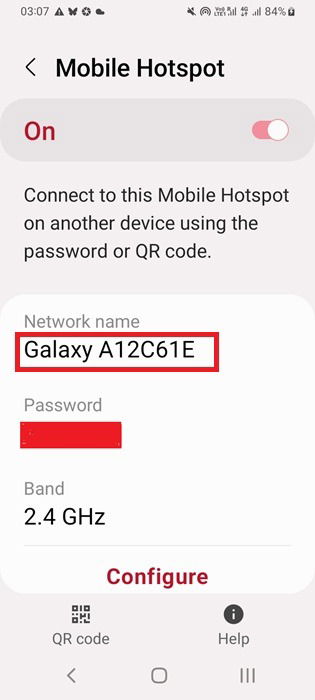
Важно: массовый запрет удобен дома или в офисе, где рядом только доверенные сети. Для путешествий это неудобно — вы будете постоянно добавлять исключения.
FYI: временно отключать Wi‑Fi тоже можно, чтобы не получать уведомления о подключении.
3. Управление известными сетями
Windows хранит историю подключений — забытые сети могут продолжать появляться. Их можно удалить вручную:
Параметры → Сеть и Интернет → Wi‑Fi → Управление известными сетями. Нажмите «Забыть» для каждой сети, которую не хотите видеть.
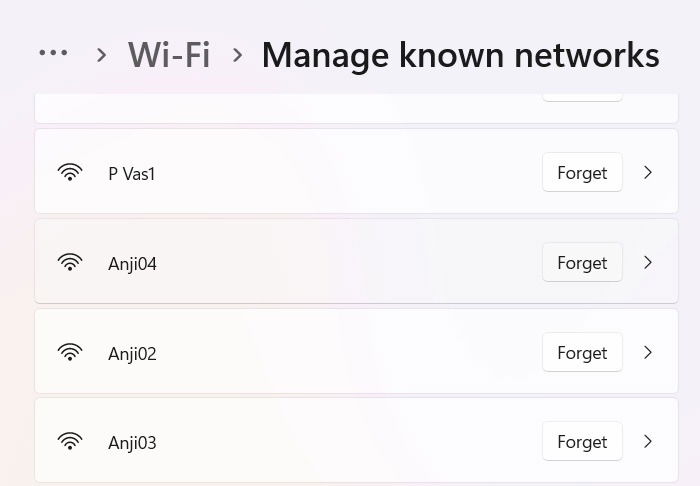
Совет: если ваша любимая сеть не отображается, проверьте настройки адаптера, частоту (2.4 ГГц / 5 ГГц) и видимость SSID на точке доступа.
Разрешение Wi‑Fi сетей
Процесс обратим: вы можете удалить фильтр или отменить массовый запрет.
1. Командная строка — разрешение одной сети
Чтобы убрать сеть из чёрного списка, выполните (замените имя сети):
netsh wlan delete filter permission=block ssid="Wi‑Fi Network Name" networktype=infrastructure
После выполнения SSID снова появится в списке доступных сетей.
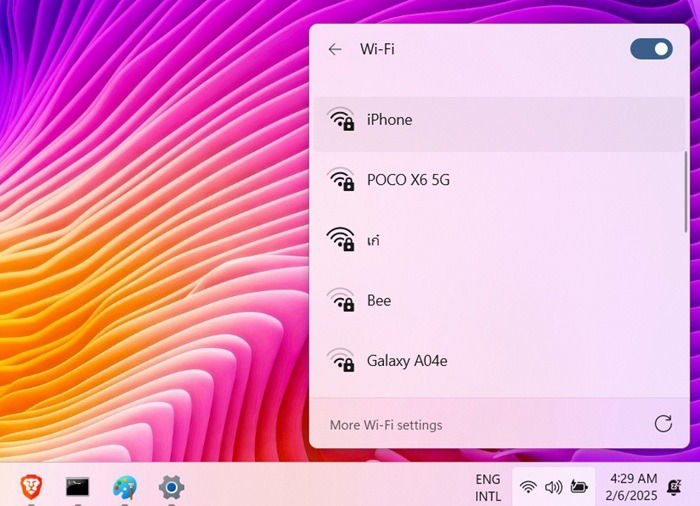
Если вы не помните, какие фильтры установлены, просмотрите их:
netsh wlan show filters
Совет: если Windows сообщает, что сеть небезопасна, изучите причины и настройте шифрование на маршрутизаторе.
2. Командная строка — массовое снятие запрета
Чтобы удалить глобальный фильтр denyall и вернуть отображение всех сетей:
netsh wlan delete filter permission=denyall networktype=infrastructure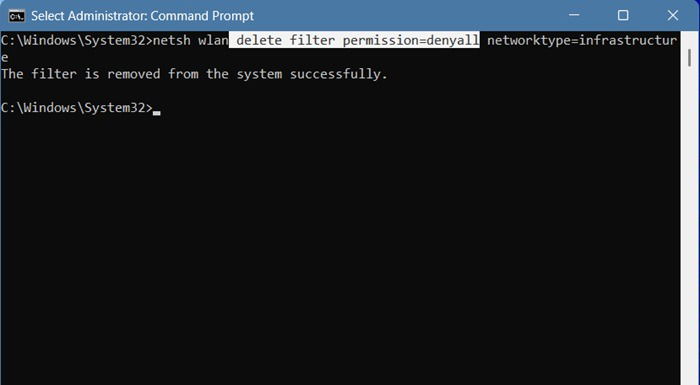
После этого все сети снова появятся, включая те, которые вы добавляли в список разрешённых.
3. Отмена «Забыть сеть» и восстановление подключения
В большинстве случаев достаточно перезагрузить устройство и оставаться в зоне действия точки доступа — сеть снова появится, и потребуется ввести пароль.
Если это не помогло, можно сбросить сетевые настройки или очистить DNS‑кеш:
ipconfig /flushdnsЭто обновит сетевой стек и может помочь восстановить соединение с ранее удалёнными сетями.
Команды — шпаргалка
netsh wlan add filter permission=block ssid="SSID" networktype=infrastructure
netsh wlan delete filter permission=block ssid="SSID" networktype=infrastructure
netsh wlan add filter permission=denyall networktype=infrastructure
netsh wlan add filter permission=allow ssid="SSID" networktype=infrastructure
netsh wlan delete filter permission=denyall networktype=infrastructure
netsh wlan show filters
ipconfig /flushdns
Когда это не сработает — ограничения и типичные причины
- Скрытые SSID: если точка доступа настроена скрывать имя сети, она может не отображаться и её блокировка по видимому списку не сработает — потребуется знать точное имя.
- Сети уровня предприятия (WPA2/WPA3 Enterprise): аутентификация через RADIUS и групповые политики домена могут блокировать изменения на клиенте.
- Ограничения драйвера адаптера: устаревшие или нестандартные драйверы WLAN могут игнорировать фильтры netsh.
- Политики организации: на устройствах, присоединённых к домену или управляемых через MDM, администратор мог запретить изменения.
Альтернативные подходы
- Управление на стороне маршрутизатора: MAC‑фильтрация или список разрешённых SSID на роутере закрывает доступ для всех клиентов, но MAC‑фильтрацию легко обходят.
- Групповая политика (GPO): в корпоративной среде администраторы могут централизованно применять фильтры.
- Сторонние утилиты: некоторые сетевые менеджеры и программные брандмауэры предлагают фильтрацию SSID с графическим интерфейсом.
- Отключение авто‑подключения: для некоторых сетей достаточно запретить автоматическое подключение, чтобы они не мешали.
Ментальная модель — «чёрный» и «белый» списки
- Чёрный список (block): добавляете отдельные нежелательные сети. Подходит, если проблем мало и вы знаете их имена.
- Белый список (denyall + allow): удобен, когда рядом много незнакомых сетей и вы хотите явно разрешить только доверенные.
Выбирайте модель в зависимости от сценария: дома и в офисе удобен белый список; в публичных местах — чёрный список или просто отключение Wi‑Fi.
Пошаговый план (Playbook) для домашнего пользователя
- Подключитесь к домашней сети и запишите её точное имя.
- Откройте Командную строку от имени администратора.
- При желании включите массовый запрет:
- Выполните netsh wlan add filter permission=denyall networktype=infrastructure
- Затем добавьте allow для домашнего SSID: netsh wlan add filter permission=allow ssid=”Домашняя сеть” networktype=infrastructure
- Удалите из «Управления известными сетями» старые записи.
- Проверьте результат: Параметры → Сеть и Интернет → Wi‑Fi → Показать доступные сети.
Чек‑лист по ролям
- Домашний пользователь: записать SSID, применить denyall только дома, добавить домашний SSID в allow, удалить старые сети.
- Частый путешественник: избегать denyall, использовать отключение Wi‑Fi и мобильную точку доступа; очищать список известных сетей по возвращении.
- IT‑администратор: использовать GPO/MDM для централизованных правил, документировать изменения и хранить список допустимых SSID.
Безопасность и конфиденциальность
Блокировка сетей на клиенте не заменяет современные практики безопасности. Всегда пользуйтесь защищёнными сетями (WPA2/WPA3), обновляйте прошивку маршрутизатора и не отправляйте конфиденциальные данные в открытых Wi‑Fi. При подключении к публичной сети используйте VPN для защиты трафика.
Критерии приёмки
- Заблокированные SSID не отображаются в Показать доступные сети.
- Разрешённые SSID отображаются и доступны для подключения.
- При удалении фильтра denyall все ранее доступные сети снова видны.
- Изменения воспроизводимы после перезагрузки.
Краткий словарь
- SSID — имя беспроводной сети.
- Filter — правило netsh, которое блокирует или разрешает SSID на клиенте.
- denyall — массовый запрет всех инфраструктурных сетей.
- allow — исключение, разрешающее конкретный SSID.
Итог
Использование netsh даёт точный контроль над тем, какие Wi‑Fi сети видит и к каким может подключаться ваш компьютер. Для домашних и корпоративных условий удобен подход «denyall + allow», но при частых поездках лучше ограничиться выборочной блокировкой и управлением известными сетями. Всегда запускайте командную строку от имени администратора и заранее фиксируйте имя текущей сети.
Важно: будьте аккуратны с массовым запретом в публичных местах — вы можете непреднамеренно отключить интернет на своём устройстве.
Image credit: DALL‑E 3. Все скриншоты: Sayak Boral.

Похожие материалы

Несколько аккаунтов Skype: Multi Skype Launcher

Журнал для работы: повысить продуктивность

Персональные звуки уведомлений на Android

Скачивание шоу Hulu для офлайн‑просмотра

Microsoft Start: персонализированная новостная лента
