
Как отключить Microsoft Edge, чтобы он не работал в фоновом режиме
Важно: перед изменением реестра или политик создайте точку восстановления системы и экспортируйте соответствующие ветки реестра.
Почему Microsoft Edge запускается в фоновом режиме
Microsoft Edge в обновлениях Windows 10 получил оптимизации для ускорения запуска. Система может предварительно запускать процессы Edge и предварительно загружать содержимое стартовой страницы и новой вкладки. Это уменьшает задержку при открытии браузера, но увеличивает нагрузку на оперативную память и время загрузки системы при старте, особенно если вы не пользуетесь Edge.
Основные причины фоновой активности:
- Предзапуск процессов для ускорения открытия браузера.
- Предзагрузка содержимого страниц “Пуск” и “Новая вкладка”.
- Интеграция с системными функциями Windows и уведомления.
Если вы предпочитаете другой браузер или хотите снизить потребление ресурсов — можно отключить соответствующие функции без удаления Edge.
Смените браузер по умолчанию
Если Edge вам не нужен как основной браузер, первым шагом поставьте предпочтительный браузер по умолчанию (Chrome, Firefox, Opera и т. п.). Это безопасно и быстро.
Как установить и назначить браузер по умолчанию:
Скачайте нужный браузер через Edge или другой источник.
Запустите установщик и следуйте подсказкам. При появлении запроса контроля учётных записей подтвердите установку.
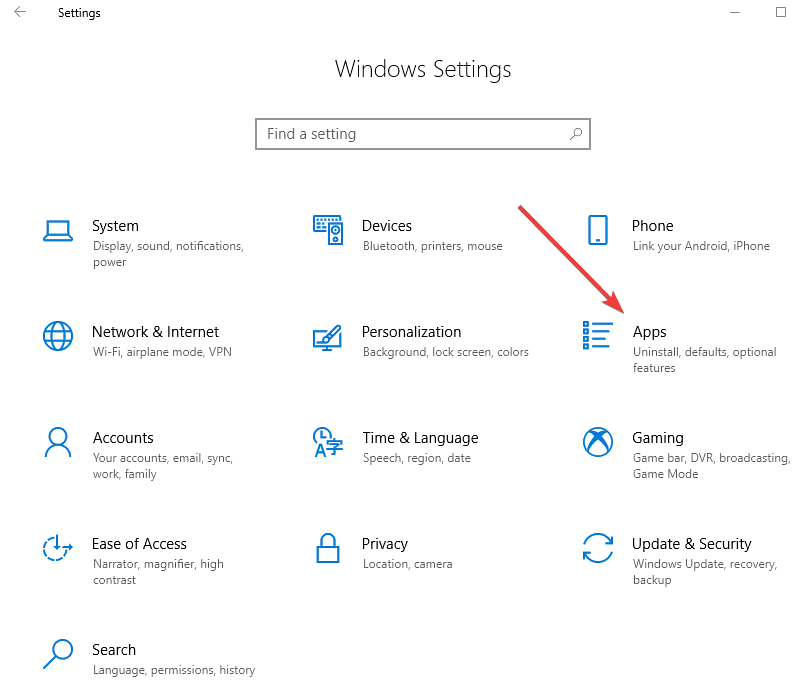
После установки откройте “Пуск -> Параметры -> Приложения” для смены стандартного браузера.
Нажмите “Пуск -> Параметры -> Приложения”.
- В разделе “Приложения по умолчанию” выберите веб-браузер и укажите установленный вами.
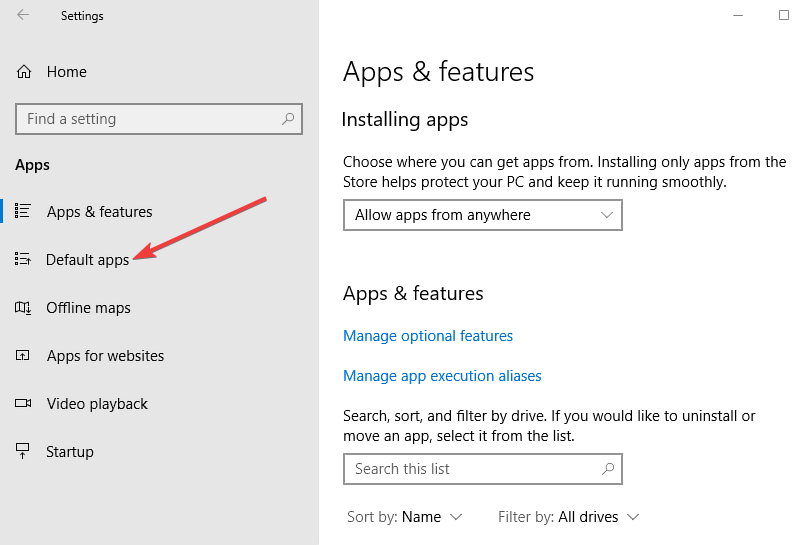
- Закройте окно Параметров. Теперь клики по ссылкам будут открываться в выбранном браузере.
Примечание: смена браузера по умолчанию не всегда предотвращает фоновые процессы Edge — для этого нужны дополнительные действия.
Отключите Edge как фоновое приложение через Параметры
Этот метод самый безопасный и доступен для всех версий Windows 10.
- Откройте “Пуск” и введите “Конфиденциальность” в строке поиска, затем откройте “Параметры конфиденциальности”.
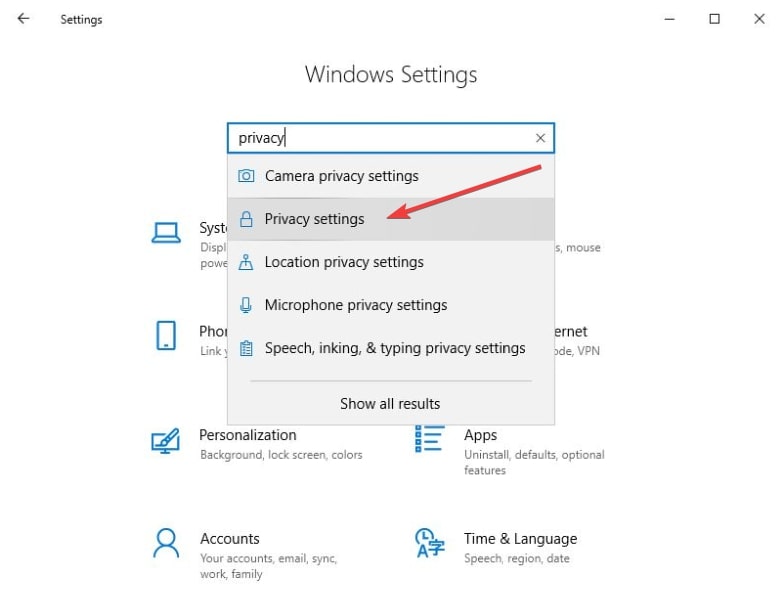
- В левой колонке прокрутите до раздела “Разрешения приложений” и нажмите “Фоновые приложения”.
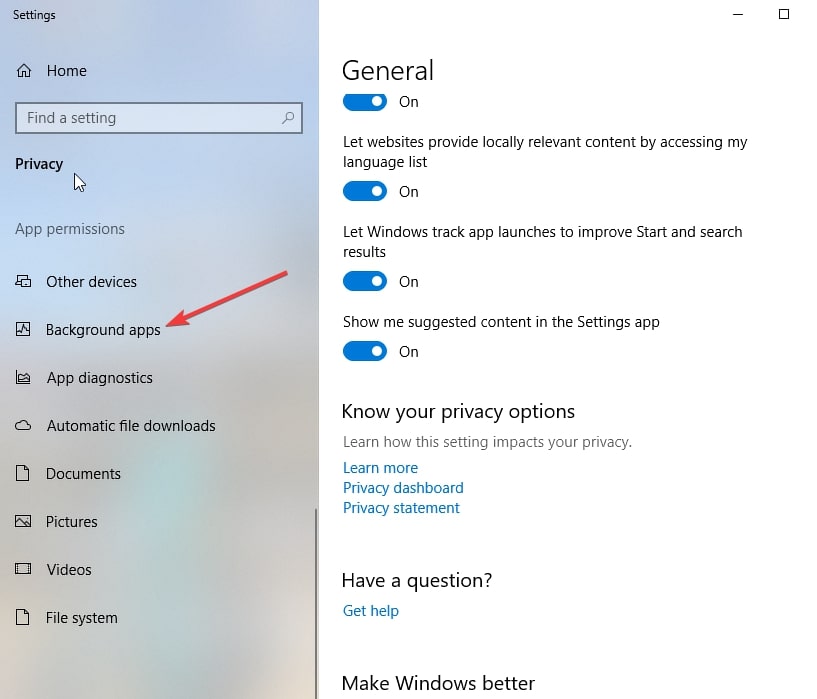
- В списке приложений найдите Microsoft Edge и отключите переключатель.
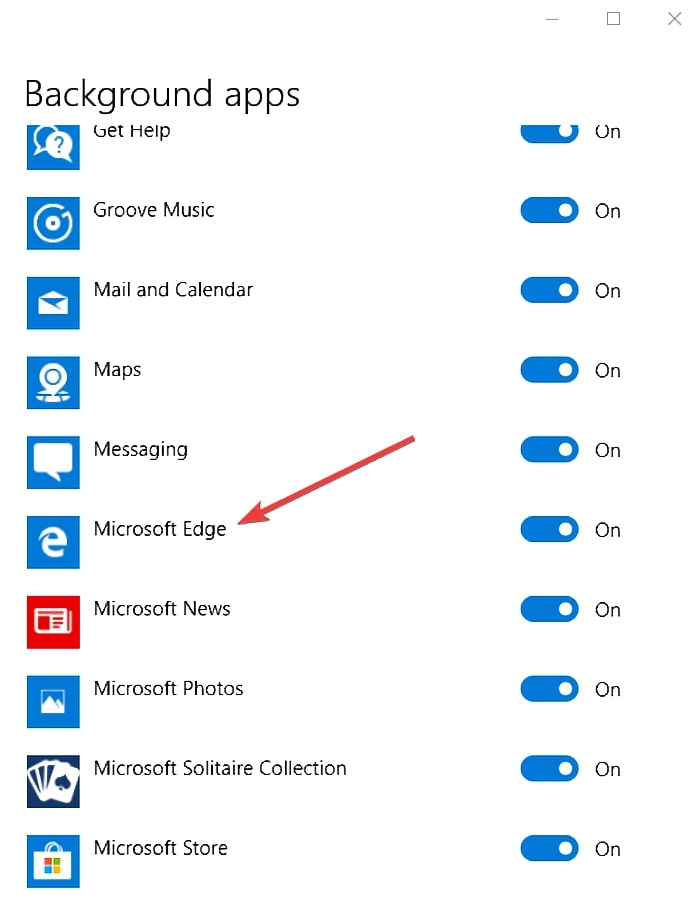
- Перезагрузите компьютер.
После перезагрузки Edge больше не должен работать в фоне. Однако это не всегда отключает предзагрузку процессов на старте Windows.
Отключение Edge через Редактор реестра (для Windows 10 Home и других)
Метод подходит пользователям Home и тем, кто умеет изменять реестр. Перед началом обязательно создайте резервную копию реестра и точку восстановления системы.
Мини-инструкция по резервному копированию реестра:
- Откройте regedit.
- Выделите ключ, который будете менять (например, HKEY_LOCAL_MACHINE\SOFTWARE\Policies\Microsoft\MicrosoftEdge).
- Меню Файл -> Экспорт -> сохраните .reg файл с понятным именем.
- Создайте точку восстановления через Панель управления -> Восстановление -> Создать точку восстановления.
Далее нужно внести два изменения: запретить предзапуск процессов и запретить предзагрузку вкладок.
1. Запрет предзапуска процессов
- Нажмите кнопку поиска и введите
regedit. - Запустите Редактор реестра и подтвердите разрешение.
- Перейдите в ветку: HKEY_LOCAL_MACHINE\SOFTWARE\Policies\Microsoft\MicrosoftEdge\Main.
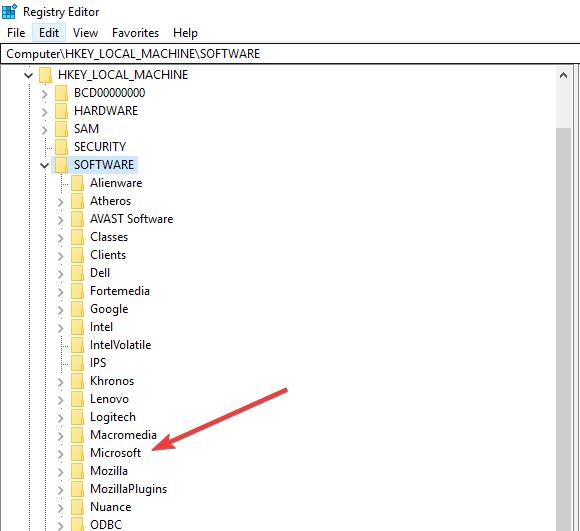
- Щёлкните правой кнопкой по ключу Main и выберите “Создать -> DWORD (32-бит)”.
- Назовите новое значение AllowPrelaunch.
- Дважды щёлкните AllowPrelaunch и в поле данных значения установите 0.
Это отключит предзапуск процессов Edge. Чтобы вернуть старое поведение, установите значение 1 или удалите ключ.
2. Запрет предзагрузки страниц “Пуск” и “Новая вкладка”
В Редакторе реестра перейдите в HKEY_LOCAL_MACHINE\SOFTWARE\Policies\Microsoft\MicrosoftEdge.
Щёлкните правой кнопкой по ключу MicrosoftEdge и выберите “Создать -> Ключ”; назовите его TabPreloader.
Внутри TabPreloader создайте значение DWORD (32-бит) с именем AllowTabPreloading и задайте данные 0.
Закройте редактор и перезагрузите компьютер.
После перезагрузки предзагрузка вкладок должна прекратиться.
Примечание: неправильные изменения реестра могут привести к проблемам в системе. Если что-то пошло не так, восстановите экспортированный .reg или используйте точку восстановления.
Отключение Edge через Локальную групповую политику (Pro, Education, Enterprise)
Групповая политика — надежный способ для корпоративных и продвинутых пользователей.
- Нажмите правой кнопкой на “Пуск” и выберите “Выполнить”.
- Введите
gpedit.mscи нажмите Enter. - Перейдите в: Computer Configuration -> Administrative Templates -> Windows Components -> Microsoft Edge.

- Найдите политику с названием типа “Prevent Microsoft Edge from starting and loading the Start and New Tab page at Windows startup, and each time Microsoft Edge is closed”.
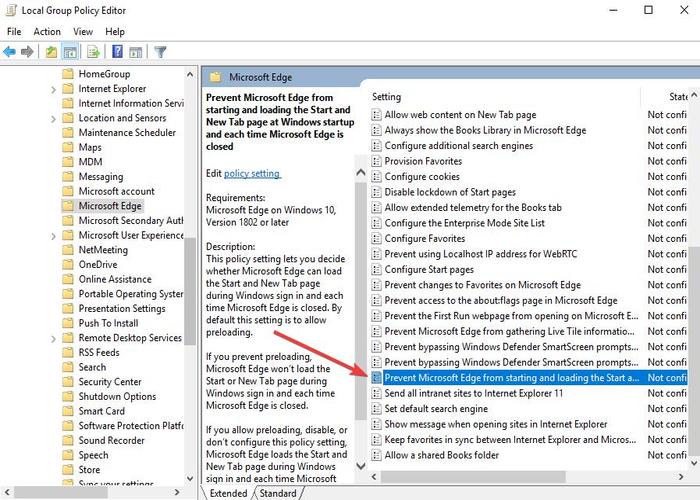
- Откройте её и установите состояние “Enabled” (Включено). Примените изменения.
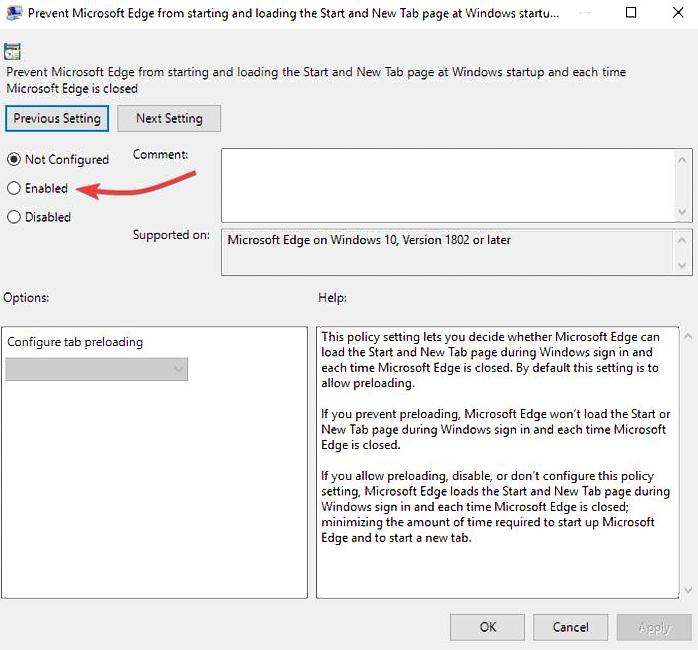
- Закройте редактор и перезагрузите систему.
Групповая политика гарантирует, что Edge не будет автоматически стартовать и подгружать содержимое при запуске системы.
Альтернативные подходы и ограничения
Альтернативы выключению Edge и их риски:
- Полное удаление Edge через сторонние скрипты или деинсталляторы. Риск: нарушение работы обновлений Windows и зависимостей системы.
- Блокировка исполняемых файлов через антивирус/контроль приложений. Ограничение: при обновлениях шаблоны меняются, и блокировка может перестать работать.
- Использование инструментов автозагрузки (Autoruns) для отключения элементов. Часто эффективно, но обновления могут восстанавливать записи.
Когда не стоит отключать Edge:
- Если вы используете функции Windows, которые зависят от движка Edge (интеграция с некоторыми компонентами ОС).
- В корпоративных средах без согласования с IT: административные политики могут конфликтовать.
Критерии приёмки и тесты
Как проверить, что Edge действительно не работает в фоне:
- Откройте Диспетчер задач (Ctrl+Shift+Esc) и убедитесь, что процессы Microsoft Edge отсутствуют после загрузки системы.
- Проверьте автозагрузку через msconfig и Autoruns — записи, связанные с Edge, должны быть отключены.
- Убедитесь, что при клике по ссылке по умолчанию открывается выбранный вами браузер.
- Если вы правили реестр или политику, проверьте наличие созданных ключей и их значений.
Критерии приёмки:
- Отсутствие фоновых процессов Edge после перезагрузки.
- Отсутствие предзагрузки страниц “Пуск” и “Новая вкладка”.
- Ссылки открываются в выбранном браузере по умолчанию.
Руководство для администратора: пошаговый SOP
Цель: отключить предзапуск Edge на рабочей станции.
Шаги:
- Сообщите пользователям о планируемых изменениях и создайте поддержку на случай вопросов.
- Создайте точку восстановления и экспорт реестра: regedit -> Файл -> Экспорт.
- На устройстве с Windows 10 Pro: примените групповую политику (gpedit.msc) и включите политику предотвращения запуска Edge.
- На устройствах Home: внесите ключи AllowPrelaunch=0 и AllowTabPreloading=0 в реестр по инструкции.
- Перезагрузите машину и выполните проверки, описанные в разделе Критерии приёмки.
- Обновите внутреннюю документацию и шаблоны развертывания.
Откат изменений:
- Для групповый политики: вернуть состояние на Not Configured.
- Для реестра: удалить созданные ключи или импортировать сохранённый .reg.
Чек-листы по ролям
Пользователь:
- Сменил браузер по умолчанию.
- Отключил Microsoft Edge в Параметрах -> Фоновые приложения.
- Перезагрузил компьютер и проверил Диспетчер задач.
Системный администратор:
- Создана точка восстановления и экспорт реестра.
- Применена группа политик (для Pro) или внесены ключи реестра (для Home).
- Выполнены тесты соответствия и обновлена документация.
Модель принятия решения: простой алгоритм
flowchart TD
  A[Пользователь жалуется на фоновые процессы] --> B{Устройство Windows 10 Pro?}
  B -- Да --> C[Настроить политику через gpedit.msc]
  B -- Нет --> D[Внести ключи в реестр и создать резервную копию]
  C --> E[Перезагрузить и протестировать]
  D --> E
  E --> F{Все тесты пройдены?}
  F -- Да --> G[Завершено]
  F -- Нет --> H[Откат изменений из .reg или точки восстановления]
  H --> G
Приватность и безопасность
- Редактирование реестра и политик — административные изменения. Действуйте осторожно.
- Изменения не удаляют браузер и не передают ваши данные третьим лицам.
- Для корпоративных сетей согласуйте изменения с отделом безопасности.
Короткое объявление для пользователей (100–200 слов)
Если Edge автоматически запускается и снижает быстродействие компьютера, мы предлагаем простой набор действий. Сначала смените браузер по умолчанию и отключите Edge как фоновое приложение в Параметрах Windows. Для полного исключения предзапуска используйте Локальную групповую политику (Windows 10 Pro) или внесите безопасные изменения в реестр (Home). Перед изменениями создайте точку восстановления и экспорт реестра. После внесения настроек перезагрузите устройство и проверьте Диспетчер задач. Инструкции подготовлены для пользователей и администраторов с чек-листами, тестами и планом отката.
Итог
Отключение предзапуска Microsoft Edge помогает снизить нагрузку на систему и избежать ненужной фоновой активности. Для большинства пользователей достаточно смены браузера по умолчанию и отключения фоновой работы в Параметрах. Для окончательного решения используйте безопасные правки реестра или групповую политику. Всегда делайте резервные копии и тестируйте изменения перед массовым развертыванием.
Поделитесь, помогли ли эти шаги остановить фоновые процессы Microsoft Edge на вашем компьютере.
Image Credit: Microsoft

Похожие материалы

Несколько аккаунтов Skype: Multi Skype Launcher

Журнал для работы: повысить продуктивность

Персональные звуки уведомлений на Android

Скачивание шоу Hulu для офлайн‑просмотра

Microsoft Start: персонализированная новостная лента
