
Как отключить Internet Explorer в Windows 10

Internet Explorer давно устарел, но всё ещё присутствует в Windows 10 для совместимости. Если вы хотите запретить его использование на машине — из соображений безопасности, удобства или политик компании — ниже приведены проверенные методы. Каждый метод включает пошаговые инструкции, варианты отката и рекомендации по ограничениям прав пользователей.
Что будет полезно знать
- Internet Explorer считается компонентом Windows, а не отдельным приложением. Это означает, что его нельзя удалить как обычную программу.
- Многие системные настройки зависят от прав учётной записи: стандартный пользователь не может изменить правила брандмауэра или компоненты Windows без учётных данных администратора.
Нужные навыки
Коротко: базовая работа в Windows, доступ администратора для большинства операций.
Содержание
- Как заблокировать Internet Explorer в брандмауэре Windows
- Как полностью отключить Internet Explorer
- Блокировка через поддельный прокси и защита от обхода
- Ограничения через семейные функции Windows
- Настройка правильных типов учётных записей
- Проверка и откат изменений
- Роли и чек-листы
- SOP и планы инцидентов
- Частые ошибки и способы их решения
- Краткий глоссарий и контрольные критерии
1. Как заблокировать Internet Explorer от доступа в интернет через брандмауэр Windows
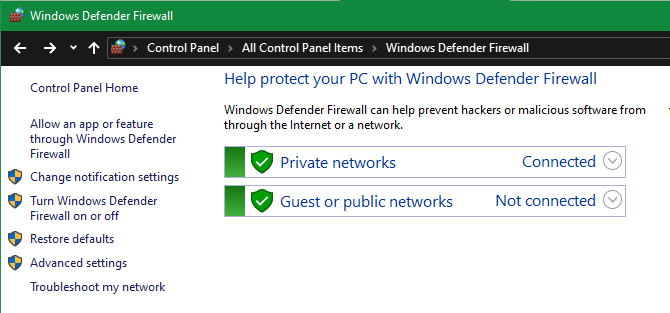
Windows содержит встроенный брандмауэр, который позволяет контролировать, какие программы могут обращаться в сеть. Создайте новое правило исходящего трафика, чтобы запретить Internet Explorer соединяться с интернетом.
Шаги:
- Поиск: введите в Поиск Windows ‘Windows firewall’ и откройте приложение «Windows Defender Firewall with Advanced Security».
- В левой панели выберите “Outbound Rules” — Правила для исходящего трафика.
- В правой части нажмите “New Rule” — Новое правило.
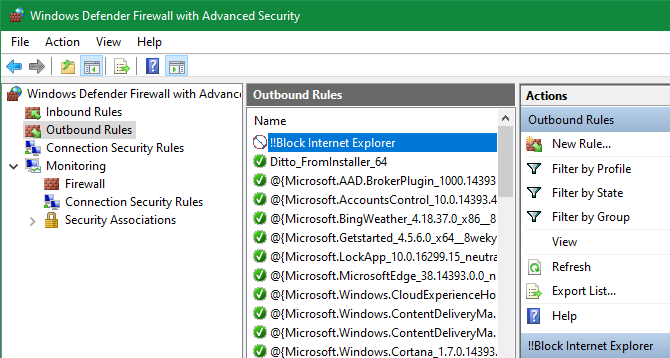
- В окне выбора типа правила выберите “Program” и нажмите Далее.
- Обзор: укажите путь к исполняемому файлу Internet Explorer.
Замечание по путям:
- На 64-битной Windows файлы IE находятся в двух папках: “Program Files” и “Program Files (x86)”. На практике блокировка исполняемого файла из “Program Files (x86)” блокирует оба варианта. Укажите этот путь для 64-битной системы:
C:\Program Files (x86)\Internet Explorer\iexplore.exe- На 32-битной Windows путь будет таким:
C:\Program Files\Internet Explorer\iexplore.exe- Выберите действие “Block the connection” и поставьте галочки для всех типов сетей: Domain, Private, Public.
- Дайте понятное имя правилу, например: Block Internet Explorer. При желании добавьте описание.
- Подтвердите создание правила.
Результат: Internet Explorer не сможет устанавливать исходящие соединения в интернете. Это быстрый и обратимый метод.
Важно: правило в брандмауэре блокирует сетевой доступ, но не удаляет или не скрывает значок браузера. Пользователи всё ещё смогут запускать IE локально, но он не будет загружать страницы.
2. Как полностью отключить Internet Explorer
Если нужно удалить доступ ко всем функциям IE и убрать его из системы, используйте отключение через компоненты Windows.
Шаги:
- Откройте меню Пуск и найдите “Windows features” — Turn Windows features on or off.
- В появившемся окне найдите пункт “Internet Explorer 11”.
- Снимите флажок и нажмите OK.
- Подтвердите и перезагрузите компьютер по запросу.
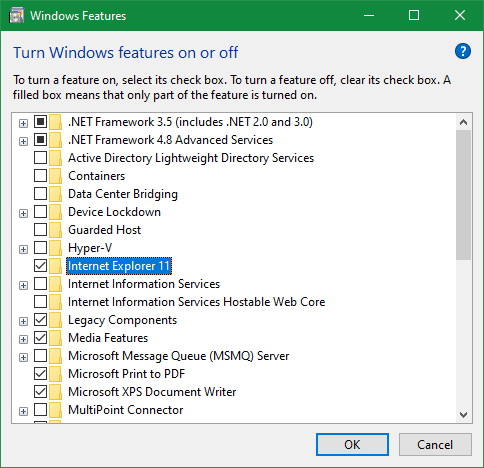
После перезагрузки Internet Explorer будет отключён и не будет присутствовать в системе как доступное приложение. Для восстановления повторите те же шаги и установите флажок.
Ограничение: некоторые корпоративные приложения, использующие движок Trident/IE, могут перестать работать. Перед отключением проверьте зависимости в корпоративной среде.
3. Блокировка Internet Explorer через поддельный прокси
Идея: назначить для системных прокси недействительный адрес. IE использует системные прокси, значит трафик будет конфликтовать и не будет отправляться.
Шаги:
- Перейдите в “Settings > Network & Internet > Proxy”.
- Отключите “Automatically detect settings”.
- Включите “Use a proxy server”.
- В поле Address укажите недействительный адрес, например: 0.0.0.0. В поле Port поставьте 80.
- Нажмите Save.
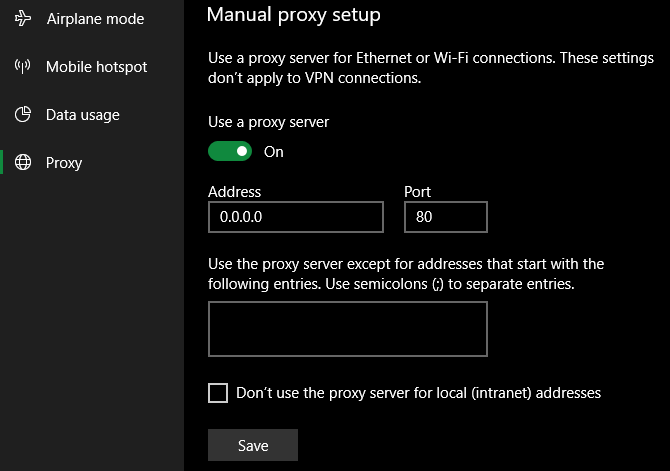
Недостаток: современные браузеры (Chrome, Firefox и другие) часто наследуют системные прокси. Значит вы рискуете потерять доступ ко всем браузерам на машине. Этот метод эффективен, но «груб». Не используйте его на собственной рабочей машине без плана отката.
Как предотвратить изменение прокси
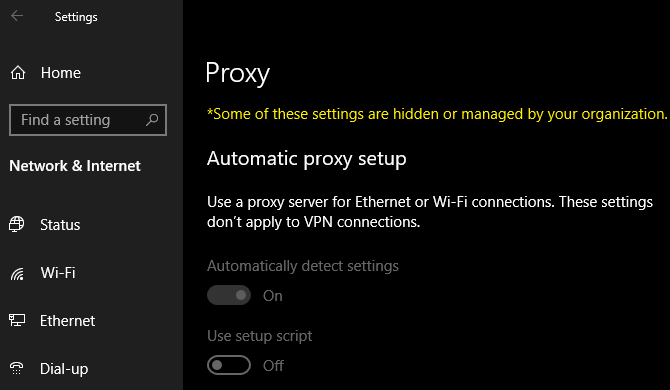
Чтобы кто-то не поменял настройки прокси в Settings и Control Panel, используйте групповую политику (для Windows 10 Pro и выше) или реестр для Home.
Шаги для групповой политики:
- Откройте gpedit.msc.
- Перейдите к:
User Configuration > Administrative Templates > Windows Components > Internet Explorer > Prevent changing proxy settings- Включите параметр (Enabled).
После этого изменить прокси через UI будет нельзя.
Если у вас Windows Home, изменение реестра возможно, но требует аккуратности: прокси настройки представлены в нескольких ветках реестра и в обоих интерфейсах (Settings и Control Panel).
4. Использование семейных настроек Windows для блокировки доступа
Функция “Семья” в Windows позволяет ограничивать доступ к сайтам и приложениям для детских аккаунтов. Это полезно, если требуется запретить IE для конкретной учётной записи ребёнка.
Шаги:
- Создайте детскую учётную запись и добавьте её в семью через https://account.microsoft.com/family.
- В настройках аккаунта выберите блокировку сайтов — опция “Only allows these websites”.
- Оставьте список сайтов пустым или добавьте нужные адреса — всё остальное будет заблокировано.
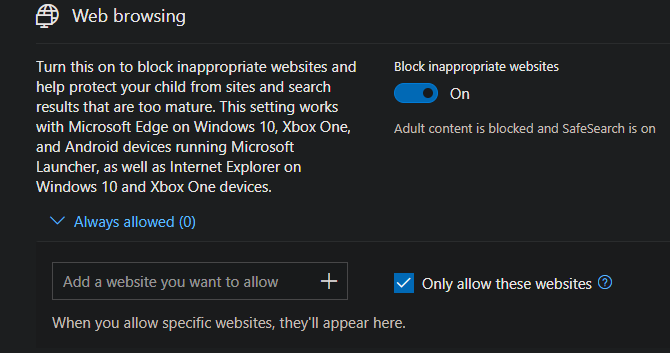
Ограничение: действует только на учётные записи, привязанные к семейной группе Microsoft. Не применимо к локальным учеткам без привязки.
Настройка правильных типов учётных записей
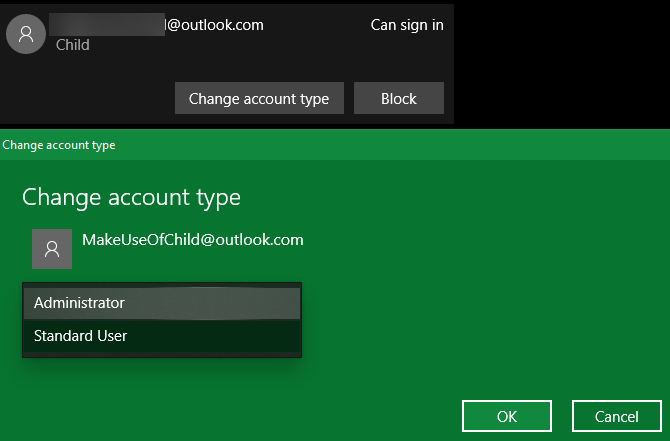
Ключ к надежной блокировке — это права пользователей. Убедитесь, что те, кого вы хотите ограничить, имеют статус Standard, а не Administrator.
Шаги:
- Откройте Settings > Accounts > Family & other users.
- Выберите учётную запись и измените тип на Standard при необходимости.
Понимание UAC:
- User Account Control (UAC) предотвращает неавторизованные системные изменения. Если функция требует админских прав, Standard-пользователь не сможет её выполнить.
- Вы увидите значок с синим и жёлтым щитом при попытке выполнить действие с повышенными правами.
Проверка и откат изменений
Общие советы по проверке:
- После создания правила брандмауэра откройте IE и попытайтесь зайти на любой сайт. Браузер должен не загружать страницы.
- После отключения компонента в списке программ и компонентов IE не должен отображаться.
- После установки прокси проверьте доступность интернета в других браузерах.
Откат:
- Удалите или отключите правило в Windows Defender Firewall.
- Повторно включите “Internet Explorer 11” в Turn Windows features on or off и перезагрузите систему.
- Снимите прокси или верните автоматическое определение настроек.
Роли и чек-листы
Чек-лист для администратора:
- Иметь учётную запись администратора
- Создать правило в брандмауэре для пути iexplore.exe
- Отключить компонент Internet Explorer при необходимости
- Проверить зависимые приложения
- Документировать изменения и инструкции по откату
Чек-лист для родителя:
- Настроить детскую учётную запись в Microsoft Family
- Установить ограничения сайтов
- Проверить, что учётная запись ребёнка — Standard
Чек-лист для пользователя с ограничениями:
- Понять процесс запроса прав у администратора
- Уметь описать проблему (что не работает) для техподдержки
Стратегия: когда какой метод выбрать
- Для быстрого эффекта и обратимости — правило брандмауэра.
- Для полного устранения интерфейса IE — отключение через компоненты Windows.
- Для временной блокировки или когда нужно заблокировать только интернет — поддельный прокси, но с риском повлиять на другие браузеры.
- Для учётных записей детей — семейные настройки Microsoft.
SOP: стандартная операционная процедура для системного администратора
- Оцените влияние на бизнес-приложения.
- Сообщите пользователям о предстоящих изменениях и времени обслуживания.
- Создайте точку восстановления системы или снимок образа для критичных рабочих мест.
- Примените правило брандмауэра и проверьте доступ.
- Если всё в порядке, задокументируйте изменение и обновите CMDB.
- Если возникли проблемы, выполните rollback: удалите правило и верните компонент IE при необходимости.
Критерии приёмки:
- IE не может открыть любую внешнюю страницу (проверено на трёх сайтах).
- Корпоративные приложения сохраняют работоспособность.
- Пользователи не могут отменить изменения через настройки без админских прав.
План инцидента и откат
Если после блокировки наблюдается отказ бизнеса:
- Восстановите доступ: временно отключите правило брандмауэра.
- При необходимости включите компонент IE обратно через Turn Windows features on or off.
- Свяжитесь с владельцами приложений для миграции на современные движки.
Тесты и критерии приёмки
Тестовые шаги:
- Попытка загрузки внешнего сайта в IE — ожидаемый результат: неудача.
- Попытка загрузки сайта в Edge/Chrome — ожидаемый результат в зависимости от выбранного метода: если использован прокси, тоже неудача; если правило брандмауэра для iexplore.exe — успех.
- Проверка прав учётной записи: попытка изменить правило брандмауэра под Standard-пользователем — ожидаемая ошибка доступа.
Частые ошибки и способы исправления
Проблема: правило не работает и IE загружает страницы. Решение:
- Проверьте, что правило ссылается на правильный путь к iexplore.exe.
- Убедитесь, что правило включено для всех профилей сети.
Проблема: другие браузеры не работают после установки прокси. Решение:
- Отключите прокси или переключитесь обратно на автоматическое определение.
- Если прокси блокирован политикой, снимите соответствующую политику в gpedit.msc.
Ментальные модели и рекомендации
- Правило брандмауэра = фильтр исходящего трафика для конкретного процесса.
- Отключение компонента Windows = удаление функциональности на уровне ОС.
- Прокси = изменение поведения сетевого стека всей системы.
Выбирайте метод исходя из требуемого уровня жёсткости и простоты отката.
Риск-матрица и смягчающие меры
- Низкий риск: правило брандмауэра для iexplore.exe. Смягчение: простой откат.
- Средний риск: отключение компонента. Смягчение: провести тест в контролируемой среде.
- Высокий риск: поддельный прокси на общей машине. Смягчение: применить только к целевым учётным записям или в тестовой среде.
Краткий глоссарий
- IE: Internet Explorer — устаревший браузер Microsoft.
- UAC: User Account Control — система контроля прав в Windows.
- GPEDIT: Group Policy Editor — средство настройки политик в Windows.
- CMDB: Configuration Management Database — база учёта конфигураций.
Примеры команд и путей
Пути к IE (копировать в диалог выбора файла при создании правила):
C:\Program Files (x86)\Internet Explorer\iexplore.exe
C:\Program Files\Internet Explorer\iexplore.exe
Открыть редактор политик: введите в Пуске
gpedit.mscРешения для локального использования и корпоративной среды
- Локальные ПК: правило брандмауэра, смена типа учётной записи.
- Корпоративные сети: централизованные политики (GPO), отключение компонента через образ ОС, уведомление ИТ-служб о возможных зависимостях.
Социальный предпросмотр и краткое объявление
Короткая версия (для рассылки, 100–200 слов):
Отключение Internet Explorer в Windows 10 можно выполнить быстро и безопасно. Для большинства задач достаточно создать правило исходящего трафика в брандмауэре, блокирующее iexplore.exe. Для полного удаления интерфейса используйте Turn Windows features on or off. Если требуется временная блокировка — поддельный прокси тоже работает, но он влияет и на другие браузеры. Детям и гостям проще настроить ограничения через Microsoft Family. Всегда проверяйте зависимые приложения и оставляйте план отката.
Краткое резюме
- Для большинства задач используйте правило брандмауэра — обратимо и безопасно.
- Полное отключение через компоненты Windows удаляет функциональность, но требует проверки совместимости.
- Прокси-метод — небезопасен для общего использования, но полезен для быстрого «вырезания» доступа.
- Защитите настройки правами пользователей и групповыми политиками.
Контактные подсказки
Если вы администратор корпоративной сети, тестируйте изменения в контролируемой среде. Для домашних пользователей достаточно правила брандмауэра и правильной настройки учётных записей.

Похожие материалы

Несколько аккаунтов Skype: Multi Skype Launcher

Журнал для работы: повысить продуктивность

Персональные звуки уведомлений на Android

Скачивание шоу Hulu для офлайн‑просмотра

Microsoft Start: персонализированная новостная лента
