
Как блокировать неприемлемые сайты с помощью Google Wifi
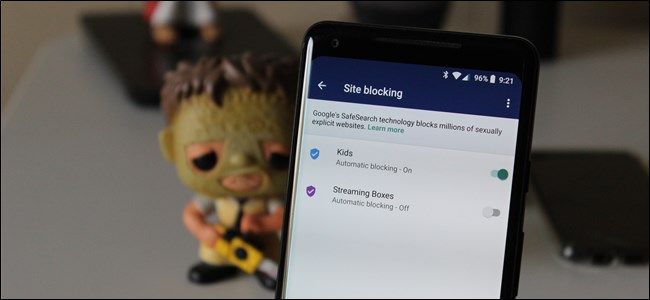
Интернет содержит много нежелательного контента, который вы вряд ли хотите, чтобы смотрели дети. Проверять активность ребёнка вручную сложно, поэтому проще настроить сетевые ограничения на уровне роутера. Google Wifi предлагает базовое решение: блокировку «сексуально откровенных сайтов» через Google Safe Search. Это эффективный способ быстро закрыть доступ к порнографии, но у него есть ограничения — подробно ниже.
Чего ждать от блокировки через Google Wifi
- Это не фильтр «по списку сайтов»: система использует Google Safe Search и блокирует сайты с пометкой «sexually explicit» (порно).
- Google явно сообщает, что фильтр не блокирует «насильственный или незаконный контент». Будьте готовы использовать дополнительные инструменты для таких случаев.
- Блокировка применяется не ко всей сети автоматически, а к устройствам, помеченным определённой меткой «Family». Это удобно: можно ограничить планшет ребёнка, но оставить доступ для родительского ноутбука.
Важно: перед настройкой создайте семейные метки (Family labels). Они позволяют применять фильтр выборочно к устройствам.
Пошаговая инструкция
- Откройте приложение Google Wifi на телефоне.
- Перейдите на последнюю вкладку приложения (обычно справа).

- Нажмите «Family Wi‑Fi».
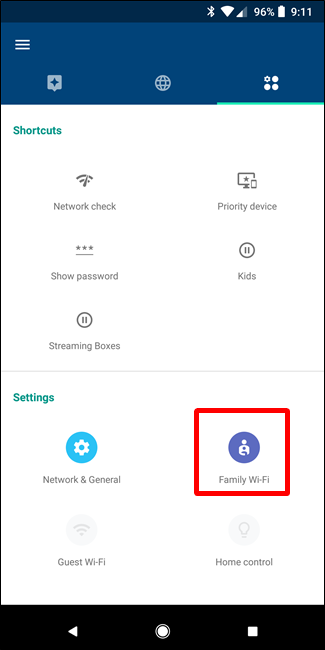
- На странице «Family Wi‑Fi» выберите «Site blocking».
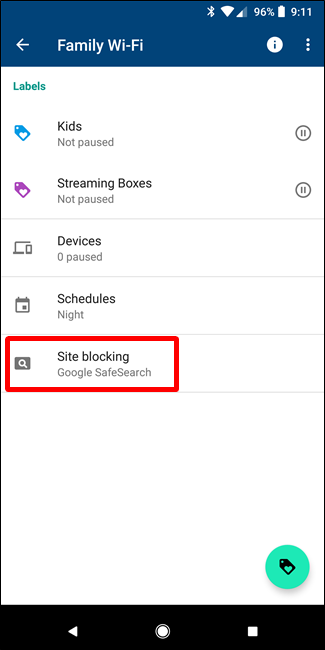
- В списке меток переключите те, на которые нужно применить блокировку. После включения Google Safe Search начнёт блокировать сайты с пометкой «сексуально откровенные».
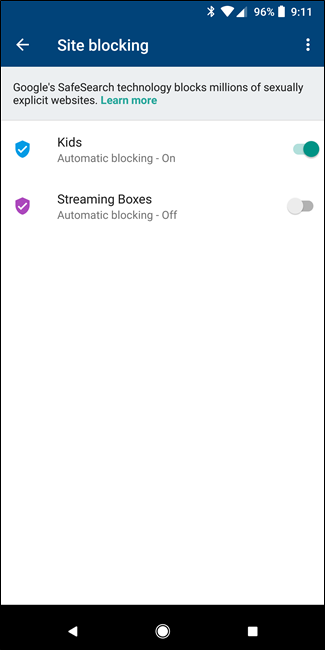
Быстрая проверка после настройки
Критерии приёмки:
- На устройстве с активной меткой при попытке открыть порносайт появляется блокировка или результаты поиска фильтруются.
- На устройстве без метки доступ к тем же сайтам остаётся без изменений.
- Другие категории контента (насилие, нелегальный контент) продолжают открываться — проверьте вручную и при необходимости добавьте дополнительные меры.
Когда это не сработает (ограничения и кейсы)
- Сайты, которые не помечены Google как «sexually explicit», могут оставаться доступны.
- Контент в приложениях (например, в некоторых видеоплатформах) не всегда проходит через веб-фильтр Google Safe Search.
- При использовании VPN или стороннего DNS устройство может обходить фильтр.
- Фильтр не предназначен для блокировки насилия, нелегальной информации или вредоносных сайтов.
Важно: если ребёнок использует VPN или прокси, блокировка на уровне Google Wifi не будет эффективна.
Альтернативные подходы
- DNS‑фильтрация (OpenDNS FamilyShield, NextDNS) — блокирует по категориям и не зависит от конкретного роутера.
- Родительские функции в устройствах и браузерах (Google Family Link, встроенные профили в iOS/Android, расширения для браузера) — подходят для управления временем и отдельными приложениями.
- Роутеры с продвинутым контролем (например, маршрутизаторы с поддержкой pfSense или коммерческие UTM) — дают гибкую настройку и отчётность.
Каждый подход имеет свои плюсы: DNS проще в настройке, семейные профили удобны для контроля устройств, а продвинутые решения дают подробные правила и логи.
Чек‑лист для родителей и администраторов
Для родителей:
- Создайте метку «Family» в Google Wifi и привяжите к ней устройства ребёнка.
- Включите «Site blocking» для этой метки.
- Проверьте блокировку на устройстве ребёнка.
- Объясните ребёнку правила пользования интернетом.
Для администратора сети (если применяется в школе/организации):
- Убедитесь, что устройства не используют сторонний DNS или VPN.
- Дополните фильтрацию списками блокировки или прокси при необходимости.
- Ведите журнал изменений и политики доступа.
Пошаговый план — краткий SOP
- Создать/провести аудит меток в Google Wifi.
- Назначить устройства детям соответствующей метке.
- Открыть приложение — перейти в «Family Wi‑Fi» — «Site blocking».
- Включить переключатель для нужных меток.
- Протестировать и документировать результат.
- Проводить ежемесячную проверку: убедиться, что не подключены новые устройства с обходом фильтра.
Устранение неполадок
- Если сайт проходит через фильтр: проверьте, не используется ли VPN, прокси или сторонний DNS.
- Если блокировка действует на всех устройствах: проверьте, что метки назначены корректно и включены только нужные переключатели.
- Если приложение не отображает опции Family: обновите Google Wifi и перезапустите устройство.
Приватность и безопасность
Google Safe Search фильтрует результаты поиска и блокирует сайты по меткам Google. Это удобный способ снизить риск случайного просмотра взрослого контента, но он не заменяет контролируемое общение с ребёнком и базовые правила безопасности: не сообщать личные данные, не принимать ссылки от незнакомцев и использовать сложные пароли.
Краткий глоссарий
- Метка (label): группа устройств в Google Wifi, к которой применяются одинаковые правила.
- Google Safe Search: фильтр Google, задачей которого является устранение сексуально откровенных результатов поиска.
- DNS‑фильтрация: блокировка по доменным именам на уровне разрешения имён.
Заключение
Google Wifi предоставляет простой и быстрый способ блокировки порнографического контента на выбранных устройствах через метки Family и Google Safe Search. Для полной защиты от насилия, нелегальных материалов или обхода фильтров комбинация мер (DNS‑фильтры, родительские приложения, контроль приложений и разговор с ребёнком) будет наиболее надёжной.
Краткое напоминание: настройте метки, проверьте устройства и регулярно пересматривайте политику доступа.
Good looking out, Google. 👍

Похожие материалы

Несколько аккаунтов Skype: Multi Skype Launcher

Журнал для работы: повысить продуктивность

Персональные звуки уведомлений на Android

Скачивание шоу Hulu для офлайн‑просмотра

Microsoft Start: персонализированная новостная лента
