
Как запретить сообщения из Facebook в Instagram
Что изменилось и почему это важно
Facebook объединил Messenger и Instagram DMs: теперь сообщения из Facebook могут попадать прямо в ваш Instagram-инбокс. Для многих это удобная функция, но если вы предпочитаете держать аккаунты разделёнными или хотите ограничить входящие от незнакомцев, лучше проверить настройки.
Коротко: вы не обязаны принимать все входящие — Instagram даёт контроль над тем, кто из Facebook может писать вам.
Быстрые шаги — отключаем связь (Android и iPhone)
- Откройте приложение Instagram на своём Android или iPhone.
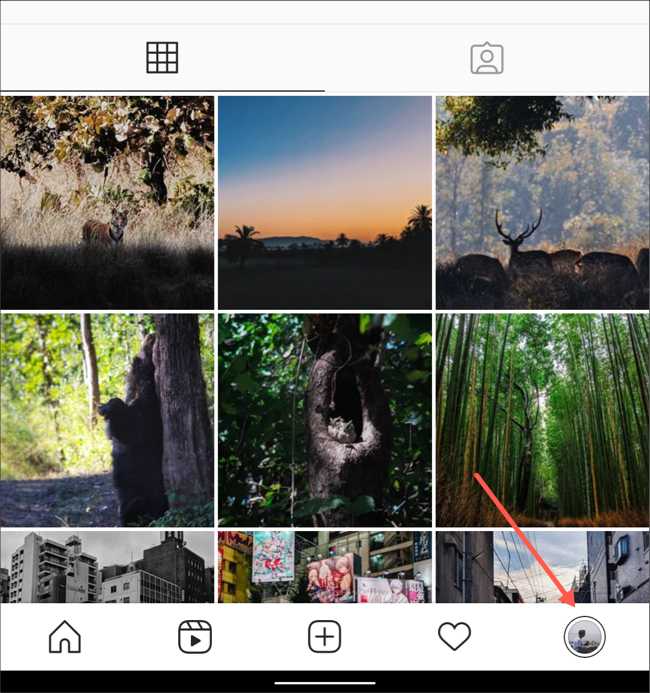
- Перейдите в профиль — нажмите на свою фотографию в правом нижнем углу.
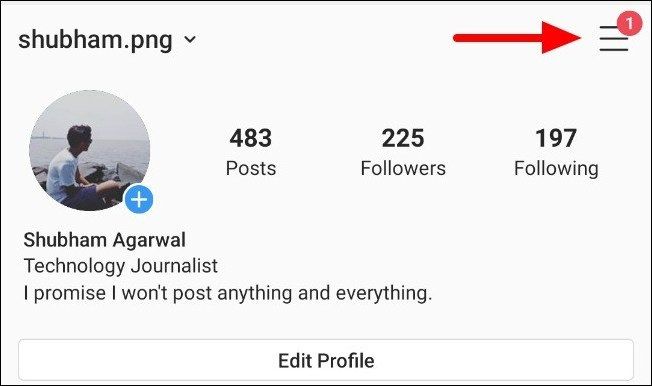
- Нажмите кнопку меню (гамбургер) в правом верхнем углу и выберите “Настройки”.
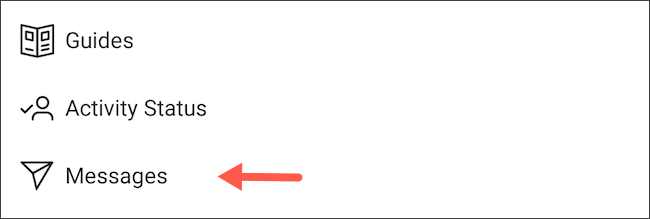
- Откройте: Конфиденциальность → Сообщения.
- В разделе сообщений вы увидите опции, которые контролируют, кто из Facebook может писать вам. Отрегулируйте каждую категорию:
- Chats / Чаты — стандартное поведение (по умолчанию друзья Facebook и знакомые могут писать);
- Don’t Receive Requests / Не получать запросы — полностью блокирует входящие из этой категории;
- Message Requests / Запросы на сообщения — отправляет в папку запросов, не в основной инбокс.
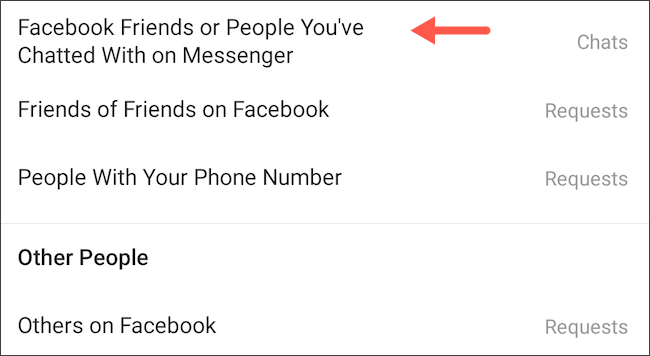
- Для друзей друзей Facebook выберите “Не получать запросы”, чтобы заблокировать и их.
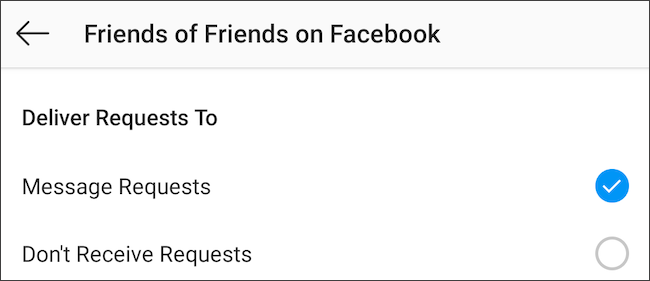
- Для остальных пользователей Facebook (незнакомцев) также выберите “Не получать запросы”, если не хотите получать сообщения вообще.
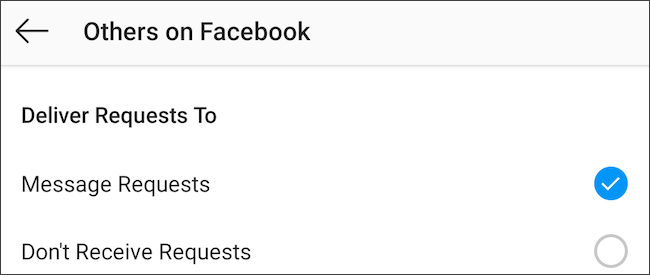
Important: Сообщения из Facebook будут приходить в Instagram только если вы приняли объединение сообщений. Если вы не включали новую систему, часть настроек может не влиять на старую схему.
Альтернативные подходы если нужно больше приватности
- Сделать аккаунт приватным: это останавливает новые подписки и уменьшает видимость профиля.
- Блокировка конкретных профилей: если кто-то уже досаждает, используйте блокировку или ограничение.
- Ограничить видимость сторис и контактов: в настройках конфиденциальности можно настроить, кто видит ваши сторис.
Когда эти настройки не сработают
- Если вы приняли слияние и затем изменили настройки, некоторым сообщениям может потребоваться время, чтобы изменились правила доставки.
- Если у пользователя очень похожие профили на Facebook и Instagram, иногда сообщения могут пройти из-за технической синхронизации (редкие случаи).
- Организации и бизнес-аккаунты могут иметь отдельные настройки или интеграции, где правила отличаются.
Модель принятия решения (простая эвристика)
- Если хотите открыть максимум: оставьте Чаты по умолчанию.
- Если хотите минимизировать беспокойство: выберите “Не получать запросы” для всех трёх категорий.
- Если хотите фильтровать, но не блокировать: выберите “Запросы на сообщения” для друзей и незнакомцев.
Чек-лист по ролям
- Обычный пользователь:
- Зайти в Профиль → Настройки → Конфиденциальность → Сообщения
- Выбрать “Не получать запросы” для Friends of Friends и Others
- Владелец бизнеса/стример:
- Оставить возможность запросов, чтобы не потерять клиентов
- Настроить автоответы и фильтры в бизнес-аккаунте
- Родитель:
- Проверить настройки ребёнка
- Включить приватный профиль и ограничить контакты
Быстрый план действий (SOP)
- Откройте Instagram → Профиль → Настройки → Конфиденциальность → Сообщения.
- Для каждой категории (Друзья, Друзья друзей, Другие) выберите желаемое поведение.
- Проверьте раздел “Запросы” на предмет непрочитанных сообщений.
- При необходимости блокируйте нежелательные аккаунты.
Короткая памятка — термины
- DM (Direct Message) — личные сообщения в Instagram.
- Message Requests — запросы на сообщения, попадают в отдельную папку.
Короткое объявление для подписчиков (100–200 слов)
Instagram и Facebook теперь используют объединённую систему сообщений: это удобно, но может привести к попаданию сообщений из Facebook в ваш Instagram. Если вы хотите сохранить разделение и уменьшить число входящих, зайдите в Профиль → Настройки → Конфиденциальность → Сообщения и установите для друзей Facebook, друзей их друзей и остальных пользователей опцию “Не получать запросы” или “Запросы на сообщения”. Это позволит попробовать новые функции обмена сообщениями, не рискуя потерять контроль над инбоксом.
Советы и безопасность
- Регулярно проверяйте папку “Запросы” — там могут быть важные сообщения.
- Для бизнес-аккаунтов настройте автоответы и приветственные сообщения, чтобы не потерять клиентов.
- Не переходите по сомнительным ссылкам из незнакомых сообщений.
Краткое резюме
- Вы можете полностью перестать получать сообщения из Facebook в Instagram через настройки конфиденциальности.
- Есть три категории отправителей: друзья, друзья друзей и другие — для каждой можно выбрать отдельное поведение.
- Альтернативы: приватный аккаунт, блокировки и бизнес-настройки.
Критерии приёмки
- Проверьте, что после изменения настроек сообщения от нежеланных категорий больше не появляются в основном инбоксе.
- Убедитесь, что важные сообщения из контактов, которым вы доверяете, продолжают доходить (проверьте папку запросов).
Если нужна помощь с конкретным сценарием (например, бизнес-аккаунт или родительский контроль), напишите, укажите модель телефона и версию приложения — подготовлю точный чек-лист.

Похожие материалы

Несколько аккаунтов Skype: Multi Skype Launcher

Журнал для работы: повысить продуктивность

Персональные звуки уведомлений на Android

Скачивание шоу Hulu для офлайн‑просмотра

Microsoft Start: персонализированная новостная лента
