
Как заблокировать всех, кто лайкнул оскорбительный твит

Мы все видели такую ситуацию: кто‑то публикует оскорбительный твит, а вы удивляетесь, сколько людей его лайкают. Некоторые даже расшаривают пост, и он становится вирусным.
Первая реакция — заблокировать автора. Но что делать с теми, кто одобрил твит лайком? Блокировать каждого вручную — утомительно. Существует инструмент, который помогает сделать это быстро.
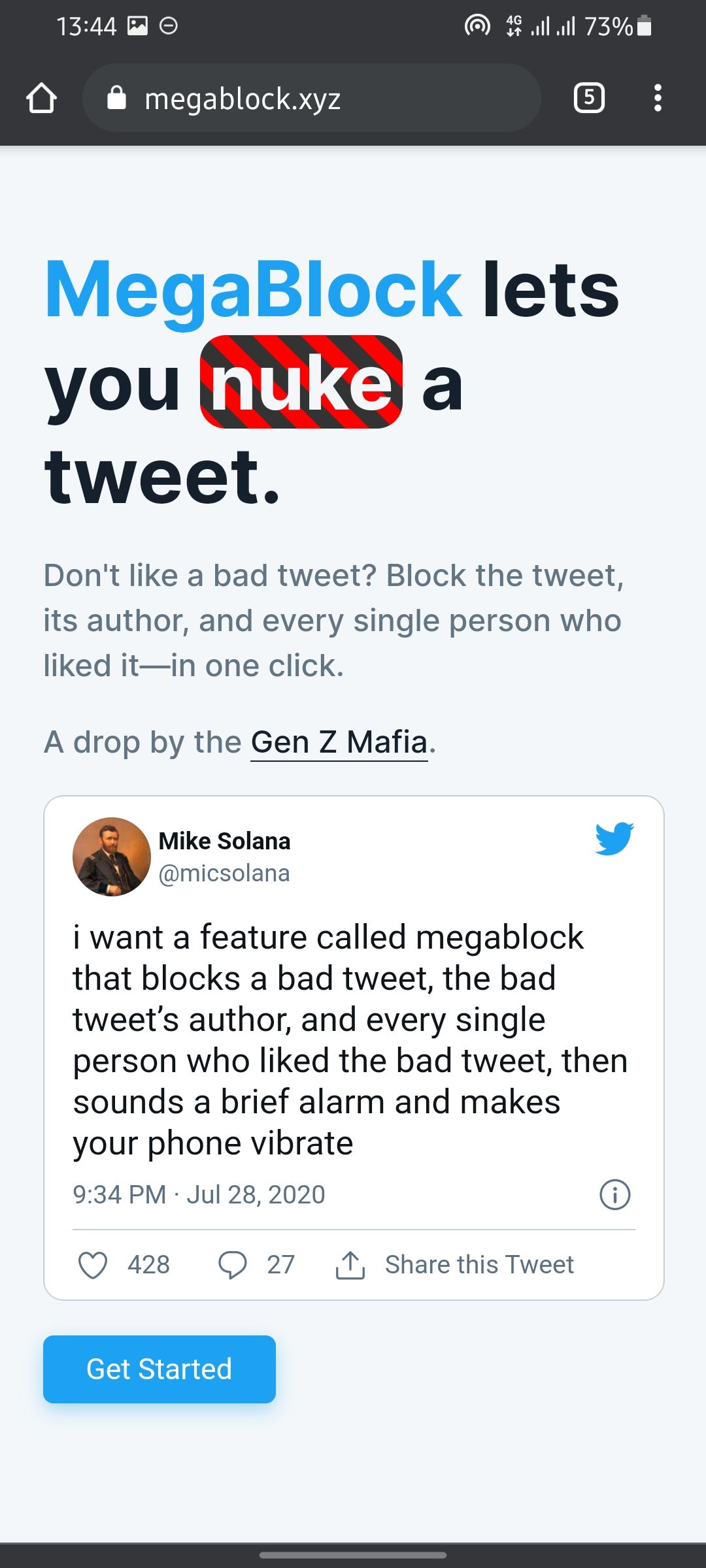
Что делает Megablock
Megablock — сторонний инструмент, который позволяет:
- приглушить (mute) конкретный твит,
- заблокировать автора твита,
- одновременно заблокировать всех, кто лайкнул этот твит.
Это экономит время: вам не нужно заходить в каждый профиль и блокировать людей по одному.
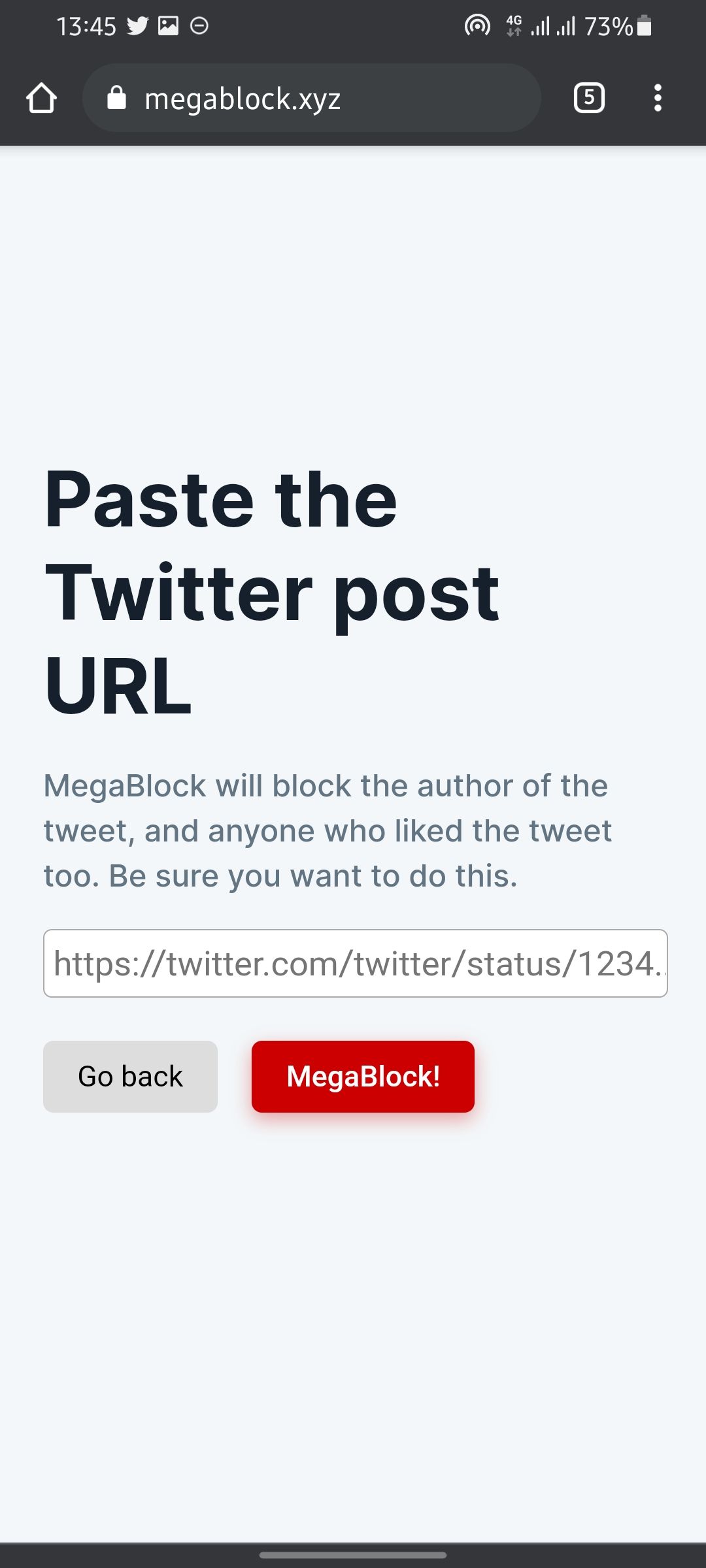
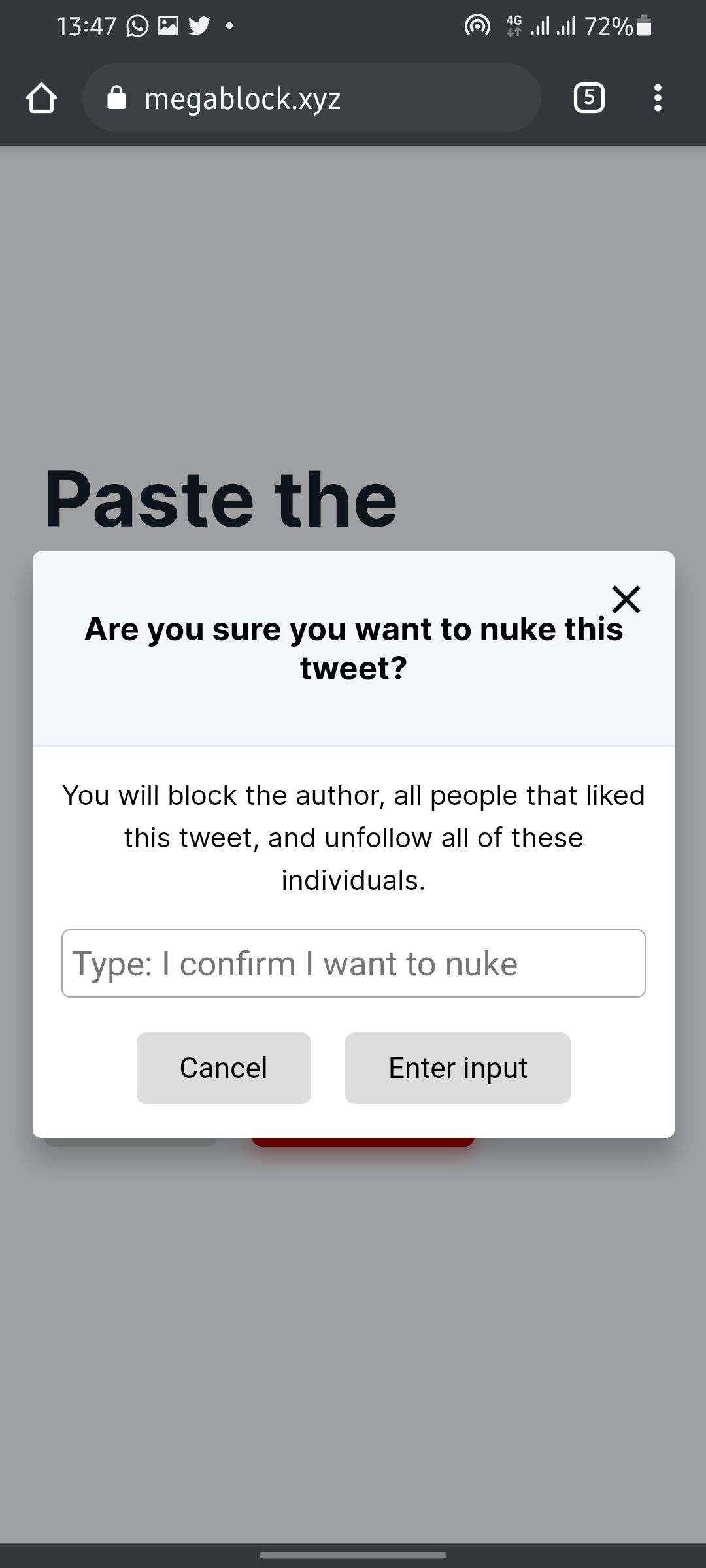
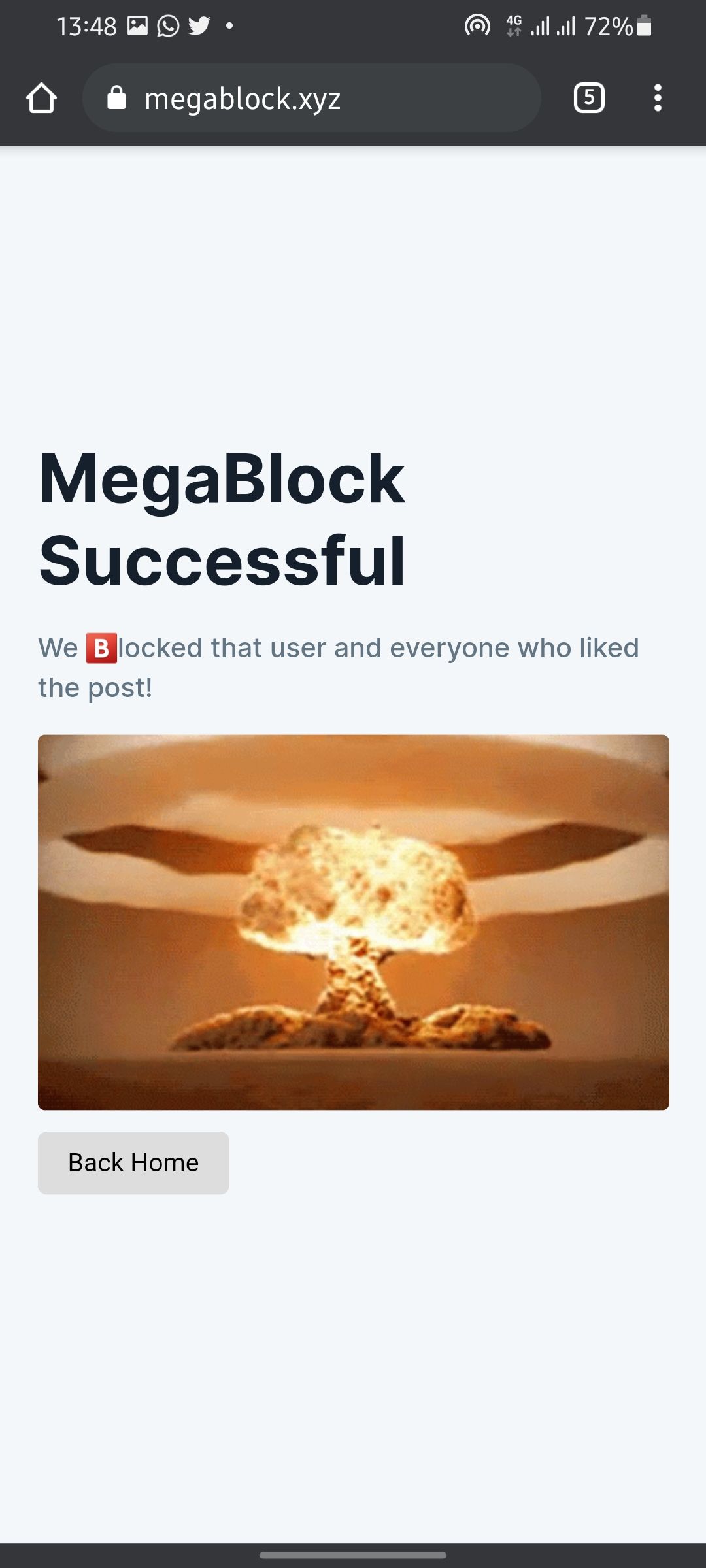
Демонстрация интерфейса
Пошаговая инструкция
- Откройте Megablock.xyz.
- Нажмите «Get Started».
- Войдите через свой аккаунт Twitter и нажмите «Next Step».
- Вставьте URL твита, который хотите нейтрализовать, в текстовое поле и нажмите «MegaBlock!».
- Подтвердите действие, введя текст, который покажет сайт.
Megablock выполнит блокировку автора и всех, кто поставил лайк, обычно за несколько секунд.
Важные замечания перед использованием
Важно: Megablock — сторонний сервис. При входе через Twitter вы предоставляете приложению разрешения. Проверьте, какие права требует сайт, и будьте готовы отозвать их в настройках Twitter, если потребуется.
- Не все лайки означают согласие с содержанием. Люди лайкают по разным причинам: чтобы сохранить ссылку, отметить для чтения позже, выразить реакцию без поддержки, или по ошибке.
- Блокировка «всех, кто лайкнул» приведёт к коллатеральному эффекту — вы потеряете возможные полезные контакты.
- Сторонние инструменты могут со временем менять политику доступа или перестать работать после обновлений API Twitter.
Когда это полезно (и когда нет)
Когда стоит использовать Megablock:
- Когда твит содержит явные угрозы, дискриминацию или призывы к насилию.
- Когда вы хотите быстро очистить ленту от большого количества однотипных нарушителей.
- Когда у вас ограниченное время и много аккаунтов, которые нужно заблокировать.
Когда лучше воздержаться:
- Если вам важно сохранить связи с людьми, которые могли лайкнуть случайно или для ссылки.
- Если нарушение спорно и вы предпочитаете сначала документировать содержимое для жалобы платформе.
- Если вы не хотите передавать доступ стороннему сервису.
Альтернативные подходы
- Мьют (mute) твита — скрывает твит из вашей ленты без блокировки пользователей.
- Блокировать автора вручную — лучше контролировать эффект и избежать лишних блокировок.
- Ограничивать видимость (например, с помощью списков) — фильтрует контент без крайних мер.
- Сообщить о твите (report) — формально привлечёт модерацию платформы.
Мини‑методология принятия решения
- Оцените степень вреда (угроза, домогательства, дезинформация).
- Определите, важна ли вам потеря контактов, которые лайкнули.
- Проверьте разрешения стороннего сервиса перед входом.
- Если риск невелик — начните с mute/report. Если контент явно вреден — используйте Megablock.
Риски и смягчение (матрица)
- Риск: потеря полезных контактов — Смягчение: перед блокировкой просмотрите список лайкнувших и исключите очевидных полезных аккаунтов вручную.
- Риск: утечка доступа через стороннее приложение — Смягчение: давайте минимальные разрешения и отзывайте их в настройках Twitter после выполнения задачи.
- Риск: ошибочная блокировка — Смягчение: используйте предварительный осмотр и ограниченное время доступа приложения.
Контрольные списки по ролям
Для обычного пользователя:
- Оценить контент по уровню вреда.
- Попробовать mute/report прежде чем массово блокировать.
- Если используете Megablock — проверить, какие права запрашивает сайт.
Для модератора сообщества:
- Задокументировать пример для внутреннего отчёта.
- Оценить необходимость массовой блокировки для репутации сообщества.
- Синхронизировать действия с остальными модераторами.
Краткий глоссарий
- Mute — скрыть твит или аккаунт из своей ленты без блокировки.
- Block — запретить аккаунту взаимодействовать с вашим профилем и видеть ваш контент.
- OAuth — механизм авторизации, через который сторонние сервисы получают доступ к аккаунту.
Конфиденциальность и соответствие правилам
Megablock использует авторизацию через Twitter (OAuth). Это означает, что вы даёте приложению определённые разрешения: читать список лайков, выполнять блокировки от вашего имени и т.д. Проверьте политику конфиденциальности сервиса, а после выполнения задачи можете отозвать доступ в настройках Twitter > Приложения и сессии.
Примеры, когда метод не сработает
- Если автор твита закрыл аккаунт (приватный), инструмент может не получить список лайков.
- Если Twitter меняет API или ограничивает доступ сторонних приложений, Megablock может перестать работать.
- Если лайки были поставлены ботами с защищёнными аккаунтами, блокировка может быть неполной.
Вывод
Megablock — полезный инструмент для быстрой массовой блокировки авторов и лайкнувших их твиты. Это эффективно для оперативной фильтрации ленты, но несёт риски: случайные блокировки и передача прав стороннему сервису. Перед использованием оцените степень вреда, рассмотрите менее радикальные меры (mute, report), и при необходимости применяйте Megablock как инструмент последней инстанции.
Сводка действий:
- Оцените твит и его влияние.
- Рассмотрите mute/report в первую очередь.
- Если принимаете массовую блокировку — проверьте права сервиса и быстро отзовите доступ после использования.
Спасибо — будьте внимательны при управлении своей лентой.

Похожие материалы

Несколько аккаунтов Skype: Multi Skype Launcher

Журнал для работы: повысить продуктивность

Персональные звуки уведомлений на Android

Скачивание шоу Hulu для офлайн‑просмотра

Microsoft Start: персонализированная новостная лента
