
Как заблокировать отправителя e‑mail на iPhone и iPad
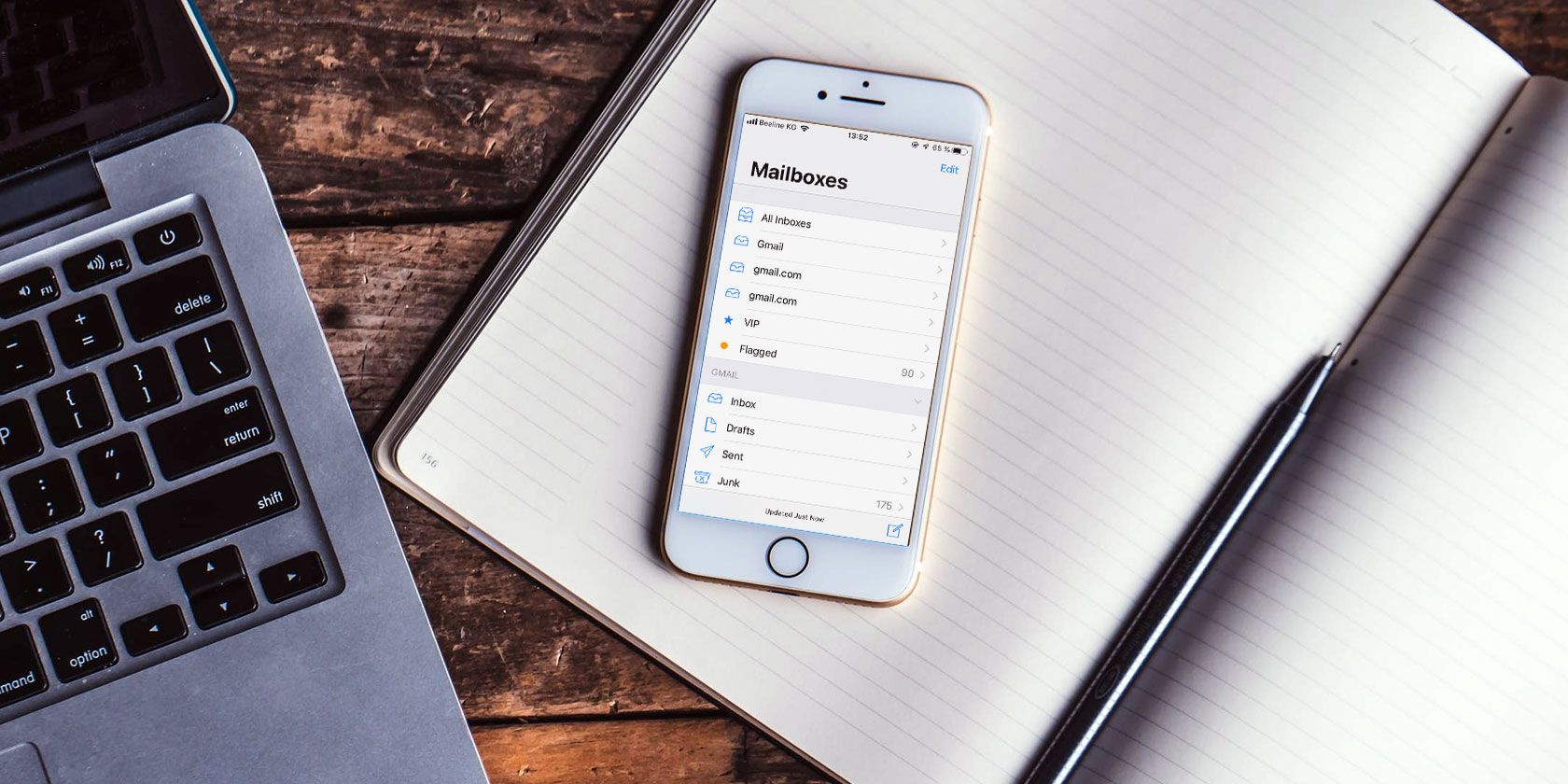
Есть множество уважительных причин заблокировать отправителя: спам или мошенничество, навязанные пресс‑релизы или просто нежелательное общение с бывшим знакомым. Но на устройствах Apple (iOS/iPadOS) блокировка электронного адреса не всегда очевидна — потому что фактически многие правила применяются на сервере почтового провайдера, а не в локальном почтовом приложении.
В этой статье — простые пошаговые инструкции и рекомендации по блокировке писем на iPhone и iPad, плюс дополнительные варианты и практические советы для разных сценариев.
Коротко о том, почему Mail не блокирует почту полностью
Apple Mail — это клиент, который показывает почту от разных провайдеров. Он не управляет серверными правилами для всех сервисов. Многие почтовые операции (фильтрация, маркировка как спам, перемещение в корзину) выполняются ещё до доставки письма в ваш почтовый ящик. Поэтому простая блокировка в Mail на устройстве чаще влияет только на звонки, FaceTime и Сообщения, но не обязательно удаляет или предотвращает приход писем от конкретного адреса.
Важно: если у вас несколько аккаунтов (например, iCloud, Gmail, Outlook), каждый провайдер управляет блокировкой по‑своему. Часто самый надёжный способ — настроить блокировку непосредственно на стороне провайдера.
1. Как заблокировать отправителя в Gmail на iPhone
Если вы пользуетесь Gmail, самый простой и надёжный способ — установить официальное приложение Gmail из App Store. Мобильный сайт Gmail часто урезан, и запрос «версию для рабочего стола» на iPhone может не предоставить все функции, включая блокировку.
Пошагово в приложении Gmail:
- Установите Gmail (бесплатно) из App Store и войдите в аккаунт.
- Откройте сообщение от отправителя, которого хотите заблокировать.
- Нажмите на три точки в правом верхнем углу сообщения.
- Выберите «Заблокировать [имя отправителя]». После этого новые письма от этого адреса будут попадать в спам или будут помечены соответствующим образом.
Примечание: Вы можете проделать те же шаги в десктопной версии Gmail через браузер на компьютере.
2. Как блокировать отправителей через Safari (запрос на рабочий стол)
Большинство крупных почтовых сервисов позволяют войти в аккаунт через браузер на мобильном устройстве и запросить «версию для рабочего стола». В Safari это делается так: нажмите и удерживайте кнопку «aA» в адресной строке, затем выберите «Запросить сайт для рабочего стола». Это полезно, если у провайдера есть веб‑интерфейс с полноценными настройками фильтров и блокировок.
Типичные шаги для популярных сервисов:
iCloud Mail: откройте iCloud.com в Safari (запросите рабочий стол), нажмите значок шестерёнки внизу слева → Правила → Добавить правило. Создайте правило «Если сообщение от» → укажите адрес → действие «Переместить в корзину и пометить как прочитанное».
Yahoo Mail: в рабочем столе откройте Настройки → Дополнительные настройки → Безопасность и конфиденциальность → Заблокированные адреса → Добавить.
Outlook (веб): в списке писем удерживайте сообщение → выберите Меню (•••) → Нежелательная почта → Блокировать отправителя.
Важно: некоторые функции в мобильном браузере могут работать медленнее или выглядеть иначе, чем на компьютере. Если что‑то не получается, откройте тот же интерфейс на компьютере.
3. Установка приложения провайдера на iPhone
Многие поставщики почты поддерживают собственные приложения с расширенным набором функций, включая блокировку отправителей, создание правил и управление спамом. Если вам часто приходится блокировать адреса, имеет смысл установить приложение провайдера и держать его рядом с системным Mail.
Плюсы:
- Доступ к серверным настройкам и правилам.
- Быстрая блокировка прямо в приложении.
- Некоторые клиенты предлагают продвинутые фильтры и фильтрацию по категориям.
Минусы:
- Дополнительные уведомления — следите, чтобы не получить дубликаты уведомлений от Mail и стороннего приложения.
- Дополнительное приложение — больше места и конфигураций.
Краткая процедура: три рабочих варианта
- Использовать официальное приложение провайдера (наиболее удобно для Gmail).
- Запросить на мобильном устройстве «версию для рабочего стола» в Safari и создать правило на сервере.
- Выполнить настройку блокировок с компьютера — самый стабильный метод.
Если вы выберете первый способ, отключите лишние уведомления, чтобы не получать два оповещения о новом письме.
Когда блокировка не сработает — частые причины и исключения
- Отправитель постоянно меняет адреса. Блокировка конкретного адреса бесполезна, если рассылка идёт с рандомизированных адресов.
- Письма приходят с поддоменов или похожих доменов (например, info@domain.com и info@domain‑ru.com). Нужно блокировать домен или настраивать фильтры по шаблону.
- Адрес заблокирован локально в Mail, но провайдер всё равно доставляет письма в папку «Входящие». Решение — создать правило на стороне сервера.
- Письма являются легитимными и проходят через сервисы‑пересылачи; блокирование простого адреса не остановит пересылку.
Альтернативные подходы и дополнительные инструменты
- Серверные фильтры: создайте правило по домену, теме или ключевым словам, чтобы автоматически перемещать письма в спам или корзину.
- Фильтры и метки: вместо жесткой блокировки используйте метки/категории и автоматическое архивирование.
- Отписка: для легитимных рассылок сначала попробуйте кнопку «Отписаться» — она часто безопаснее и эффективнее.
- Третие стороны: используйте сервисы антиспама или отдельный почтовый шлюз, если вам нужно управлять большим потоком писем.
Модель принятия решения: как выбрать метод
- Если у вас Gmail и нужно быстро блокировать — установите приложение Gmail.
- Если предпочитаете минимальное количество приложений — запросите рабочий стол в Safari и добавьте правило в веб‑интерфейсе провайдера.
- Если в вашей организации централизованная почта — попросите администратора настроить серверные фильтры.
Роль‑ориентированные чеклисты
Для рядового пользователя:
- Установите приложение провайдера или войдите в веб‑интерфейс.
- Найдите письмо от нежелательного отправителя.
- Используйте «Блокировать», «Добавить в чёрный список» или создайте правило «Переместить в корзину».
- Проверьте уведомления, чтобы избежать дублирования.
Для администратора IT:
- Настройте серверные правила/спам‑политику на уровне домена.
- Добавьте глобальные блокировки для известных источников спама.
- Мониторьте отчёты о попадании легитимной почты в спам.
Для пользователя, следящего за конфиденциальностью:
- Блокируйте домены, а не только адреса.
- Не отвечайте на подозрительные письма и не переходите по ссылкам.
- Включите двухфакторную аутентификацию для почтового аккаунта.
Пошаговый SOP: блокировка в iCloud, Gmail и Outlook (кратко)
iCloud (в Safari, версия для рабочего стола):
- Откройте iCloud.com и войдите.
- Перейдите в Почту → Настройки (шестерёнка) → Правила.
- Нажмите «Добавить правило». Укажите «Если сообщение от» → введите адрес → действие «Переместить в корзину и пометить как прочитанное».
Gmail (в приложении):
- Откройте письмо → Меню (•••) → Блокировать отправителя.
- При необходимости создайте фильтр на веб‑интерфейсе: Настройки → Фильтры и заблокированные адреса → Создать новый фильтр → указать адрес/домен → Создать фильтр с действием «Удалять» или «Отправлять в спам».
Outlook (веб):
- Откройте письмо → Меню (•••) или удержание сообщения на мобильном сайте → Нежелательная почта → Блокировать отправителя.
- В настройках защитите список заблокированных адресов и проверьте правила пересылки.
Критерии приёмки
- Новые письма от заблокированного адреса больше не попадают во Входящие (они отправляются в Спам/Корзину или удаляются).
- Письма можно восстановить (при ошибочной блокировке) через интерфейс спама/корзины.
- Уведомления от нежелательного отправителя прекращены.
Безопасность и конфиденциальность
- Не отвечайте и не переходите по ссылкам из подозрительных писем — это может подтвердить ваш адрес мошенникам.
- Храните резервную копию правил и фильтров при администрировании домена.
- При массовом спаме рассмотрите смену адреса или использование скрытой пересылки с фильтрами.
Краткий справочник терминов
- Клиент (Mail): приложение на устройстве, отображающее почту.
- Серверная фильтрация: правила, применяемые непосредственно провайдером почты до доставки письма.
- Блоклист: список адресов/доменов, отправления от которых автоматически игнорируются.
Заключение
Блокировка отправителя на iPhone и iPad возможна, но чаще всего надежнее настраивать её на стороне почтового сервера. Если вы используете Gmail — установите его официальное приложение; для iCloud, Yahoo и Outlook — запрашивайте рабочую версию сайта через Safari или настройте правила с компьютера. Всегда проверяйте результат и при необходимости корректируйте правила по доменам и ключевым словам.
Важно: если блокировка кажется неэффективной, проверьте, не меняет ли отправитель адреса часто, и расширьте правило на домен или фрагменты темы.
Дополнительные ресурсы: если нужно, я могу подготовить пошаговый чеклист конкретно для вашего провайдера или шаблон правил для массовой фильтрации.

Похожие материалы

Несколько аккаунтов Skype: Multi Skype Launcher

Журнал для работы: повысить продуктивность

Персональные звуки уведомлений на Android

Скачивание шоу Hulu для офлайн‑просмотра

Microsoft Start: персонализированная новостная лента
