
Как заблокировать адрес электронной почты на iPhone и iPad
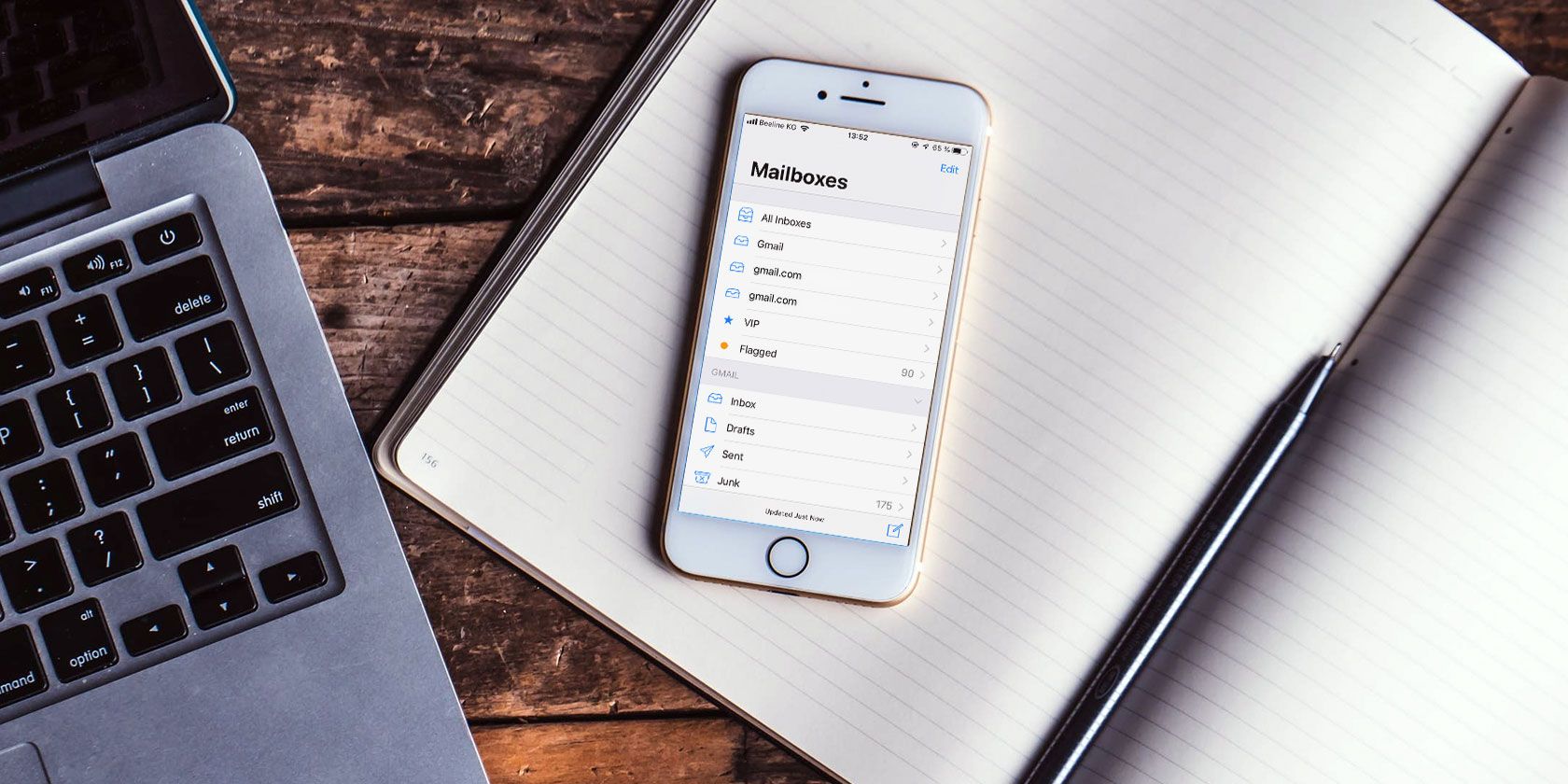
Почему стандартный Mail не блокирует отправителей напрямую
Apple Mail — это универсальный клиент. Он показывает письма из разных сервисов, но не содержит единой встроенной системы блокировки всех отправителей. Блокировка в iOS и iPadOS в основном касается звонков, FaceTime и Сообщений, а не серверных правил почты.
Ключевая мысль: большая часть фильтрации происходит на сервере провайдера. Провайдер перехватывает нежелательные сообщения до того, как они попадут в ваш ящик. Поэтому для надёжной блокировки нужно работать либо в приложении поставщика почты, либо через веб‑интерфейс и его правила.
Важно: Если адрес отправителя фальсифицирован (спуфинг) или рассылка идёт с множества разных адресов, одиночная блокировка адреса может не помочь.
Как заблокировать Gmail‑отправителя на iPhone
Закрыть
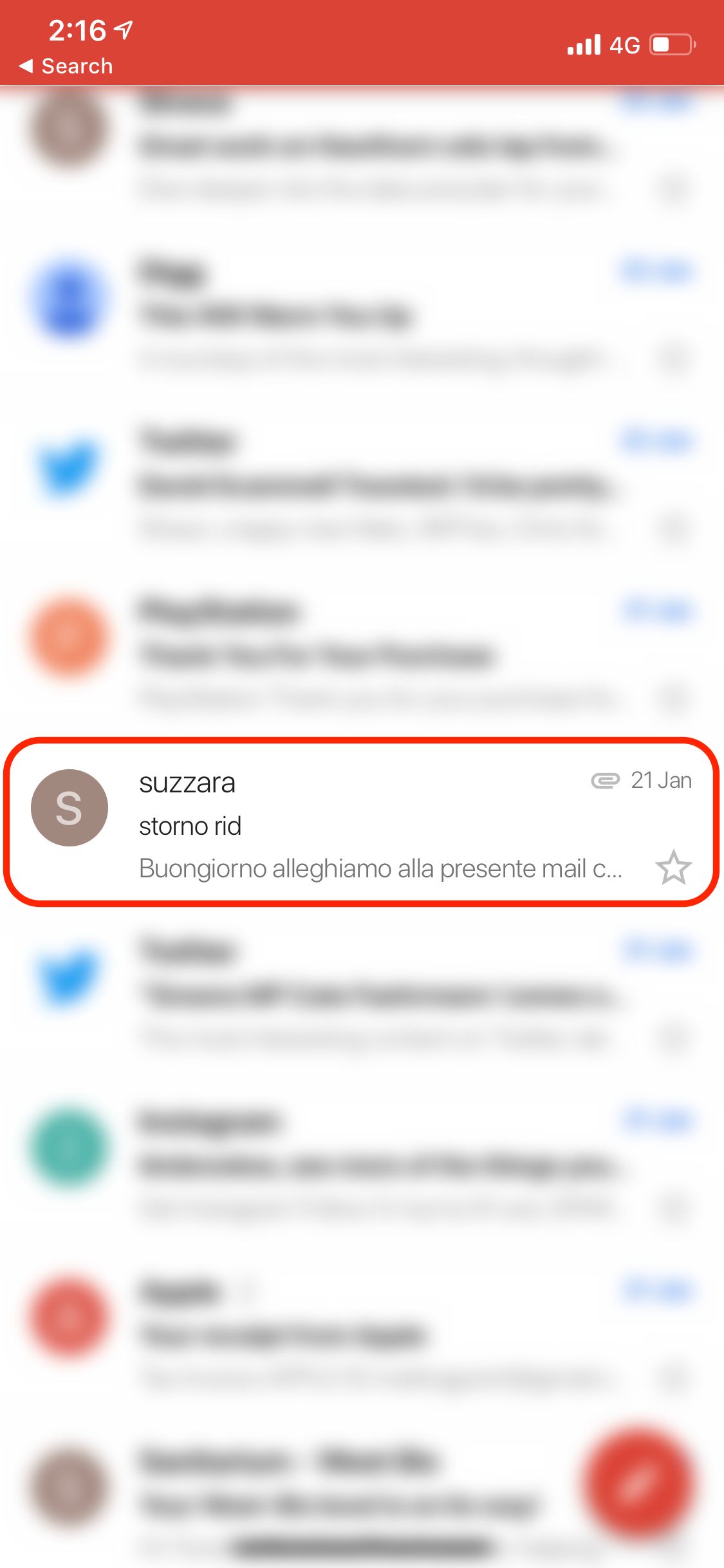
Для Gmail самый надёжный способ — официальное приложение Gmail из App Store. Мобильная версия сайта часто урезана и не даёт всех настроек блокировки.
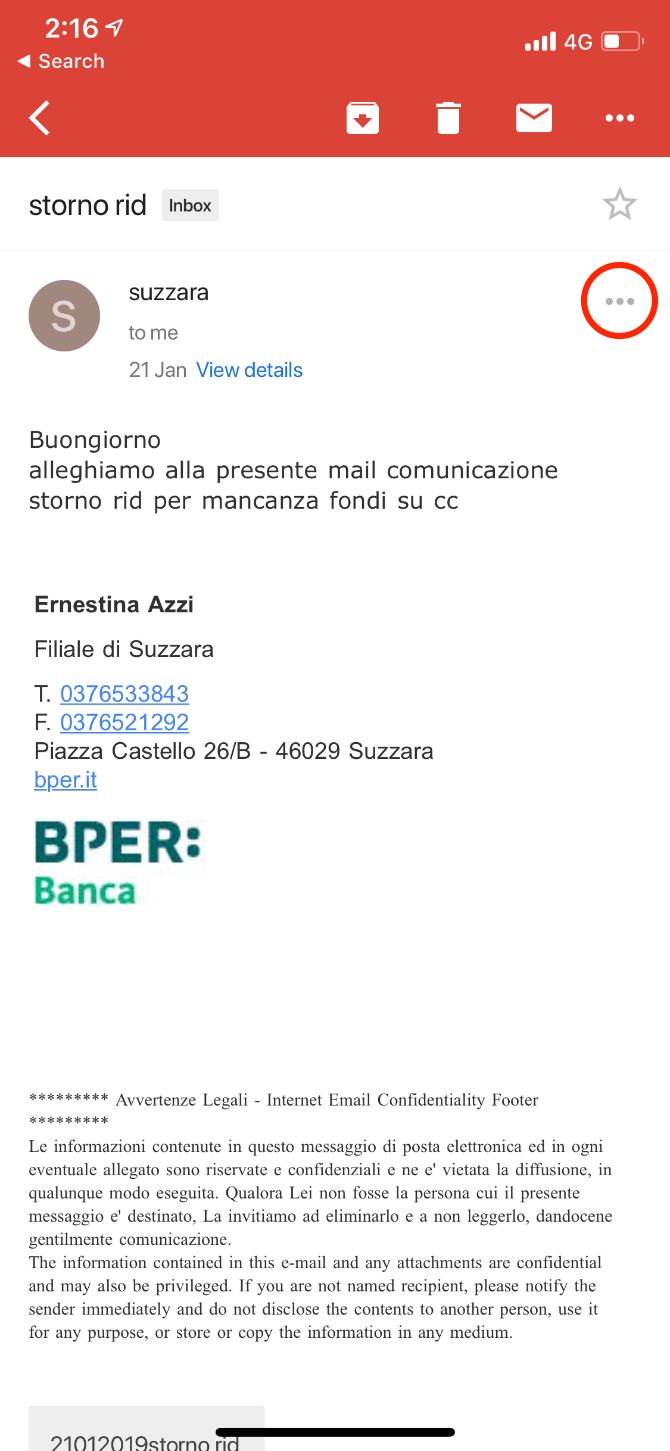
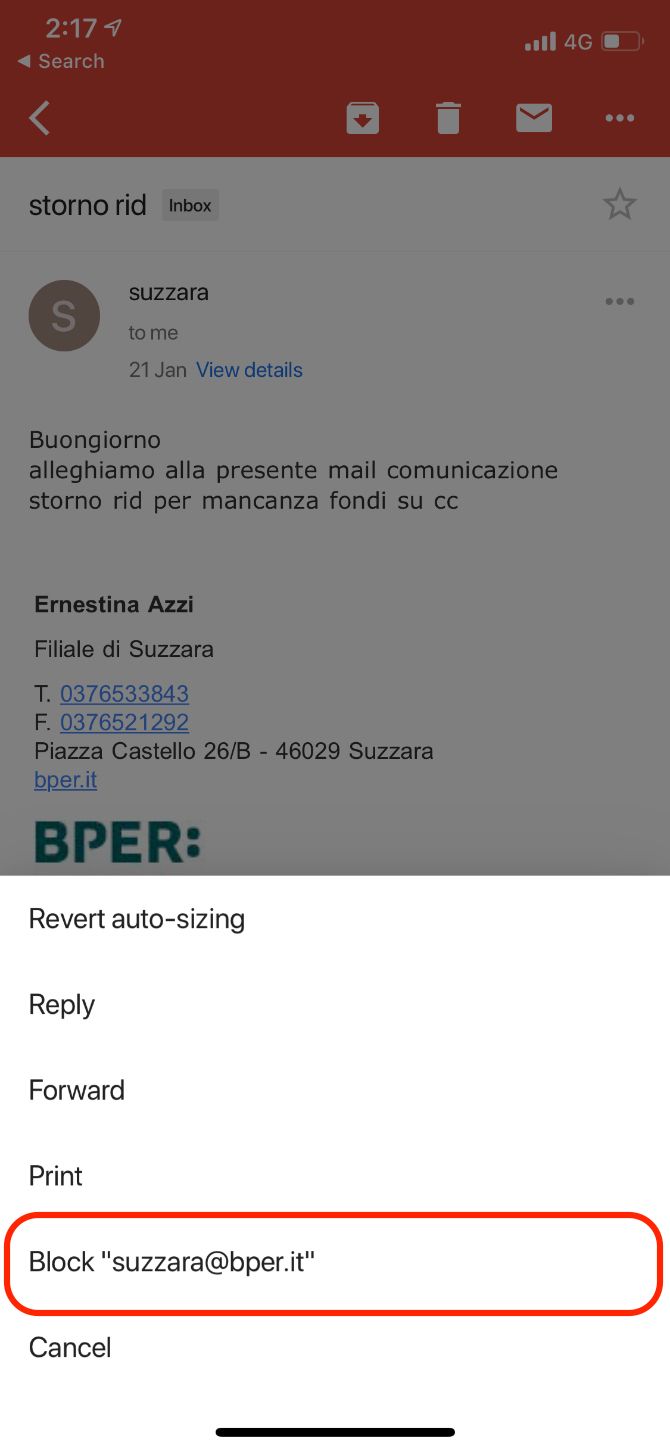
Шаги для блокировки в приложении Gmail на iOS:
- Установите и откройте приложение Gmail, выполните вход.
- Откройте письмо от нежелательного отправителя.
- Нажмите три точки в правом верхнем углу сообщения.
- Выберите «Заблокировать “[имя отправителя]”».
Если вы предпочитаете браузер, вход с десктопной версии Gmail даст те же опции, но мобильный Safari обычно не показывает все инструменты Gmail.
Совет: если вам часто приходится блокировать отправителей, оставьте приложение Gmail на устройстве — оно даёт быстрый доступ к блокировкам и фильтрам.
Блокировка через браузер Safari (серверные правила)
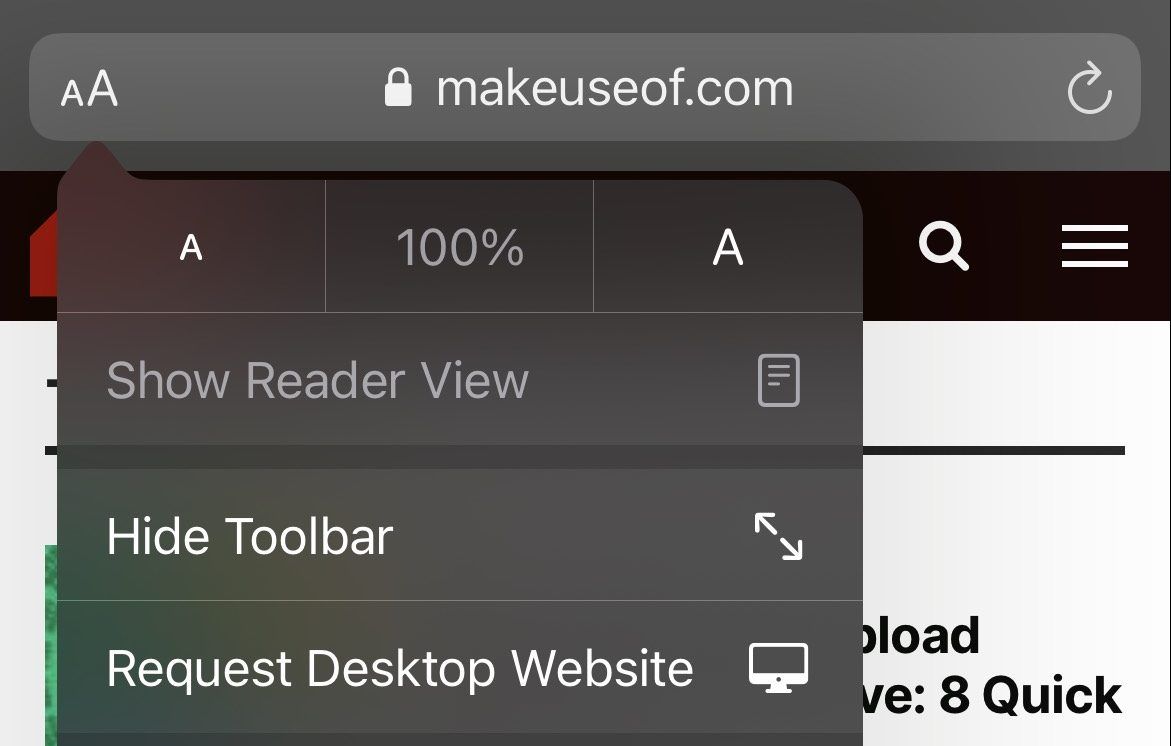
Большинство крупных почтовых сервисов позволяют управлять блокировками через веб‑интерфейс. На iPhone и iPad откройте сайт почтового сервиса в Safari, нажмите и удерживайте кнопку «aA» в адресной строке и выберите «Запросить полную версию сайта» (Request Desktop Website). Это часто раскрывает раздел с правилами/фильтрами.
Примеры настроек в популярных сервисах:
- iCloud Mail: откройте настройки (шестерёнка) → «Правила» → «Добавить правило». Выберите условие «Если сообщение от» и укажите адрес, затем действие «Переместить в Корзину и Отметить как прочитанное». Это удалит письма ещё до попадания в основной ящик.
- Yahoo! Mail: настройки → «Дополнительные настройки» → «Безопасность и конфиденциальность» → «Заблокированные адреса» → «Добавить».
- Outlook.com (веб): удерживайте письмо → «Нежелательная почта» → «Заблокировать отправителя».
Важно: если мобильная десктоп‑версия работает некорректно, зайдите на сайт через компьютер.
Использование официального приложения провайдера
Многие провайдеры выпускают собственные приложения для iOS (Gmail, Outlook, Yahoo, iCloud/Apple Mail на macOS). Эти приложения обычно дают доступ к серверным настройкам и блокировкам. Если вы готовы держать ещё одно почтовое приложение рядом, это часто самый быстрый способ управлять блок‑листом с телефона.
Альтернативные подходы и когда они работают лучше
- Правила и фильтры на сервере (лучше всего): устойчиво блокируют или перенаправляют письма до доставки в телефон. Работают для подавляющего большинства случаев.
- Отписка (Unsubscribe): подходит для легитимных рассылок. Иногда ссылка «Отписаться» внизу письма решает проблему без блокировки.
- Фильтры по теме/ключевым словам: полезно, если спам приходит с разных адресов, но содержит похожие слова.
- Сторонние spam‑фильтры и почтовые шлюзы (для продвинутых пользователей и организаций): позволяют централизовать фильтрацию.
Контрпример: если отправитель использует поддельные заголовки или постоянно меняет адреса, простая блокировка по адресу малополезна. Тогда лучше настраивать фильтры по домену, шаблонам темы или внедрять централизованную фильтрацию на уровне почтового шлюза.
Мини‑методика: как быстро настроить блокировку (пошагово)
- Определите, какой почтовый сервис доставляет сообщения (gmail.com, icloud.com, outlook.com, yahoo.com и др.).
- На iPhone попробуйте открыть официальное приложение провайдера и найти опцию «Заблокировать» или «Добавить в список блокировки».
- Если приложения нет или в нём нет опции — откройте Safari, запросите «полную версию сайта» и зайдите в настройки/правила/фильтры.
- При настройке правила укажите действие: «переместить в корзину», «пометить как спам», «удалить» или «перенаправить». Сохраните правило.
- Протестируйте правило: попросите знакомого отправить тестовое письмо или дождитесь следующей нежелательной рассылки.
- При необходимости расширьте правило (домены, ключевые слова). Удалите устаревшие правила через несколько месяцев.
Дерево решений (какой путь выбрать)
flowchart TD
  A[Нужно заблокировать отправителя?] --> B{Почтовый провайдер}
  B -->|Gmail| C[Установить Gmail app → Блокировать]
  B -->|iCloud| D[Safari → Запросить десктоп → Настройки → Правила]
  B -->|Yahoo| E[Safari → Запросить десктоп → Безопасность → Заблокировать]
  B -->|Outlook| F[Safari → Запросить десктоп → Нежелательная почта → Блокировать]
  B -->|Другой| G[Установить приложение провайдера или войти на сайт → правила]
  C --> Z[Проверить уведомления 'убрать дубли']
  D --> Z
  E --> Z
  F --> Z
  G --> Z
Ролевые чек‑листы
Для обычного пользователя:
- Найдите письмо от нежелательного адреса.
- Попробуйте опцию «Заблокировать» в приложении провайдера.
- Если нет — откройте сайт в Safari и включите «полную версию».
- Добавьте правило/блок к адресу или домену.
Для продвинутого пользователя / ИТ‑специалиста:
- Настройте серверные правила на уровне почтового хоста или шлюза.
- Блокируйте по домену и по паттернам в заголовках/теме.
- Внедрите DMARC/SPF/DKIM и мониторинг для уменьшения спуфинга.
Для администратора организации:
- Используйте централизованный почтовый шлюз или MTA‑фильтрацию.
- Создайте политики на блокировку подозрительных доменов.
- Внедрите процедуры обработки жалоб и false‑positive.
Когда блокировка не помогает: возможные причины
- Отправитель меняет адреса и использует разные домены.
- Письмо приходит с легитимного домена, но содержит вредоносную ссылку (нужны фильтры по содержимому).
- Отправитель «подделывает» поля From — тогда требуется проверка SPF/DKIM/DMARC.
- Письма приходят как часть массовой рассылки; лучше отписаться или использовать фильтры по теме.
Критерии приёмки (как проверить, что блокировка сработала)
- Новые письма от заблокированного адреса не появляются во входящих.
- Письма либо попадают в «Корзину», либо автоматически удаляются, либо помечаются как спам.
- Сценарий протестирован: отправка тестового письма не доставляется в основной ящик.
1‑строчный глоссарий
- SPF: механизм, который указывает, какие сервера имеют право отправлять почту от имени домена.
- DKIM: подпись письма, подтверждающая целостность и подлинность.
- DMARC: политика, связывающая SPF и DKIM для уменьшения подделки отправителя.
- Блоклист: список адресов/доменов, которым запретили доставку в почтовый ящик.
Шаблон правила для большинства веб‑интерфейсов
- Условие: “Если сообщение от” содержит “bad@example.com”.
- Действие: “Переместить в Корзину” или “Отметить как спам”.
- Дополнительно: применять к письмам, где тема содержит ключевые слова, если адреса меняются.
Важно: Не удаляйте правила слишком быстро — подождите несколько дней, чтобы убедиться, что правило работает и не блокирует легитимную почту.
Советы по уведомлениям и дублированию почтовых приложений
Если вы установите приложение провайдера помимо стандартного Mail, вы скорее всего будете получать уведомления из обоих приложений. Чтобы избежать «двойных» оповещений:
- Отключите уведомления для одного из приложений в Настройки → Уведомления.
- Или используйте только одно приложение для обработки входящих и фильтров.
Заключение
Блокировка отправителей на iPhone и iPad возможна, но чаще всего она реализуется на стороне почтового провайдера. Самый быстрый путь — использовать фирменное приложение провайдера или войти в веб‑интерфейс и включить полную версию сайта, чтобы задать правила. Для устойчивой защиты от спама используйте серверные фильтры, правила по домену и технологии аутентификации почты (SPF/DKIM/DMARC).
Краткое резюме:
- Mail на iOS — только клиент; фильтрация обычно на сервере.
- Gmail: лучше использовать приложение Gmail.
- iCloud/Yahoo/Outlook: настройте правила через веб‑интерфейс (десктоп‑режим).
- При сложных сценариях используйте фильтры по домену, ключевым словам или централизованные шлюзы.
Если хотите, я подготовлю короткую инструкцию конкретно для вашего провайдера (укажите сервис и версию iOS/iPadOS).

Похожие материалы

Несколько аккаунтов Skype: Multi Skype Launcher

Журнал для работы: повысить продуктивность

Персональные звуки уведомлений на Android

Скачивание шоу Hulu для офлайн‑просмотра

Microsoft Start: персонализированная новостная лента
