
Как блокировать куки в любом браузере — разрешая их только для нужных сайтов
Быстрые ссылки
- Почему это полезно
- Контроль куки в Internet Explorer
- Контроль куки в Firefox
- Контроль куки в Google Chrome
- Контроль куки в Opera
- Контроль куки в Microsoft Edge
- Альтернативные подходы и расширения
- Пошаговый чеклист для разных ролей
- Решение проблем и случаи, когда это не работает
- Краткий глоссарий
В этой статье подробно объясняется, как блокировать куки в популярных браузерах, но при этом разрешать их для сайтов, которые вы используете регулярно. Вместо того чтобы принимать или отклонять каждый куки вручную, вы будете принимать осознанное решение: блокировать по умолчанию и разрешать выборочно.
Почему это полезно
Куки — это небольшие текстовые файлы, которые сайт сохраняет на вашем устройстве, чтобы помнить настройки, корзину, статус входа и другие данные между сессиями. Сам по себе механизм куки безвреден и часто полезен. Проблема возникает, когда сторонние куки используются рекламными сетями и аналитическими скриптами для отслеживания действий пользователя по разным сайтам и построения профилей.
Преимущества выборочного разрешения куки:
- Меньше трекинга и более высокая приватность.
- Снижение числа ретаргетинговых и персонализированных объявлений.
- Возможность сохранить удобство (логин, корзина) только на доверенных сайтах.
Ограничения и побочные эффекты:
- Некоторый функционал сайтов может перестать работать (авторизация, сохранённые настройки, мультимедийный контент, виджеты).
- Вы будете реже видеть персональные объявления, но чаще — повторные всплывающие окна и однотипную рекламу, поскольку частота показа часто контролируется куки.
Важно: этот метод агрессивен по отношению к куки — он для тех, кто серьезно заботится о приватности или хочет понять, кто и как ставит куки на их устройстве.
Основная идея: блокировать по умолчанию, разрешать выборочно
Часто легче поддерживать список разрешённых сайтов, чем постоянно отказываться от множества запросов на установку куки. Подход: установите блокировку всех куки или блокировку сторонних куки, затем при необходимости вручную добавляйте сайты в исключения (белый список).
Полезный порядок действий:
- В настройках браузера включите блокировку всех куки или блокировку сторонних куки.
- Посетите используемые сайты в обычном режиме; когда сайт не работает, добавьте его в исключения или разрешите куки для этого домена.
- Через 1–2 недели у вас будет набор сайтов, требующих куки — перенесите их в постоянный белый список.
- Периодически проверяйте и очищайте неиспользуемые разрешения.
Совет: если вы сомневаетесь в работе сайта, разрешайте куки временно (Clear on exit / удалять при закрытии), чтобы не накапливать лишние данные.
Контроль куки в Internet Explorer
Internet Explorer предоставляет базовые инструменты: управление статусом сайта (белый/чёрный список) и расширенные настройки для первого и сторонних куки.
Пошагово:
- Откройте Меню → Служебные — или нажмите значок шестерёнки → “Свойства обозревателя” (Internet Options).
- Перейдите на вкладку “Конфиденциальность” → нажмите “Сайты” для управления исключениями (ввод домена + Разрешить/Блокировать).
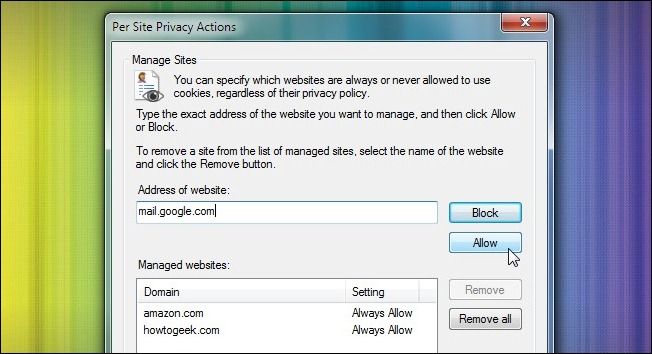
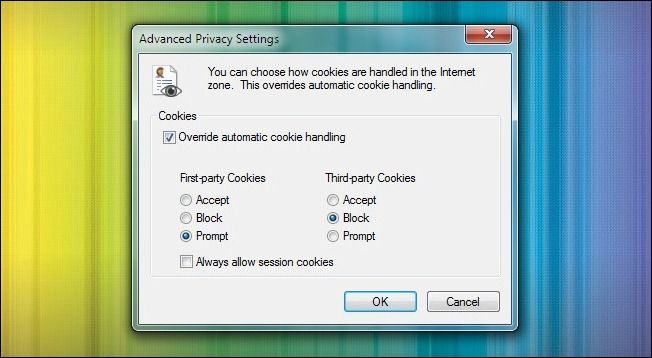
- Для более точной настройки нажмите “Дополнительно” в разделе “Конфиденциальность” и включите ручную обработку первого и стороннего куки — выберите «Спрашивать» для первого уровня и «Блокировать» для сторонних куки, если хотите контролировать каждую установку.
Практическая заметка: IE не богат на расширения для управления куки. Одно из доступных расширений — No More Cookies — позволяет массово управлять и удалять куки, но это не даёт кардинального улучшения по сравнению с нативными опциями.
Контроль куки в Firefox
Mozilla Firefox предлагает гибкие встроенные возможности и список исключений.
Как настроить:
- Меню → Настройки (Options) → Конфиденциальность и защита.
- В разделе “История” переключите режим на “Использовать пользовательские настройки для истории”.
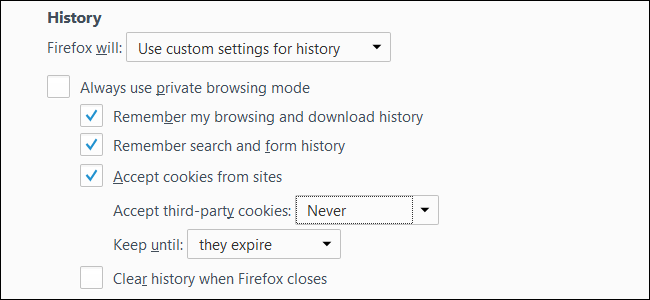
- Отключите “Принимать сторонние куки” (выберите “Никогда”) и при необходимости выключите «Принимать куки с сайтов» для более строгой политики.
- Нажмите “Исключения” и добавьте доверенные домены в белый список — используйте режим “Разрешить”.
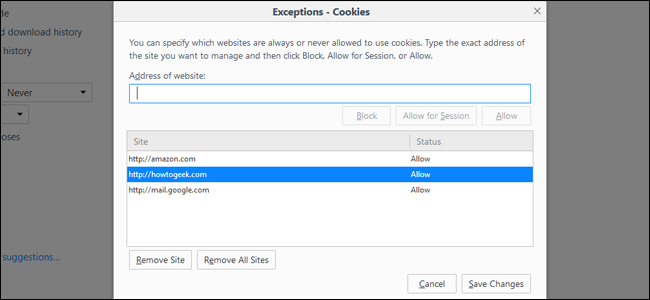
Дополнительные инструменты:
- Кнопка “Показать куки” позволяет просматривать и удалять куки по отдельности — удобно для аудита и поиска проблем.
- Расширения (примерно): Cookie AutoDelete, uBlock Origin (фильтрует трекеры), Privacy Badger (динамически блокирует трекеры). Устанавливайте расширения только из проверенных источников.
Совет: используйте режим “Удалять куки при закрытии”, если хотите, чтобы разрешённые куки не накапливались навсегда.
Контроль куки в Google Chrome
Chrome сочетает глобальные настройки и списки исключений.
Настройка:
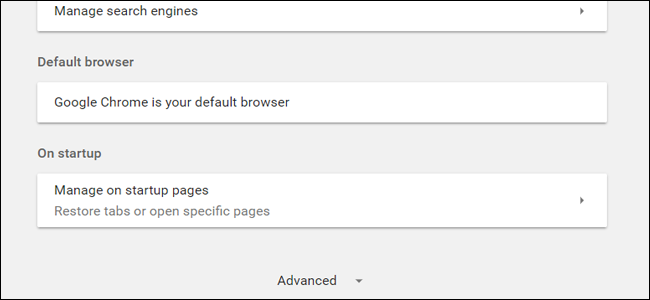
- Меню → Настройки → Внизу нажмите “Дополнительно”.
- В разделе “Конфиденциальность и безопасность” выберите “Настройки контента” → “Куки”.
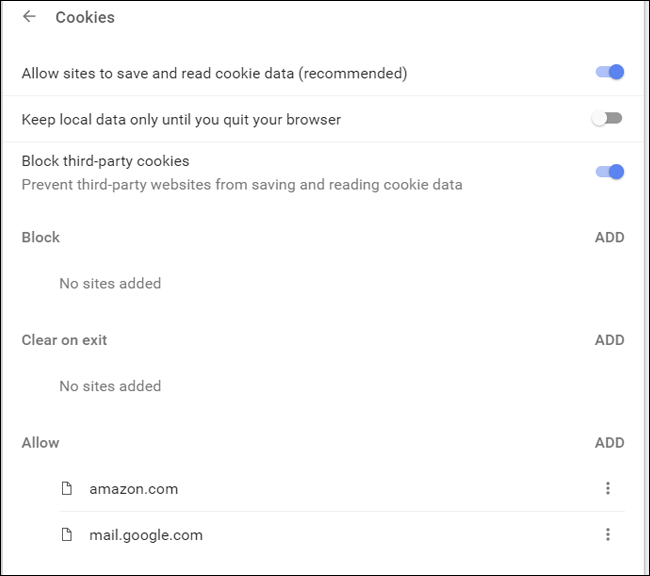
- Отключите “Разрешить сайтам сохранять и читать данные” для глобальной блокировки либо включите “Блокировать сторонние куки” для средней степени защиты.
- Добавляйте сайты в разделы “Разрешить”, “Блокировать” и “Удалять при выходе”.
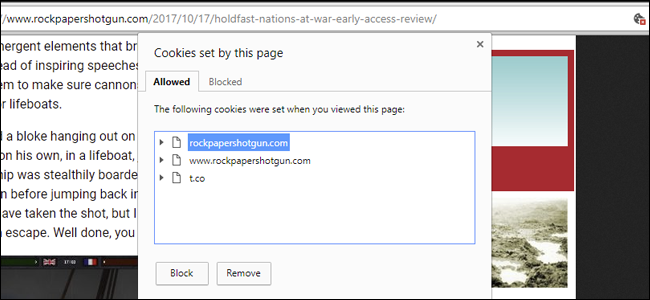
Управление на уровне сайта:
- Нажмите на фавикон слева от адреса (или на «Безопасно»/замок), затем “Куки” — вы увидите детализированный список и сможете блокировать весь набор куки сайта или отдельные записи.
Советы:
- Если сайт ломается после блокировки куки, добавьте его в исключения как “Разрешить” или используйте опцию “Удалять при выходе”.
- Cookie-расширения, такие как EditThisCookie, помогают управлять отдельными записями, но устанавливайте их только при необходимости.
Контроль куки в Opera
Opera унаследовала многие элементы от Chrome, но с собственным интерфейсом.
Настройка:
- Кнопка O → Настройки → Конфиденциальность и безопасность.
- В разделе “Куки” по умолчанию стоит “Разрешить локальные данные”. Для большей приватности выберите “Блокировать сторонние куки” или “Блокировать сайты от записи данных”.
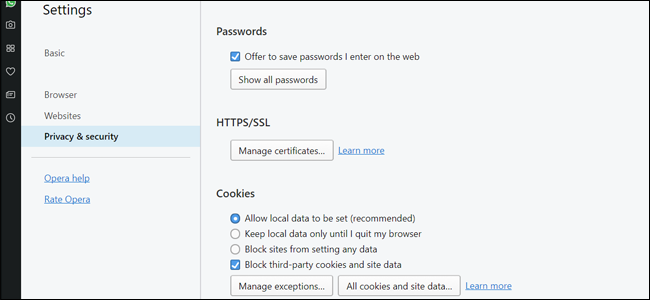
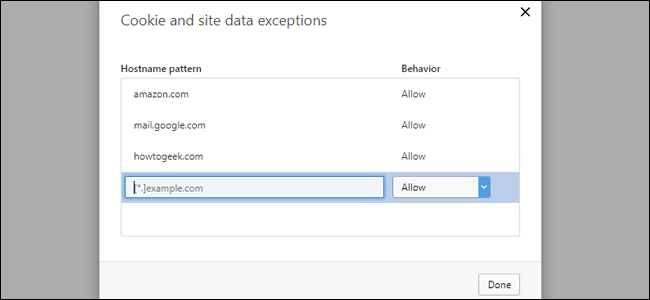
- Откройте окно исключений, чтобы добавить домены в белый или чёрный список.
Удобное расширение: Policy Control — позволяет быстро переключать политики для текущего домена из панели инструментов.
Контроль куки в Microsoft Edge
В классическом Edge (EdgeHTML) и в новом Edge (на Chromium) настройки схожи: глобальные опции и выбор блокировки сторонних куки.
Настройка:
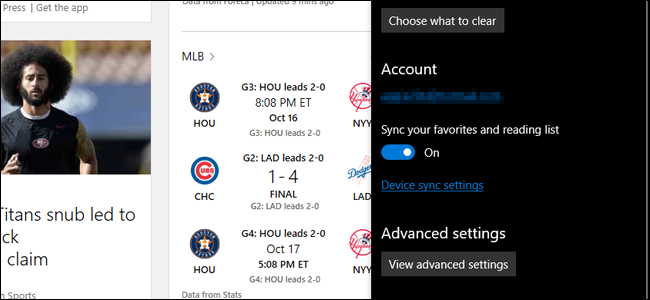
- Меню (три точки) → Настройки → Просмотреть дополнительные параметры (View advanced settings).
- В разделе “Куки” выберите “Блокировать все куки” или “Блокировать только сторонние куки”.
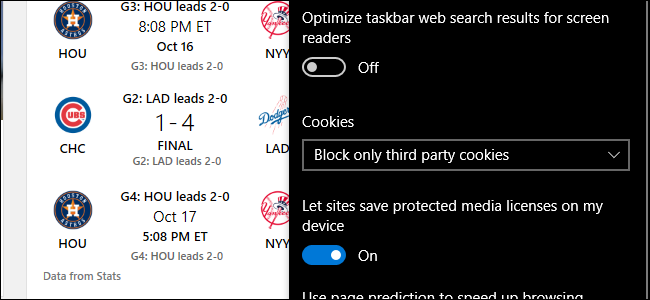
Ограничение: в старых версиях Edge нет встроенной системы исключений (белого списка) — для более тонкой настройки лучше использовать браузер на базе Chromium (Chrome, Opera, новый Edge) или Firefox.
Альтернативные подходы и дополнительные инструменты
Если встроенных опций недостаточно, есть несколько альтернатив:
- Расширения для управления куки: Cookie AutoDelete (очищает куки для неактивных вкладок), EditThisCookie (редактирование и экспорт куки), uBlock Origin и Privacy Badger (фокусируются на блокировке трекеров).
- Скрипты и модификации hosts: блокировка доменов рекламных сетей на уровне hosts-файла. Подход радикален и способен ломать функциональность (виджеты, карты, видео), применять аккуратно.
- Браузерные профили: держите отдельный профиль для работы/банкинга и другой профиль для повседневного веб-сёрфинга — так вы изолируете куки.
- Частные окна: приватный режим не сохраняет куки между сессиями, но не блокирует трекеры в реальном времени.
- Решения на уровне сети: DNS-блокировки, Pi-hole и прокси с фильтрацией трекеров. Подходит для нескольких устройств в сети.
Когда расширения полезны
- Вы хотите автоматизировать очистку куки для неиспользуемых сайтов.
- Нужна тонкая настройка для каждого домена.
- Вы желаете комбинировать блокировку трекеров и управление куки.
Ограничения этих подходов
- Расширения требуют доверия и доступа к данным страниц.
- Hosts/DNS-блокировки не дифференцируют между полезными и вредными запросами.
Пошаговая методика: от настройки к устойчивому белому списку
Мини-методология (быстрая):
- Включите «блокировать сторонние куки» или «блокировать все куки».
- Посетите все важные сайты (банки, почта, сервисы) в обычном режиме. Когда сайт предупреждает о проблемах, временно разрешите куки.
- Добавьте домен в исключения (белый список) только после проверки, что без куки функционал нарушается.
- Через 7–14 дней просмотрите исключения и удалите те, которые не использовались.
- Настройте автоматическую очистку куки для остальных доменов.
Критерии приёмки
- Вы можете войти в нужные сервисы и сохранить настройки на доверенных сайтах.
- Посторонние трекеры и рекламные сети перестали накапливать новые куки (ощущается снижение таргетинга).
- Количество вручную разрешённых доменов стабильно и легко управляется.
Чеклист по ролям
Для обычного пользователя:
- Включить блокировку сторонних куки.
- Добавить почту, банк, доставку и часто используемые сайты в исключения.
- Установить автоматическую очистку куки при выходе для тестовых сайтов.
Для администратора/ИТ:
- Документировать список разрешённых доменов для корпоративных сервисов.
- При необходимости использовать DNS-фильтрацию для глобальной блокировки трекеров.
- Инструктировать сотрудников, какие сайты должны быть добавлены в белый список.
Для разработчика веб-сайтов:
- Тестировать поведение сайта при отключённых сторонних куки.
- Предоставлять fallback для функционала, зависящего от куки (например, хранить состояние на сервере).
Когда это не работает / случаи с подводными камнями
- Сайты с жесткими требованиями к куки (например, некоторые онлайн-банки или государственные порталы) могут работать только при разрешённых куки.
- Некоторые трекеры применяют альтернативные методы идентификации (localStorage, ETags, fingerprinting) — блокировка куки не гарантирует полную приватность.
- Если вы используете несколько устройств или профилей, белый список будет разным для каждого профиля.
Что делать, если сайт перестал работать
- Временно разрешите куки для этого домена и проверьте функционал.
- Если работает — оставьте в исключениях или используйте «Удалять при выходе».
- Если проблема сохраняется — удалите расширения и проверьте консоль разработчика на ошибки (для продвинутых пользователей).
Практические шаблоны и примеры решений
Таблица быстрых действий:
- Цель: Меньше трекинга → Действие: Блокировать сторонние куки, установить Privacy Badger.
- Цель: Минимальная потеря удобства → Действие: Блокировать всё, добавить в исключения только нужные домены.
- Цель: Тестирование сайта → Действие: Отключить блокировку на время и занести домен в список “удалять при выходе”.
Пример белого списка (рекомендация): ваш банк, почта, профильовые сервисы (GitHub, облачные хранилища), популярные магазины, соцсети, которые вы используете регулярно.
Решение проблем: быстрый runbook
- Проблема: не удаётся зайти на сайт → Проверьте: включены ли куки для домена.
- Проблема: форма не отправляется → Проверьте: заблокированы ли сторонние ресурсы (CDN/скрипты).
- Проблема: всплывающие окна и повторные баннеры → Проверьте: вы блокируете куки, ответственные за частоту показа.
Ментальные модели и эвристики
- “Default deny”: блокируйте по умолчанию, разрешайте только необходимое.
- “Least privilege” для данных: давайте сайтам ровно столько информации и доступа, сколько нужно для их работы.
- “Fail open временно”: если сайт не работает, временно разрешите куки, но вернитесь к строгим настройкам позже.
Простая диаграмма принятия решения (Mermaid)
flowchart TD
  A[Начало: сайт не работает] --> B{Проблема связана с куки?}
  B -- Да --> C[Разрешить куки для домена]
  C --> D{Работает?}
  D -- Да --> E[Добавить в белый список или 'Удалять при выходе']
  D -- Нет --> F[Проверить сторонние скрипты и консоль ошибок]
  B -- Нет --> G[Искать причину в другом: JS, CORS, сертификат]
  F --> H[Исправление на стороне сервера/контента]
  H --> E
Безопасность и приватность: что учесть
- Блокировка куки снижает трекинг, но не защищает от отпечатков браузера (fingerprinting). Для этого используйте дополнительно: управление расширениями, модификацию заголовков и приватные окна.
- Не устанавливайте расширения с большим количеством разрешений без проверки репутации.
- Если вы используете корпоративный VPN или прокси, проверьте, не внедряются ли дополнительные трекеры на уровне сети.
Краткий глоссарий
- Куки: короткая запись на устройстве сайта, сохраняющая данные между сессиями.
- Сторонние куки: куки, устанавливаемые доменами, отличными от посещаемого сайта (обычно рекламные сети).
- Белый список (исключения): список доменов, для которых куки разрешены.
- LocalStorage: альтернатива куки для хранения данных в браузере.
Заключение и правила хорошей практики
- Начните с блокировки сторонних куки. Это даёт значимый выигрыш по приватности без полного разрушения удобства.
- Добавляйте в белый список только те сайты, где куки нужны для работы: банки, почта, сервисы доставки, рабочие сервисы.
- Используйте расширения экономно: выбирайте проверенные и регулярно обновляемые.
- Периодически ревизуйте белый список и чистите устаревшие разрешения.
Важно: блокировка куки — часть более широкой стратегии приватности. Комбинируйте её с блокировкой трекеров, использованием VPN, отдельными профилями и здравым смыслом.
Краткое резюме
- Блокируйте куки по умолчанию, разрешайте выборочно.
- Для большинства пользователей оптимальна блокировка сторонних куки + белый список для нужных сайтов.
- Если требуется максимальная приватность — используйте дополнительно расширения и сетевые фильтры.

Похожие материалы

Несколько аккаунтов Skype: Multi Skype Launcher

Журнал для работы: повысить продуктивность

Персональные звуки уведомлений на Android

Скачивание шоу Hulu для офлайн‑просмотра

Microsoft Start: персонализированная новостная лента
