
Как блокировать всплывающие окна с запросом cookie
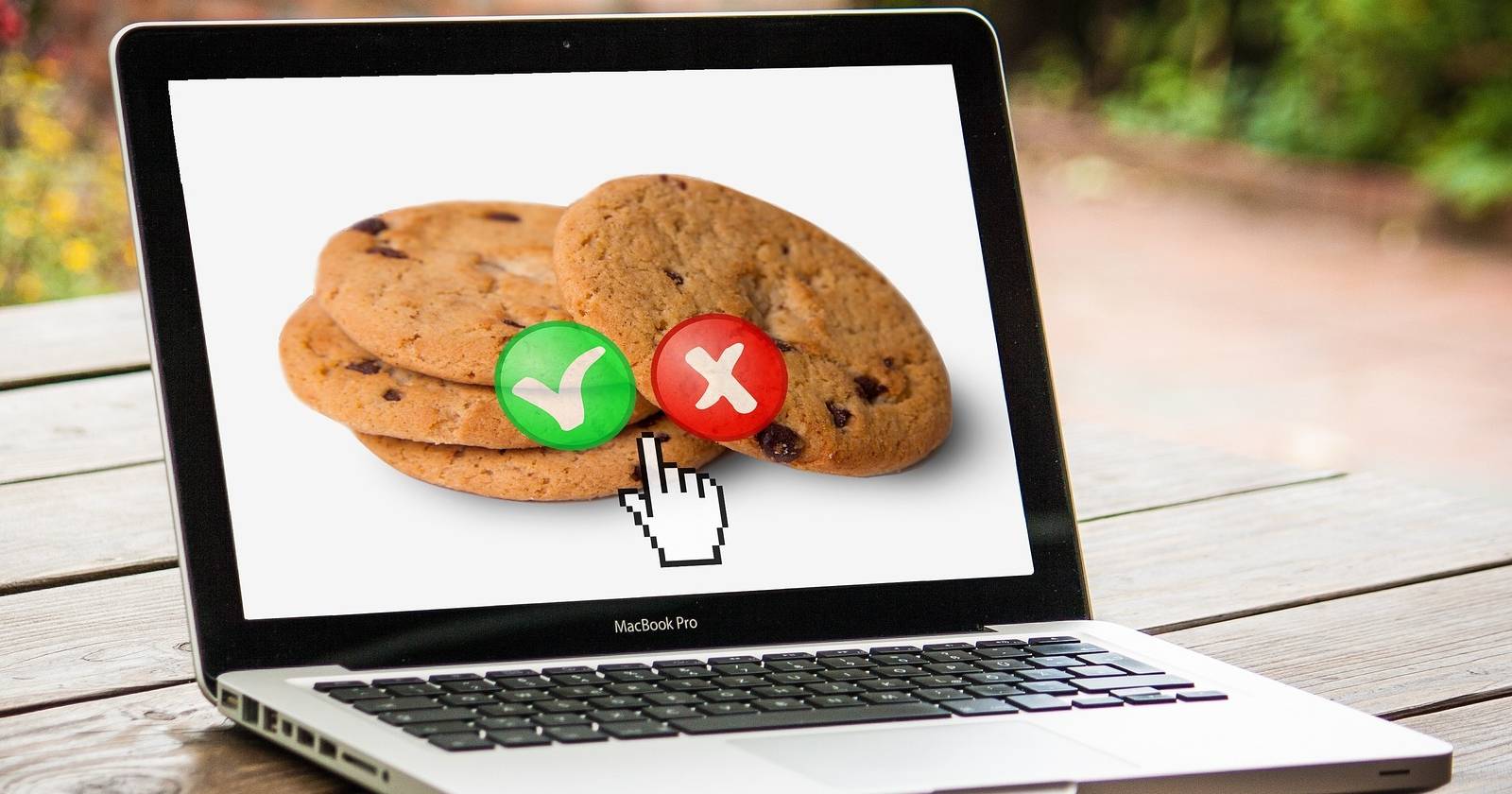

Что такое cookie и зачем сайты просят согласие
Cookie — это маленькие файлы данных, которые сайт сохраняет на вашем устройстве. Они помогают запомнить сессии, настройки, содержимое корзины и предпочтения. Вкратце:
- Сессионные cookie исчезают при закрытии браузера. Короткое определение: временные данные для текущего сеанса.
- Постоянные cookie остаются дольше и используются для запоминания учётных данных и предпочтений.
После введения требований вроде GDPR в ЕС сайты обязаны запрашивать явное согласие на хранение и обработку некоторых типов cookie. Отсюда и появляются «cookie‑баннеры» — всплывающие окна, где предлагают принять или отклонить cookies.
Важно: согласие на cookie и сама работа cookie — это разные вещи. Блокировка всплывающего окна не всегда равнозначна отключению cookie.
Коротко о рисках и последствий
Важно понимать, что полная блокировка cookie или автоматический отказ может нарушить работу некоторых сервисов: автологин, персональные рекомендации, корзины в интернет‑магазинах и сторонние виджеты. При этом блокировка всплывающих окон может улучшить приватность и скорость загрузки страниц.
Важно: если сайт требует согласия как условие использования и блокирует доступ, обходить это может нарушать правила сайта.
Как убрать всплывающие окна с запросом cookie: варианты и пошагово
Выбор метода зависит от ваших целей: убрать всплывающие окна, сохранить функциональность сайтов или полностью блокировать cookie. Ниже — проверенные варианты.
1) Настройка cookie в браузере (рекомендуется для большинства пользователей)
Общий принцип: зайдите в настройки браузера и измените параметры для cookie и сторонних трекеров.
Примеры для популярных браузеров (интерфейс может незначительно отличаться по версиям):
Chrome / Chromium / Edge (на базе Chromium):
- Откройте меню → Настройки.
- Слева выберите Конфиденциальность и безопасность → Файлы cookie и другие данные сайтов.
- Выберите один из режимов: «Разрешать все файлы cookie», «Блокировать сторонние файлы cookie в режиме инкогнито», «Блокировать все сторонние файлы cookie», «Блокировать все файлы cookie».
- В разделе «Настройки для сайтов» добавьте исключения для конкретных доменов (Разрешить/Блокировать).
Firefox:
- Откройте меню → Настройки → Приватность и защита.
- В разделе «Блокировка содержимого» выберите уровень защиты: стандартная, строгая или пользовательская.
- В пользовательских настройках можно включать блокировку трекеров и сторонних cookie.
Safari (macOS / iOS):
- Настройки → Конфиденциальность
- Включите «Блокировать cookie» или «Запретить отслеживание между сайтами». На iOS часть настроек управляется системно.
Brave / DuckDuckGo Browser / Tor Browser: Эти браузеры имеют встроенные настройки приватности и обычно блокируют трекеры и часть cookie по умолчанию.
2) Расширения для автоматического управления cookie и pop‑upами
Расширения решают задачу автоматически: они принимают или отклоняют cookie в соответствии с вашими правилами или полностью скрывают баннеры.
Популярные расширения и их особенности:
- Consent Manager (общая категория) — расширения, которые автоматически отвечают на запросы согласия на основе предустановленных правил.
- Poper Blocker — автоматически удаляет всплывающие окна, уведомления и некоторые cookie‑баннеры.
- Ghostery — блокирует трекеры и многие виды pop‑upов; дополнительно предоставляет панель видимости того, что блокируется.
- uBlock Origin — мощный блокировщик контента; с правильными фильтрами умеет скрывать cookie‑баннеры и блокировать большинство трекеров.
- I don’t care about cookies — специально создано для скрытия большинства cookie‑баннеров, автоматически нажимает «Принять» или закрывает окно. (Примечание: поведение — автоматическое принятие на ряде сайтов.)
Важно: расширения отличаются по политике обработки данных. Выбирайте open‑source или расширения с прозрачной политикой приватности.
3) Использовать браузер, ориентированный на приватность
Переход на Brave, Tor или DuckDuckGo может полностью решить проблему. Эти браузеры:
- Блокируют трекеры и сторонние cookie по умолчанию.
- Скрывают многие виды рекламных и cookie‑всплывающих окон.
- Часто включают встроенный HTTPS‑пиннинг и дополнительные слои шифрования.
Недостаток: иногда функциональные элементы сайтов будут недоступны из‑за агрессивной блокировки.
4) Сетевые и корпоративные подходы
Если вы ИТ‑админ, вы можете применять политики на уровне сети:
- Использовать прокси с фильтрацией контента (например, корпоративный шлюз), который убирает баннеры или отвечает за вас.
- Настроить менеджеры конфигурации (GPO/MDM) для распространения настроек браузера и разрешённых/запрещённых доменов cookie.
Эти методы лучше подходят для организаций, где нужно стандартизировать поведение на рабочих станциях.
Рекомендованная методология выбора решения
Мини‑метод: 1) Определите цель: приватность, скорость или удобство. 2) Выберите одну точку управления: браузерные настройки, расширение или сетевой фильтр. 3) Настройте и протестируйте на 5–10 часто посещаемых сайтах. 4) Откатите изменения, если нарушается критичный функционал.
Критерии выбора:
- Приватность превыше всего — выбирайте Brave/Firefox с жесткой конфигурацией и uBlock Origin.
- Минимум вмешательства — настройка исключений в браузере (разрешить нужные сайты).
- Центральный контроль в организации — прокси/MDM.
Когда блокировка не сработает и обходы сайтов
Контрпримеры и ограничения:
- Сайты, требующие явного согласия для доступа, могут блокировать контент до момента принятия. Автоматическое скрытие баннера не всегда позволит просмотреть контент.
- Некоторые баннеры реализованы через inline‑скрипты и перерисовывают страницу; простое CSS‑скрытие может не помочь.
- Сайты могут использовать «supercookie»‑техники (fingerprinting, локальное хранилище), которые не зависят от традиционных cookie.
Если решение не сработало, попробуйте комбинировать методы: расширение + блокировка сторонних cookie + исключения для важных доменов.
Практический чеклист по внедрению (роль‑ориентированный)
Для домашнего пользователя:
- Оцените, хотите ли вы сохранить автологин.
- Установите uBlock Origin или «I don’t care about cookies».
- Проверьте 5 сайтов: почта, банк, магазины, новости, соцсети.
Для ИТ‑админа:
- Подготовьте политику MDM/GPO с настройками cookie.
- Тестируйте изменения на пилотной группе.
- Документируйте список исключений для корпоративных сервисов.
Для разработчика веб‑сайта:
- Реализуйте корректный CMP (Consent Management Platform) с отказом по умолчанию.
- Убедитесь, что сайт функционирует при отказе от несущественных cookie.
Процесс внедрения и отката (SOP)
Шаги внедрения:
- Сформулируйте цель (приватность/удобство).
- Выберите канал (браузер/расширение/сеть).
- Протестируйте на наборе сайтов.
- Сохраните конфигурацию и инструкции для отката.
Откат:
- Верните стандартные настройки браузера или отключите расширение.
- Проверьте работоспособность критичных сервисов.
- При необходимости добавьте сайт в исключения.
Меры безопасности и конфиденциальности
Риски и как их смягчить:
- Расширения могут собирать метаданные. Используйте open‑source расширения или проверяйте политику конфиденциальности.
- Полная блокировка cookie может нарушать двухфакторную аутентификацию или банковские сессии. Для банков и почты добавьте исключения.
Совет: держите резервные копии настроек браузера перед масштабными изменениями.
Краткая таблица совместимости и советы по миграции
- Chrome / Edge: хорошо контролируются через настройки и расширения на базе Chromium.
- Firefox: гибкие настройки приватности, сильная поддержка расширений.
- Safari: ограничения на iOS/macOS, часть функций управляется системой.
- Brave/DuckDuckGo/Tor: лучшая приватность из коробки, возможные проблемы с функциональностью.
При миграции: экспортируйте закладки и список исключений, установите выбранные расширения и выполните тестирование на критичных сайтах.
Что такое supercookie и почему об этом стоит знать
Supercookie — это собирательный термин для техник отслеживания, которые обходят обычные cookie: fingerprinting, использование локального хранилища, ETAGs и т.п. Блокировать такие методы сложнее; эффективны анти‑fingerprinting решения (Tor, Brave, расширения вроде Privacy Badger).
Краткий словарь терминов
- Cookie: файл с данными сайта на вашем устройстве.
- Трекер: скрипт, собирающий поведение пользователей.
- Supercookie: скрытые методы отслеживания, не использующие обычные cookie.
- CMP: Consent Management Platform — система управления согласием пользователей.
Часто задаваемые вопросы
Нужно ли полностью блокировать cookie ради приватности?
Нет. Часто оптимально блокировать сторонние cookie и сохранять разрешённые cookie для доверенных сайтов. Это баланс между приватностью и удобством.
Правомерно ли автоматически принимать или отклонять cookie с помощью расширений?
С юридической точки зрения вы в праве управлять своими настройками. Однако автоматический приём на некоторых сайтах может противоречить духу локальных правил о согласии. Лучше проверять политику сайтов.
Что делать, если сайт перестал работать после блокировки cookie?
Добавьте сайт в список исключений или временно включите cookie для этого сайта. Для организаций рекомендуется создать документируемую процедуру исключений.
Как проверить, какие cookie использует сайт?
Откройте инструменты разработчика (F12) → Вкладка «Application/Storage» или используйте расширения типа Cookie Inspector.
Резюме
Если вам надоело постоянно принимать или отклонять cookie‑баннеры, начните с настройки браузера: блокируйте сторонние cookie и добавляйте исключения для нужных сайтов. Для более агрессивной автоматизации используйте расширения, ориентированные на приватность, или переключитесь на приватный браузер. В корпоративной среде предпочтительнее централизованные политики. Всегда тестируйте изменения и имейте план отката, чтобы не нарушить критичный функционал сайтов.
Короткая памятка: начните с блокировки сторонних cookie, установите uBlock Origin, затем настройте исключения для важных сайтов.
Быстрая диалоговая схема для принятия решения
flowchart TD
  A[Надоел баннер cookie?] --> B{Цель}
  B -->|Приватность| C[Перейти на Brave/Firefox + uBlock]
  B -->|Удобство| D[Настроить исключения в браузере]
  B -->|Центральный контроль| E[MDM/GPO или прокси]
  C --> F[Тестировать 5 сайтов]
  D --> F
  E --> F
  F --> G{Проблемы с сайтом?}
  G -->|Да| H[Добавить исключение или откат]
  G -->|Нет| I[Оставить настройки]
Полезные ресурсы и следующий шаг
- Оцените текущие настройки браузера.
- Установите одно расширение и протестируйте.
- Создайте список исключений для критичных сайтов.
Если нужна помощь с конкретным браузером или корпоративной политикой — напишите, укажите ОС и браузер/версию, подготовлю пошаговую инструкцию.

Похожие материалы

Несколько аккаунтов Skype: Multi Skype Launcher

Журнал для работы: повысить продуктивность

Персональные звуки уведомлений на Android

Скачивание шоу Hulu для офлайн‑просмотра

Microsoft Start: персонализированная новостная лента
