
Как блокировать всплывающие окна с согласием на файлы cookie
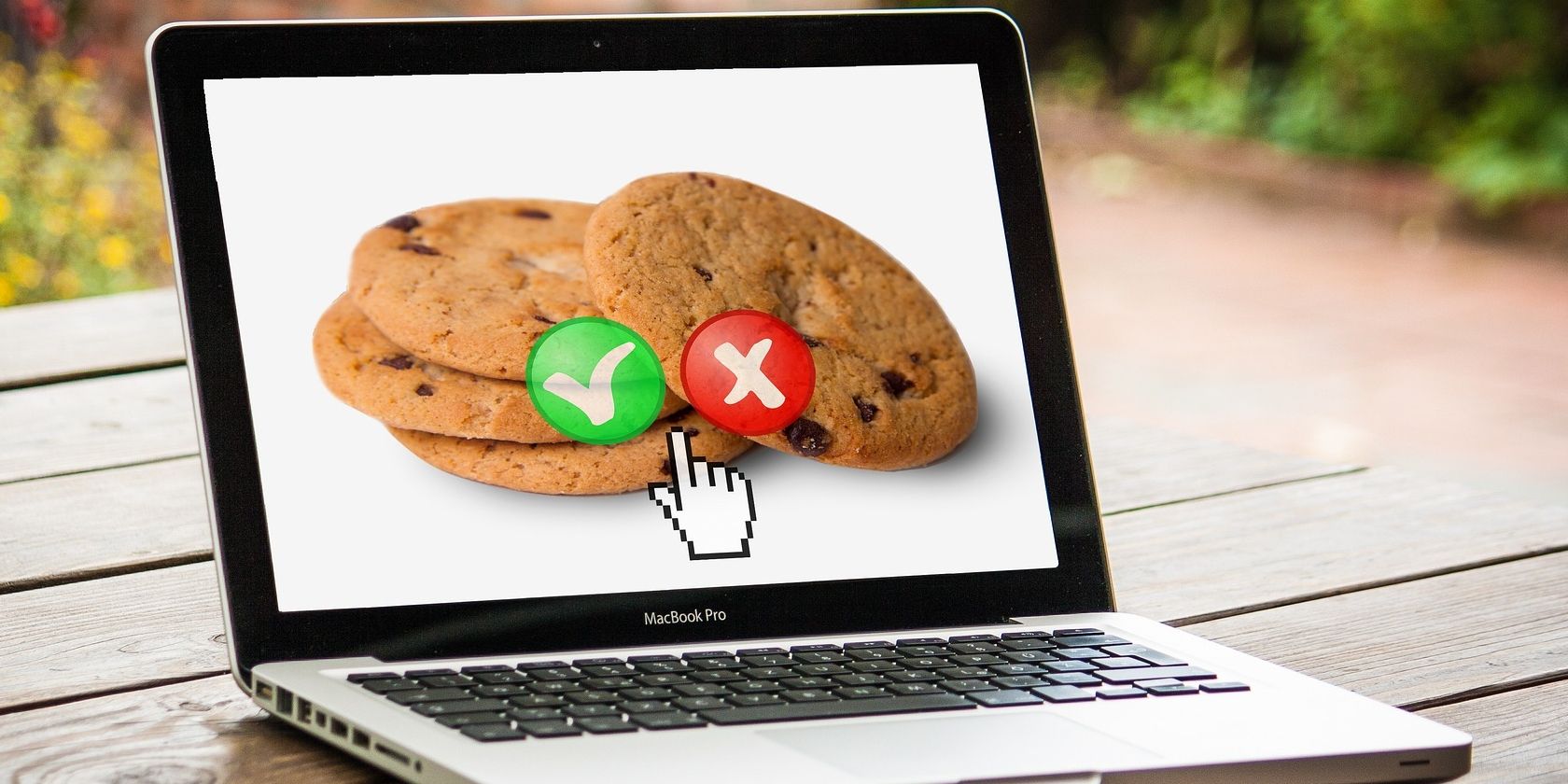
Если надоело закрывать окна с запросом согласия на файлы cookie, можно уменьшить их количество или полностью заблокировать — изменив настройки браузера, установив расширение‑блокировщик или перейдя на приватный браузер. Помните: полная блокировка cookie может сломать входы и некоторые функции сайтов; лучше настроить исключения для отдельных сайтов.
Мы видим их каждый раз при посещении сайта: внизу экрана, в центре или в виде баннера вверху. Они требуют принять или отклонить cookies, чтобы продолжить работу с сайтом.
Этот материал объясняет, что такое файлы cookie, как быстро уменьшить или заблокировать всплывающие окна с согласием, какие есть альтернативы и какие последствия ожидают вас после блокировки.
Что такое файлы cookie
Определение в одну строку: файлы cookie — это небольшие текстовые файлы, которые сайты сохраняют в браузере, чтобы помнить настройки, авторизации или поведение пользователя.
Подробно:
- Сессионные cookie хранятся временно и удаляются при закрытии браузера.
- Постоянные cookie остаются после закрытия браузера и используются для запоминания настроек, входа в аккаунт и персонализации.
- Сторонние cookie принадлежат не сайту, который вы посещаете, а внешним сервисам (рекламным сетям, виджетам аналитики).
Важно: запрос на согласие (cookie consent) — это требование законодательства в ряде стран и регионов. Он не равен отключению cookie в браузере; это интерфейс для получения вашего разрешения.
Как убрать всплывающие окна с согласием — пошагово
Ниже — практические варианты от простого к более строгому.
1. Измените глобальные настройки cookie в браузере
Пример для Chrome (интерфейс может отличаться в других браузерах).
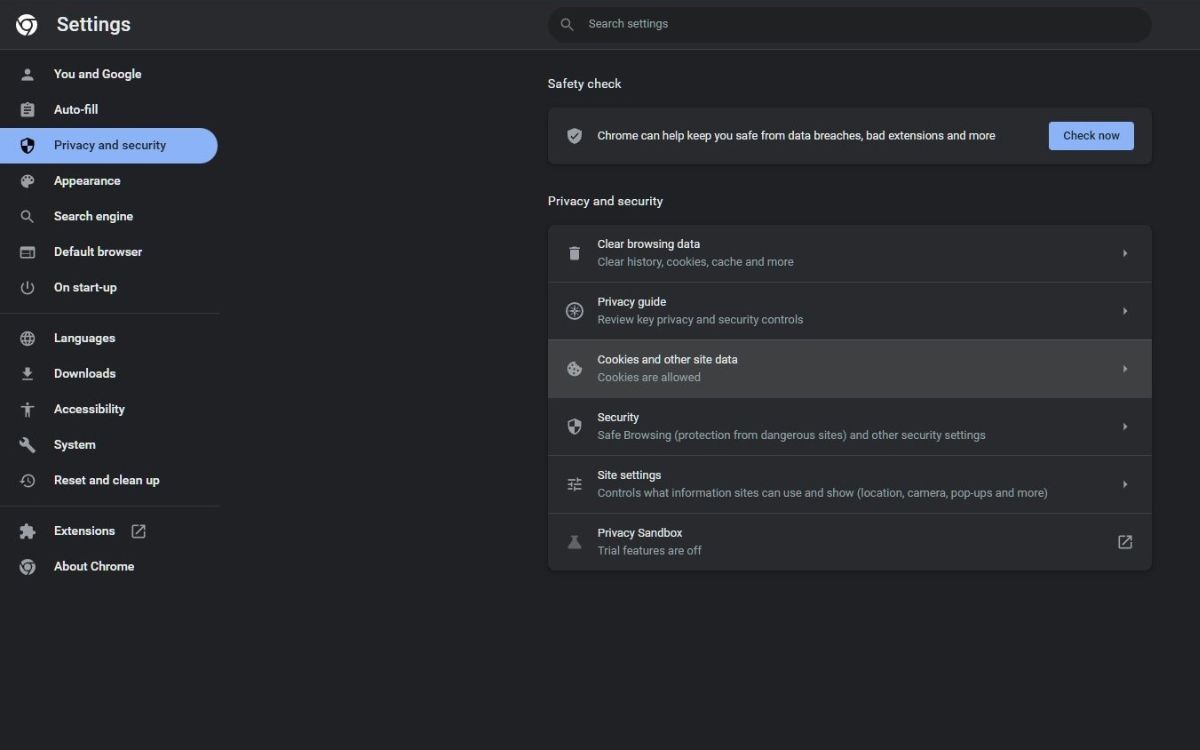
- Откройте меню (три вертикальные точки) → Настройки.
- Перейдите в «Конфиденциальность и безопасность» → «Файлы cookie и другие данные сайтов».
- Выберите подходящий режим: разрешать все, блокировать сторонние, блокировать все.
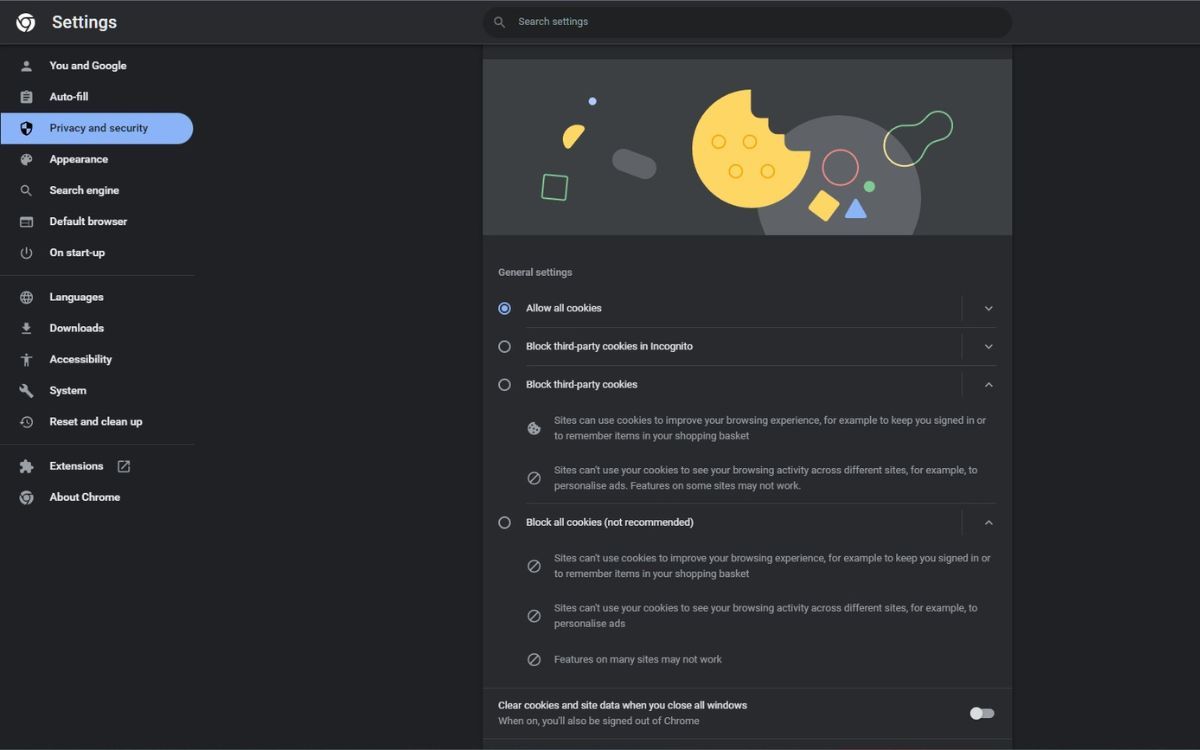
Если вы прокрутите страницу, можно задать исключения: разрешать cookie только для выбранных сайтов.
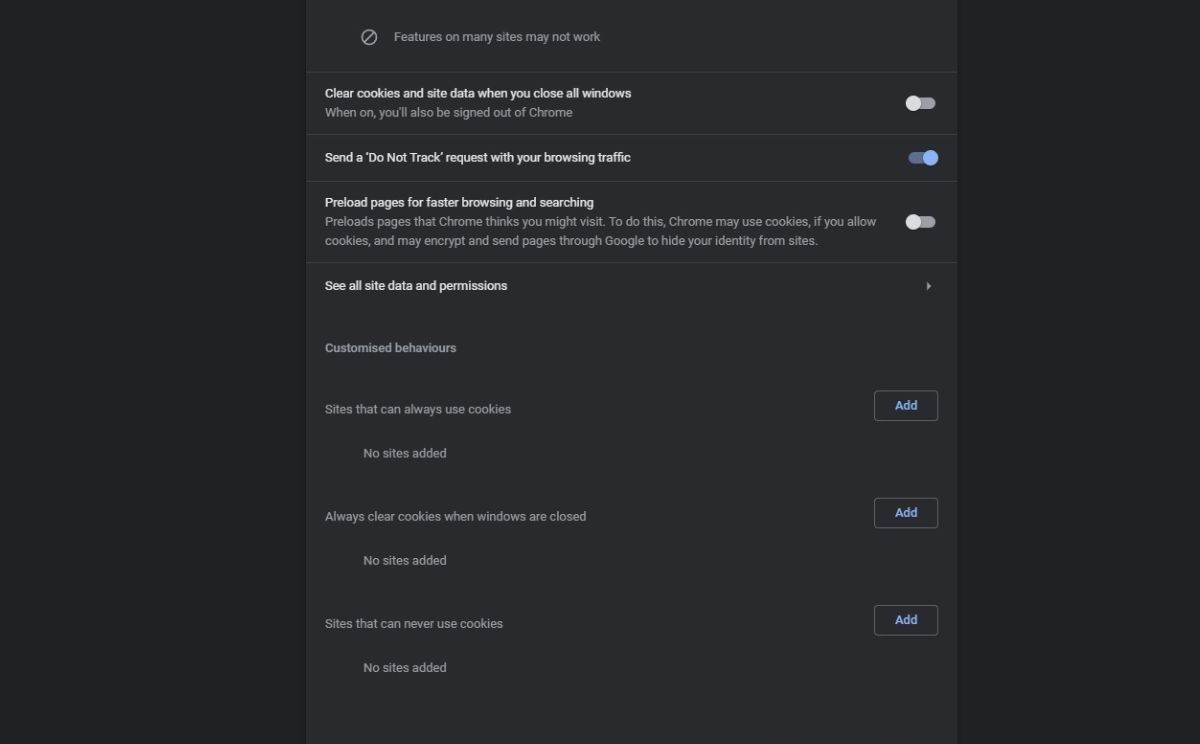
Совет: вместо «Блокировать все» лучше выбрать «Блокировать сторонние cookie» и добавить вручную исключения для сайтов, где нужен вход или корзина.
Важно: удаление или блокировка всех cookie может прервать работу авторизации, корзин в интернет‑магазинах и некоторые интерактивные функции.
2. Установите расширение, которое автоматически управляет окнами согласия
Расширения упрощают работу: они анализируют страницу и автоматически либо прячут баннер, либо отправляют заранее заданный ответ.
Популярные опции:
- Poper Blocker — удаляет всплывающие окна, уведомления и баннеры. Доступно для Chrome и Firefox.
- Ghostery — блокирует трекеры, рекламу и некоторые cookie‑диалоги; есть режим автоматического принятия/отказа.
- uBlock Origin — мощный блокировщик рекламы с возможностью кастомных фильтров; помогает скрывать cookie‑баннеры через правила.
Примечание: некоторые расширения имеют настройки «автопринятия» или «автоотклонения»; используйте их осторожно — автопринятие может разрешить сторонние трекеры.
3. Используйте приватный браузер
Браузеры, ориентированные на приватность, минимизируют трекинг и часто автоматически блокируют сторонние cookie и трекеры:
- Brave — блокирует трекеры и делает важные настройки приватности доступными в один клик.
- Tor Browser — направлен на анонимность трафика и сильно ограничивает отслеживание, но может быть медленнее.
- DuckDuckGo Browser — встроенные антирекламные и анти‑трекерные механизмы; упрощённый интерфейс.
Эти браузеры уменьшают количество всплывающих окон, но некоторые сайты могут требовать согласие по закону и показывать сообщение независимо от блокировщиков.
Когда блокировка не сработает
- Законодательные требования. В некоторых регионах сайты обязаны показывать конкретный интерфейс согласия — он будет видим даже при блокировщиках.
- Неправильная конфигурация расширения. Пользовательские фильтры могут не покрывать все типы баннеров, особенно новые реализации.
- Скрипты, встроенные в страницу. Если сайт рендерит баннер как часть основного контента, простые CSS‑правила могут не удалять его.
Противодействие сайтов: некоторые ресурсы обнаруживают блокировщики и блокируют доступ до тех пор, пока вы не отключите их или не примете cookie.
Альтернативные подходы и когда их выбирать
- Локальная настройка исключений: подходит, если вы хотите, чтобы конкретные сайты работали нормально (например, банки, почта, магазины).
- Автоотклонение для большинства сайтов + исключения для доверенных: хороший баланс приватности и удобства.
- Использование приватного браузера при критичной необходимости анонимности (он медленнее, но безопаснее).
Мини‑методика: краткий рабочий план
- Определите важные сайты, где cookie нужны (почта, банк, товары в корзине).
- Включите в браузере «Блокировать сторонние cookie».
- Установите расширение uBlock Origin или Ghostery для скрытия баннеров.
- Настройте исключения для доверенных сайтов вручную.
- Проверяйте работу важных функций после каждой настройки.
Чек‑лист по ролям
Для обычного пользователя:
- Включить блокировку сторонних cookie.
- Установить uBlock Origin и включить базовые фильтры.
- Добавить пару доверенных сайтов в исключения.
Для администратора/ИТ‑специалиста:
- Рекомендовать политику «блокировать сторонние» и список корпоративных исключений.
- Тестировать сайты на корректную работу после блокировки.
- Документировать инструкции для сотрудников.
Для разработчика сайта:
- Реализовать корректные баннеры consent, которые не ломают функциональность без принятия.
- Предоставить альтернативные варианты работы без cookie (сессии на сервере, jwt, progressive enhancement).
Дерево решений
flowchart TD
  A[Надоели cookie‑баннеры?] --> B{Хотите сохранить работу сайтов?}
  B -- Да --> C[Блокировать сторонние cookie + расширение]
  B -- Нет --> D[Блокировать все cookie 'возможны сбои']
  C --> E{Нужны важные сайты?}
  E -- Да --> F[Добавить исключения для доверенных сайтов]
  E -- Нет --> G[Оставить как есть]
1‑строчный глоссарий
- Cookie — небольшой файл в браузере для хранения состояния.
- Сторонние cookie — cookie, принадлежащие внешним сервисам.
- Сессионные cookie — удаляются при закрытии браузера.
- Постоянные cookie — сохраняются на диске длительное время.
- Supercookie — методы слежения, которые труднее удалить (через fingerprinting, ETag и т.п.).
Когда стоит отказаться от полного блокирования
- Если вы регулярно пользуетесь сервисами с авторизацией: банки, почтовые сервисы, образовательные платформы.
- Если сайт использует cookie для корзины покупок или временного сохранения данных.
В этих случаях предпочтительнее блокировать только сторонние cookie и добавлять исключения.
Безопасность и приватность
Блокировка cookie снижает риск трекинга, но не делает вас полностью анонимным — остаются fingerprinting, IP‑адрес и другие метрики. Для большей приватности комбинируйте:
- приватный браузер,
- расширения anti‑fingerprint,
- VPN при необходимости.
Часто задаваемые вопросы
Заблокирую ли я вход в учетные записи, если отключу cookie?
Полная блокировка cookie часто делает невозможным сохранение сессий — вы будете разлогинены и некоторые сайты перестанут работать корректно.
Помогут ли расширения полностью скрыть баннеры на всех сайтах?
Они помогут на большинстве сайтов, но некоторые реализации баннеров или требования законодательства могут оставлять уведомление видимым.
Что такое supercookie и стоит ли бояться?
Supercookie — общий термин для методов, сложнее удаляемых, например, fingerprinting или хранение данных вне стандартных cookie. Их сложнее блокировать; используйте приватные браузеры и анти‑фингерпринт расширения.
Краткое резюме
- Самый безопасный и удобный подход — блокировать сторонние cookie, добавить исключения для нужных сайтов и поставить расширение для скрытия баннеров.
- Полная блокировка cookie решит проблему всплывающих окон, но может нарушить работу сайтов.
- Для строгой приватности используйте приватные браузеры и дополнительные инструменты защиты.
Примените мини‑методику, чтобы быстро настроить браузер и восстановить контроль над уведомлениями, при этом не потеряв доступ к важным функциям сайтов.

Похожие материалы

Несколько аккаунтов Skype: Multi Skype Launcher

Журнал для работы: повысить продуктивность

Персональные звуки уведомлений на Android

Скачивание шоу Hulu для офлайн‑просмотра

Microsoft Start: персонализированная новостная лента
