
Блокировка авторов в Microsoft Word

Быстрые ссылки
Блокировать авторов в документе Word
Снять блок с авторов
Краткое описание
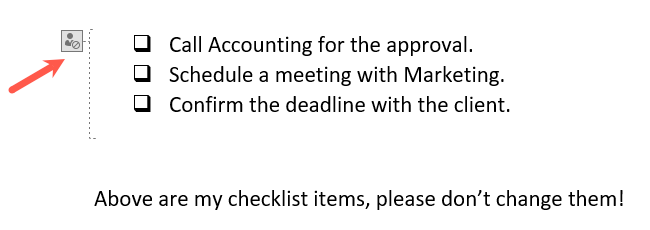
Вы можете запретить соавторам изменять отдельные фрагменты документа Word, выделив текст и используя функцию Block Authors (Рецензирование → Защита → Block Authors). В результате рядом с защищённым фрагментом появится иконка и вертикальная пунктирная линия слева — это визуальный индикатор, что в этом месте правка запрещена.
Важно: блокировка применяется ко всем, с кем вы совместно редактируете документ — не нужно выбирать отдельных людей.
Как блокировать авторов в документе Word
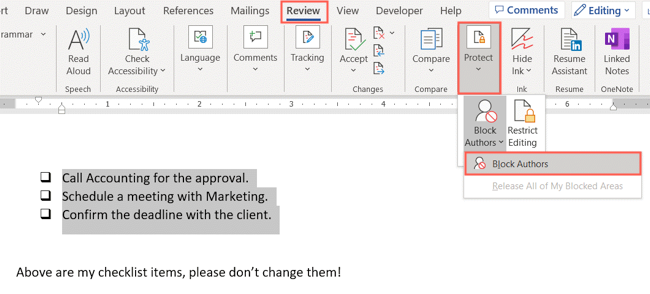
- Выделите предложение, абзац или диапазон текста, который хотите защитить.
- Откройте вкладку “Review” (Рецензирование).
- Нажмите на выпадающее меню “Protect” (Защита).
- Нажмите стрелку у “Block Authors” и выберите “Block Authors”.
Опция будет неактивна (серой), если:
- документ не расшарен с кем-либо; или
- выделен не текст (например, картинка или таблица).
После включения вы увидите иконку блокировки и вертикальную пунктирную линию слева от защищённого текста.
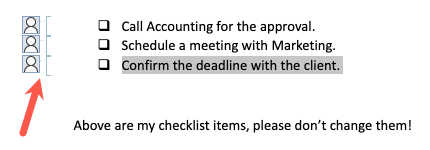
Эти же маркеры видны, когда соавтор открывает документ в Word для настольной версии или в Word для веба. Если кто-то попытается изменить защищённый фрагмент, правка не будет принята.
Как снять блок с авторов
Если нужно отменить защиту для отдельного участка или для всех защищённых областей, выполните одну из процедур ниже.
На Windows (снять блок для отдельного участка):
- Щёлкните правой кнопкой мыши по иконке блокировки рядом с текстом.
- Снимите галочку «Block Authors».
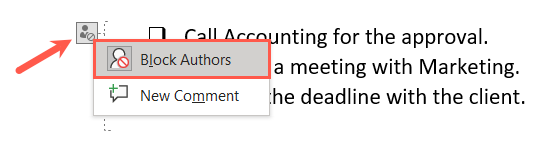
На Mac (снять блок для отдельного участка):
- Нажмите стрелку у иконки блокировки рядом с текстом.
- Кликните «Block Authors», чтобы убрать защиту.
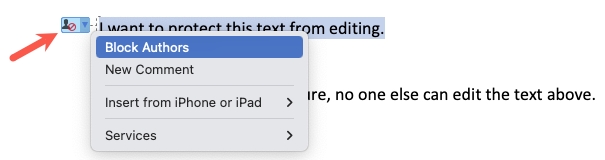
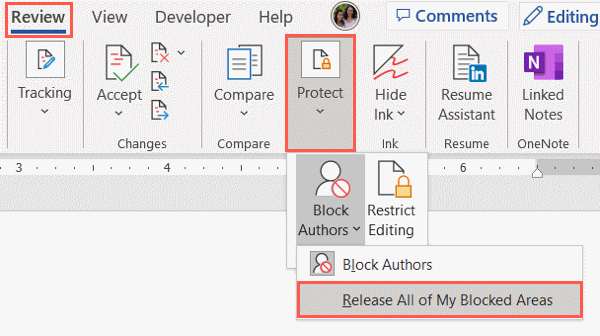
Снять все блоки одновременно:
- Перейдите в Review → Protect → Block Authors.
- На Windows выберите «Release All of My Blocked Areas».
- На Mac выберите «Unblock All My Blocked Areas».
Практические советы и сценарии использования
- Зафиксируйте подписи, контактную информацию, юридические оговорки, но оставьте остальные разделы доступными для совместного редактирования.
- Если вы готовите шаблон, заблокируйте части, которые не должны меняться.
- Используйте в сочетании с отслеживанием изменений (Track Changes), если хотите видеть попытки правок в незаблокированных зонах.
Важно: блокировка не заменяет шифрование или защиту паролем. Если требуется полная защита содержимого от чтения или переименования, используйте пароль или управление доступом к файлу.
Когда функция не срабатывает и возможные причины
- Документ не расшарен: блокировка применяется только в совместном режиме.
- Вы выделили объект, который не поддерживает блокировку (например, встроенное видео или внешняя диаграмма).
- Пользователь работает в сильно устаревшей версии Office, которая не поддерживает эту функцию.
- Для документов, совместно редактённых без учёта учётных записей (например, анонимные ссылки), поведение может отличаться.
Альтернативные подходы
- Ограничение редактирования (Restrict Editing): позволяет задать уровни прав и установить пароль для изменения форматов и стилей.
- Защита паролем: шифрует документ и требует пароль для открытия или редактирования.
- Использование комментариев и ролей: вместо блокировки пометьте критичные участки комментариями и договоритесь о правилах правки.
Быстрая шпаргалка (чек-лист)
- Выделил текст.
- Открыл Review → Protect.
- Включил Block Authors.
- Убедился, что документ расшарен.
- Проверил в веб-версии или у коллеги, что блок виден.
Критерии приёмки
- При открытии документа другие пользователи видят иконку блокировки и пунктирную линию.
- Попытка редактировать защищённый фрагмент не изменяет текст.
- Можно снять защиту для одного фрагмента или всех блоков.
Короткое руководство для разных ролей
- Для автора: блокируйте конечные тексты и подписи; снимайте блок перед большим редизайном.
- Для редактора: проверяйте, что блоки не мешают корректуре; если нужно внести правку, попросите автора снять блок.
- Для ИТ-администратора: убедитесь, что версии Office у команды поддерживают Block Authors.
Заключение
Функция Block Authors в Word — простой способ зафиксировать важные фрагменты текста при совместной работе. Она не заменяет парольную защиту, но удобна для контроля редактирования внутри общего документа.
Ключевые действия: выделить текст → Review → Protect → Block Authors. Чтобы снять блок, используйте контекстное меню у иконки или общий элемент управления на вкладке Review.

Похожие материалы

Несколько аккаунтов Skype: Multi Skype Launcher

Журнал для работы: повысить продуктивность

Персональные звуки уведомлений на Android

Скачивание шоу Hulu для офлайн‑просмотра

Microsoft Start: персонализированная новостная лента
