
Как заблокировать номер на iPhone
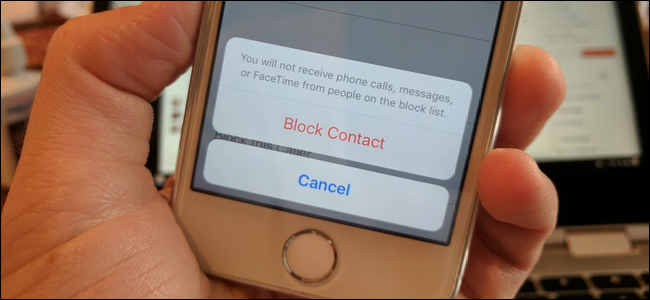
Коротко
Если вам надоели навязчивые звонки или SMS, проще всего — заблокировать номер на iPhone. Номер должен быть в ваших Контактах: создайте контакт «Спам» и добавьте туда все нежелательные номера.
Быстрые ссылки
- Метод 1: Блокировка контакта прямо в приложении «Телефон»
- Метод 2: Блокировка через «Настройки» iOS
- Как разблокировать номер
Если кто-то постоянно звонит вам и вы не хотите с ним разговаривать, лучший выход — блокировка номера. На iPhone это можно сделать несколькими способами. Ниже — пошаговые инструкции и полезные советы.
Важно: iPhone может заблокировать только номера, сохранённые в Контактах. Если у вас нет контакта с этим номером, добавьте его или создайте общий контакт, например «Спам».
Метод 1: Блокировка из приложения Телефон
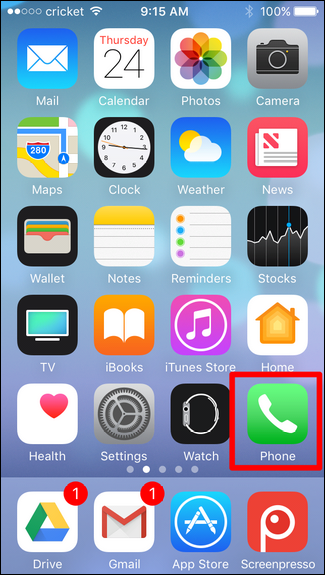
Если нежелательный абонент недавно звонил, самый быстрый способ — через приложение «Телефон». Откройте приложение и перейдите в раздел «Недавние».
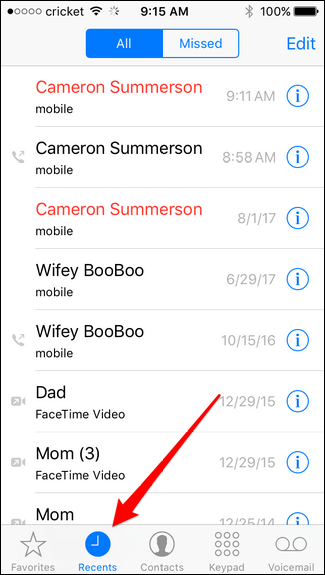
Найдите номер в списке и нажмите значок «i» справа от номера или имени.
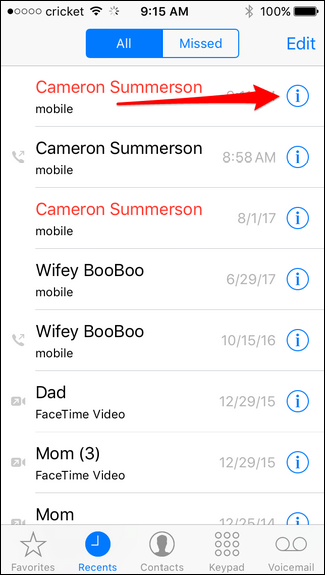
Прокрутите карточку до конца — там будет кнопка «Заблокировать абонента».
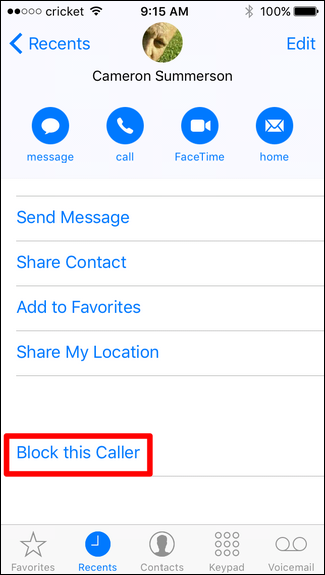
Нажмите её и подтвердите действие кнопкой «Заблокировать контакт».
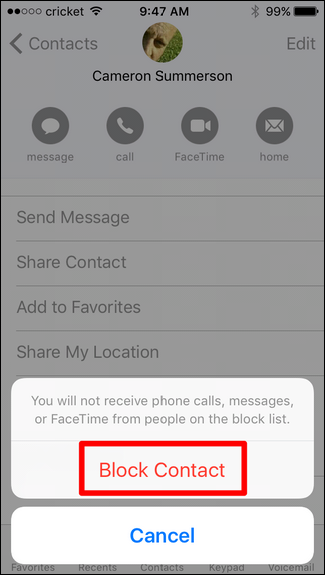
Готово — номер заблокирован и не сможет вам дозвониться или прислать SMS (см. примечания внизу).
Метод 2: Блокировка через Настройки iOS
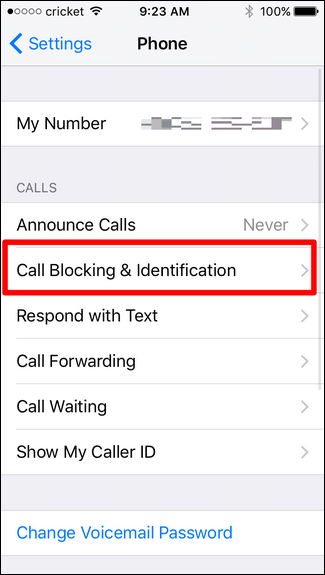
Если хотите управлять списком блокировок централизованно, используйте «Настройки». Откройте «Настройки», затем прокрутите до раздела «Телефон».
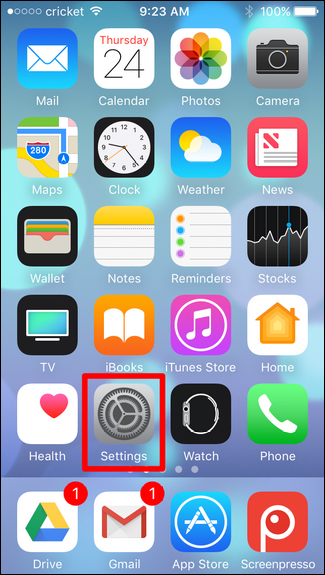
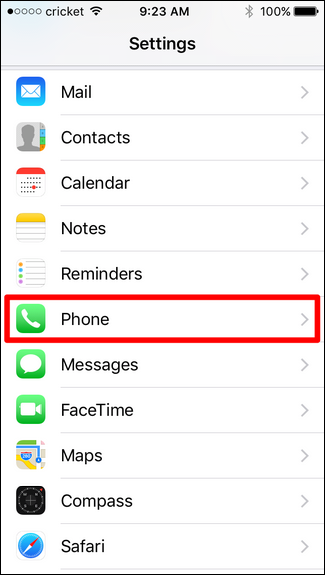
В разделе «Звонки» откройте «Блокировка вызовов и идентификация».
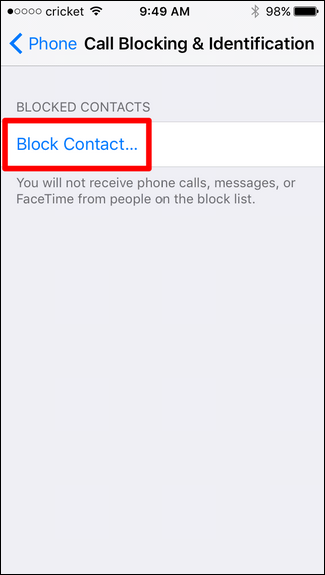
Нажмите «Заблокировать контакт», затем выберите контакт, который хотите добавить в список блокировок.
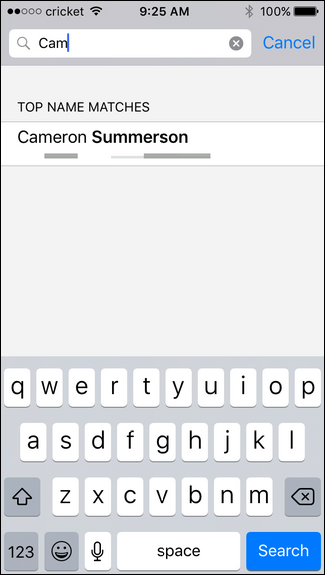
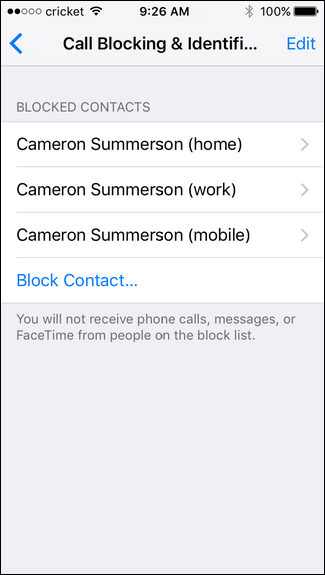
После выбора все номера, связанные с этим контактом, автоматически окажутся в списке заблокированных.
Как разблокировать номер
Если нужно вернуть возможность приёма вызовов от ранее заблокированного номера, откройте «Настройки» → «Телефон» → «Блокировка вызовов и идентификация». Нажмите «Изменить» в правом верхнем углу, затем тапните красный кружок рядом с номером и подтвердите «Разблокировать».
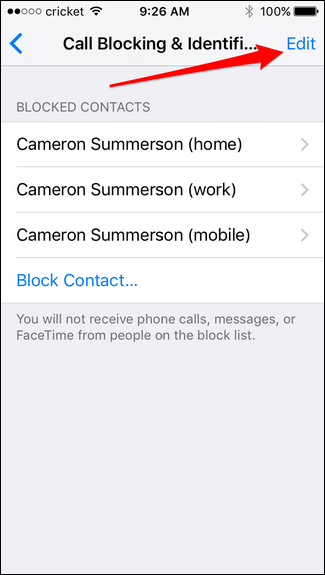
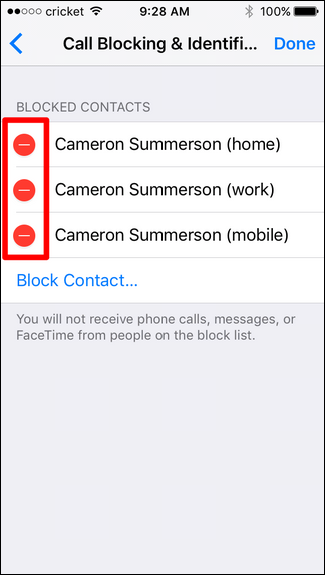
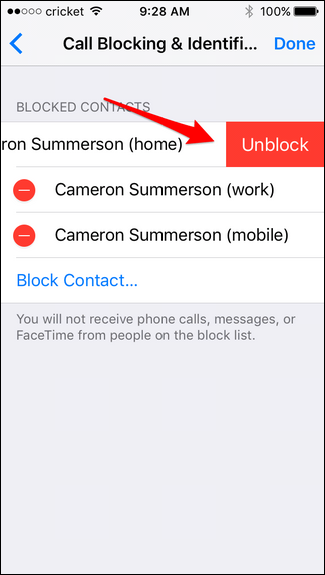
Готово — номер снова может вам звонить.
Краткая пошаговая методология
- Сохраните номер в Контактах (создайте контакт «Спам», если нужно).
- Откройте «Телефон» → «Недавние» и нажмите «i», или откройте «Настройки» → «Телефон» → «Блокировка вызовов и идентификация».
- Выберите «Заблокировать контакт» и подтвердите.
- Проверяйте список блокировок при необходимости и разблокируйте через «Изменить».
Чек-лист по ролям
Обычный пользователь:
- Добавил номер в Контакты или контакт «Спам»;
- Заблокировал номер через «Телефон» или «Настройки»;
- Убедился, что звонки/сообщения больше не приходят.
IT-администратор / MDM:
- Настроил корпоративную политику для управления контактами при необходимости;
- Информировал сотрудников о лимитах блокировки и альтернативных средствах фильтрации.
Когда блокировка не помогает
- Спамеры используют подмену номеров (спуфинг) и звонят с разных номеров — блокировка одного номера бессильна.
- Сообщения приходят из приложений (мессенджеров), не использующих обычные SMS — блокировка номера не остановит уведомления от приложений.
- Если у абонента несколько номеров, нужно добавить в блокировку все связанные номера или блокировать сам контакт целиком.
Альтернативные подходы
- Включить «Отключать неизвестных абонентов» (Silence Unknown Callers) в Настройках — звонки с неизвестных номеров будут автоматически отправляться на голосовую почту.
- Подключить услуги оператора по фильтрации спама — некоторые операторы предлагают блокировку на уровне сети.
- Установить проверенное приложение для идентификации и блокировки спама (следите за разрешениями и политикой конфиденциальности).
Консервативная модель принятия решения
- Низкий риск/минимальные усилия: добавить подозрительный номер в контакт «Спам» и заблокировать через «Телефон».
- Средний риск/умеренные усилия: включить фильтрацию неизвестных абонентов и уведомить оператора.
- Высокий риск/высокие усилия: использовать сетевые блокировки оператора или комплексные MDM-решения.
Критерии приёмки
- Заблокированный номер не может дозвониться до вас со своего сохранённого номера.
- Сообщения (SMS) от этого номера не доставляются на ваше устройство.
- Номер отображается в списке «Блокировка вызовов и идентификация».
Примечания по конфиденциальности
Блокировка выполняется на уровне вашего устройства — это локальная настройка. Если вы хотите, чтобы оператор блокировал номера у источника, обратитесь к нему: некоторые операторы предоставляют дополнительные фильтры спама. При установке сторонних приложений для блокировки проверьте, какие данные они запрашивают и хранят.
Краткое резюме
Заблокировать номер на iPhone просто: сохраните номер в Контактах и используйте приложение «Телефон» или «Настройки». Для массового спама рассмотрите сетевые фильтры оператора или специализированные приложения. Помните, что при подмене номеров блокировка одного номера может быть неэффективна.
Вопросы и дополнительные сценарии: если хотите, могу прислать шаблон контакта «Спам» или чек-лист действий после получения навязчивых звонков.

Похожие материалы

Несколько аккаунтов Skype: Multi Skype Launcher

Журнал для работы: повысить продуктивность

Персональные звуки уведомлений на Android

Скачивание шоу Hulu для офлайн‑просмотра

Microsoft Start: персонализированная новостная лента
