
Как отключить рекламу Bing в Windows 10 и 8.1

Кратко
Если реклама Bing в Windows 10 или Windows 8.1 раздражает — её можно отключить в настройках поиска или заблокировать сторонним расширением. Ниже — пошаговые инструкции, альтернативы, возможные проблемы и чек‑лист для пользователей и администраторов.
Недавно Microsoft начала показывать рекламу Bing в умном поиске Windows 8.1 и Windows 10. Многие пользователи считают такие объявления навязчивыми и пытаются вернуться к предыдущим версиям Windows. Если единственная причина недовольства — рекламные вставки Bing — их можно выключить за пару минут.
Быстрое отключение через настройки (шаг за шагом)
- Откройте панель «Параметры» (если не знакомы с интерфейсом, наведите курсор в правый верхний угол экрана или нажмите клавишу с логотипом Windows + I).
- Внизу панели выберите «Изменить параметры компьютера».
- Перейдите в раздел «Поиск и приложения».
- Найдите опцию «Использовать Bing для поиска в Интернете» и переключите в положение Выкл.
Если у вас другая сборка Windows 10 или 8.1, можно ввести в поиске «поиск и приложения» и перейти к этой же настройке.
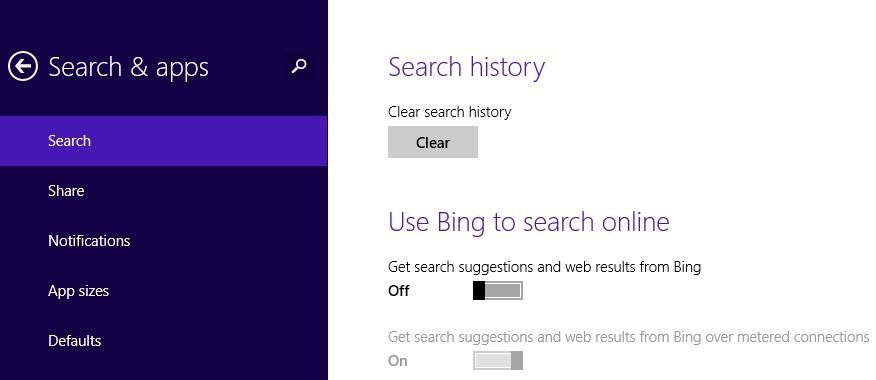
Важно: названия пунктов меню могут немного отличаться в разных локализациях и сборках, но порядок действий сохраняется.
Установка блокировщика рекламы
Если вы хотите блокировать объявления в браузере и при веб‑просмотрах, установите расширение‑блокировщик. Популярные варианты:
- Chrome: найдите аддоны в Chrome Web Store (например, AdBlock, uBlock Origin).
- Microsoft Edge: используйте AdGuard или аналоги из каталога расширений Edge.
Расширение блокирует рекламные баннеры и мешающие вставки, но не всегда работает для встроенных элементов интерфейса ОС.
Когда отключение не сработает
- В некоторых ранних инсайдерских или бета‑сборках параметры могут быть в другом разделе.
- Корпоративные политики (группа политик, GPO) могут принудительно включать поиск через Bing.
- Реклама в самих приложениях Microsoft (например, Mail) может выводиться независимо от опции поиска.
Если настройка недоступна или серого цвета, проверьте политику локальной группы или обратитесь к администратору сети.
Альтернативные подходы
- Отключение интернет‑доступа для служб поиска: правда, это грубый метод и может повлиять на другие функции.
- Редактирование реестра (только для опытных пользователей): риск потери гарантий и стабильности системы, делать с резервной копией реестра.
- Миграция на другой профиль пользователя: иногда новый локальный профиль стартует без рекламных настроек.
Чек‑лист для домашних пользователей
- Проверить и выключить «Использовать Bing для поиска в Интернете».
- Установить расширение‑блокировщик в браузере.
- Перезагрузить систему и проверить результат.
- Если реклама осталась — запустить поиск по политике GPO или по реестру.
Чек‑лист для администраторов
- Проверить наличие политик в Local Group Policy Editor (gpedit.msc) и в Active Directory.
- Оповестить пользователей о безопасном отключении функций.
- Тестировать изменения на контрольной машине перед массовым развертыванием.
Краткая методология: безопасное отключение (мини‑план)
- Сделайте резервную копию важных данных.
- Отключите опцию в «Поиск и приложения».
- Установите и протестируйте расширение‑блокировщик в браузере.
- Проверьте системные политики, если опция недоступна.
- Документируйте изменения.
Решение проблем
- Опция недоступна: проверьте права администратора и групповые политики.
- Реклама остаётся в почтовом приложении: посмотрите настройки самого приложения (Mail) — там могут быть отдельные рекламные теги.
- Блокировщик мешает работе сайта: временно отключите расширение для этого сайта.
Важно: не редактируйте реестр без резервной копии и понимания последствий.
Часто задаваемые вопросы
Q: Отключит ли это рекламу в приложении «Почта»?
A: Нет гарантии. Почтовые объявления контролируются настройками самого приложения и могут отображаться отдельно.
Q: Могу ли я вернуть рекламу обратно?
A: Да. Просто включите опцию «Использовать Bing для поиска в Интернете» в тех же настройках.
Q: Безопасно ли использовать блокировщики рекламы?
A: Большинство популярных расширений безопасны, но устанавливайте только из официальных магазинов расширений.
Итог и рекомендации
- Наиболее простой способ — отключить «Использовать Bing для поиска в Интернете» в системных настройках.
- Дополнительно установите ад‑блокер в браузере для блокировки веб‑рекламы.
- Если опция недоступна, проверьте групповые политики или обратитесь к администратору.
Примечание: локализация пунктов меню и имён опций может отличаться в зависимости от языка и версии сборки Windows.
Похожие материалы
- Opera теперь позволяет быстрее блокировать рекламу и выбирать несколько вкладок
- Приложение “Почта” в Windows 10 показывает навязчивую рекламу Office 365

Похожие материалы

Несколько аккаунтов Skype: Multi Skype Launcher

Журнал для работы: повысить продуктивность

Персональные звуки уведомлений на Android

Скачивание шоу Hulu для офлайн‑просмотра

Microsoft Start: персонализированная новостная лента
