
Как блокировать посты по словам в Facebook с помощью Social Fixer
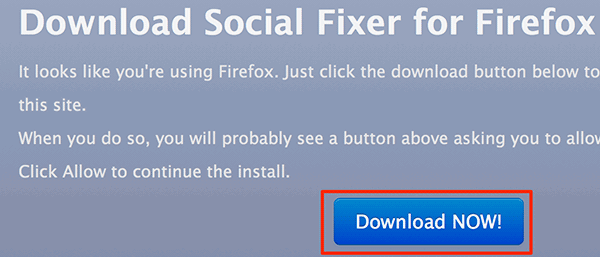
Кратко: Если лента Facebook завалена теми темами, которые вы не хотите видеть (например, обсуждения игры), расширение Social Fixer на десктопе позволяет скрывать посты по ключевым словам. Установите расширение, добавьте фильтр слов и выберите действие «Скрыть» — все подходящие посты исчезнут из вашей ленты.
Зачем это нужно
Facebook — место, где обсуждают всё: от политики до мобильных игр. Если вы устали видеть посты на конкретную тему, проще скрыть их автоматически, чем вручную прятать каждую запись. Social Fixer помогает фильтровать ленту на уровне браузера, не затрагивая аккаунт других людей.
Что потребуется
- Поддерживаемый браузер: Chrome, Firefox, Safari, Opera или Greasemonkey на десктопе.
- Аккаунт Facebook и доступ к веб‑версии в браузере (это НЕ работает в мобильном приложении).
Быстрая инструкция (шаг за шагом)
- Откройте поддерживаемый браузер на компьютере и перейдите на сайт Social Fixer. Нажмите кнопку «Download Now» для вашего браузера и установите расширение.
Выполните инструкции установщика расширения — процесс обычно занимает минуту.
После установки откройте Facebook и войдите в аккаунт. Должен появиться мастер конфигурации Social Fixer.
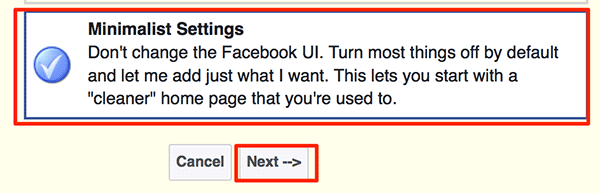
Если вы видите мастер, выберите «Minimalist Settings» и проходите шаги далее, нажимая «Next» — это упростит базовые параметры и сразу откроет нужные настройки фильтрации.
Если иконка расширения не появилась на верхней панели, перейдите на свою страницу профиля; появится подсказка с предложением изменить таймлайн — нажмите «Options».
В настройках откройте раздел «Filtering», затем блок «Other», где указывают критерии фильтрации. В поле «Matching text» впишите слова или шаблон, по которым нужно удалять посты. Разделяйте слова символом «|» и добавьте завершающий флаг
i, чтобы фильтр был нечувствителен к регистру.
Пример (вставьте точно как в поле):
/Pokemon|PokemonGo|niantic|i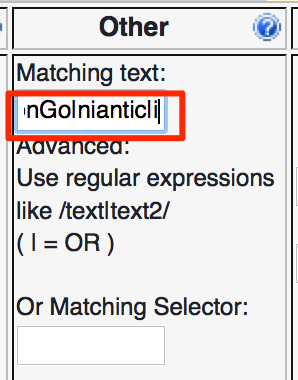
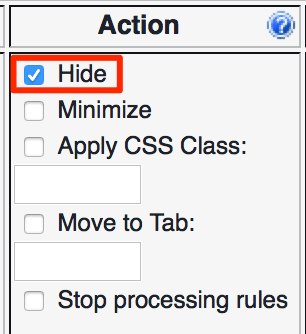
- В блоке «Action» выберите «Hide», чтобы подходящие посты автоматически скрывались из ленты.
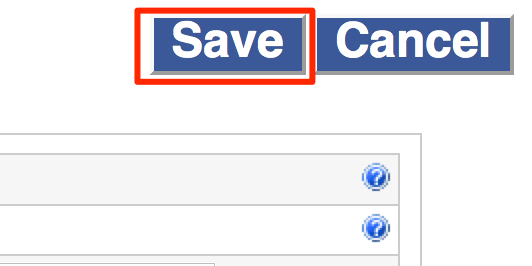
- Нажмите «Save» вверху страницы настроек, затем перезагрузите Facebook — скрытые записи больше не будут отображаться.
Полезные советы и пояснения
- Вводите слова без лишних пробелов вокруг символа
|. Флагiв конце делает поиск нечувствительным к регистру. - Social Fixer работает только в браузере, где установлено расширение. На других устройствах (например, в мобильном приложении) фильтр не будет применён.
- Фильтры применяются к тексту поста. Если слово находится в изображении (текст на картинке), оно не всегда будет отфильтровано.
Важно: фильтрация выполняется локально в вашем браузере. Это означает, что вы единственный, кто не видит скрытый контент — посты остаются доступными для других.
Когда это не сработает (примеры и ограничения)
- Посты, где ключевое слово только на картинках или в вложенном файле, могут не блокироваться.
- Если Facebook поменяет структуру HTML, расширение временно может потерять часть функций до обновления.
- Мобильное приложение Facebook обходится этим методом — нужно применять альтернативы (см. ниже).
Альтернативные подходы
- Встроенные опции Facebook: «Скрыть» отдельный пост или «Не интересует» — работают постранично.
- Блокировка пользователей или групп: если проблема исходит от конкретных источников, заблокируйте их.
- Использовать пользовательские скрипты (Greasemonkey/Tampermonkey) — для продвинутых пользователей, которые хотят тонкую настройку.
Мини‑методология (короткий чеклист установки)
- Установить Social Fixer в браузере.
- Войти на Facebook в этом браузере.
- Открыть Options → Filtering → Other.
- Ввести шаблон в Matching text и выбрать Action → Hide.
- Сохранить и перезагрузить страницу.
Критерии приёмки
- После настройки перезагрузите Facebook: посты с указанными словами исчезают.
- Ничего не изменено в аккаунтах других пользователей.
- Фильтр нечувствителен к регистру, если добавлен флаг
i.
Риски и меры предосторожности
- Риск: случайно скрыть полезные посты, где встречается заблокированное слово в другом контексте. Мягкая мера: сначала выбрать действие «Highlight» или пометить, а не сразу «Hide», чтобы проверить фильтр.
- Мера: периодически просматривайте настройки и корректируйте список слов.
Краткий словарь
- Флаг
i: делает поиск нечувствительным к регистру. - Matching text: поле для шаблона/регекса, по которому ищут текст.
- Action: действие, выполняемое при совпадении (Hide, Highlight и т. п.).
Часто задаваемые вопросы
Q: Будут ли скрыты посты в мобильном приложении?
A: Нет — фильтрация работает только в десктопном браузере, где установлено расширение.
Q: Можно ли вернуть скрытые посты?
A: Да — отключите или отредактируйте фильтр в настройках Social Fixer и сохраните.
Q: Безопасно ли использовать Social Fixer?
A: Это расширение действует локально в вашем браузере. Оно не меняет содержимое аккаунтов других пользователей, но проверьте разрешения расширения при установке.
Итог
Если лента Facebook раздражает вас повторяющимися темами, Social Fixer даёт простой и гибкий способ скрыть посты по словам. Установка и настройка занимают несколько минут: добавьте слова, укажите действие «Скрыть» и наслаждайтесь более чистой лентой.

Похожие материалы

Несколько аккаунтов Skype: Multi Skype Launcher

Журнал для работы: повысить продуктивность

Персональные звуки уведомлений на Android

Скачивание шоу Hulu для офлайн‑просмотра

Microsoft Start: персонализированная новостная лента
