
Как запретить изменение звуковой схемы Windows

Часто замечали необычные звуки при удалении файлов или при появлении системных сообщений? Это настраивается в звуковой схеме Windows. В статье объяснено, как получить доступ к настройкам звуковой схемы и как запретить их изменение двумя способами: через Локальный редактор групповой политики и через Редактор реестра.
Как открыть настройки звуковой схемы Windows

Прежде чем запрещать изменения, полезно уметь быстро открыть саму панель звуковых схем, чтобы вернуть значения по умолчанию или проверить текущую схему.
Открытие через диалог “Выполнить”
- Нажмите клавиши Win + R, чтобы открыть диалог «Выполнить».
- Введите команду control mmsys.cpl sounds и нажмите Enter — откроется панель управления звуком.
- Перейдите на вкладку «Звуки», чтобы увидеть и изменить звуковую схему.
Примечание: комбинация Win + R и команда control mmsys.cpl работает во всех поддерживаемых версиях Windows.
Открытие через Панель управления
- Введите «Панель управления» в поиске Windows и откройте приложение.
- В опции «Просмотр» выберите «Крупные значки» для удобства.
- Нажмите «Звук» — откроется та же панель со вкладкой «Звуки».
Теперь, когда вы знаете, как попасть в настройки звуковой схемы, перейдём к методам блокировки.
1. Отключение изменения звуковой схемы через Локальный редактор групповой политики

Этот способ удобен в средах Pro, Enterprise и Education, где доступен gpedit.msc. В Windows Home обычно нет Локального редактора групповой политики — для Home рекомендуется использовать метод с реестром.
Шаги:
- Нажмите Win + R, введите gpedit.msc и нажмите OK, чтобы открыть Локальный редактор групповой политики.
- Перейдите: Конфигурация пользователя > Административные шаблоны > Панель управления > Персонализация.
- В правой части найдите параметр «Запретить изменение звуков» и дважды щёлкните по нему.
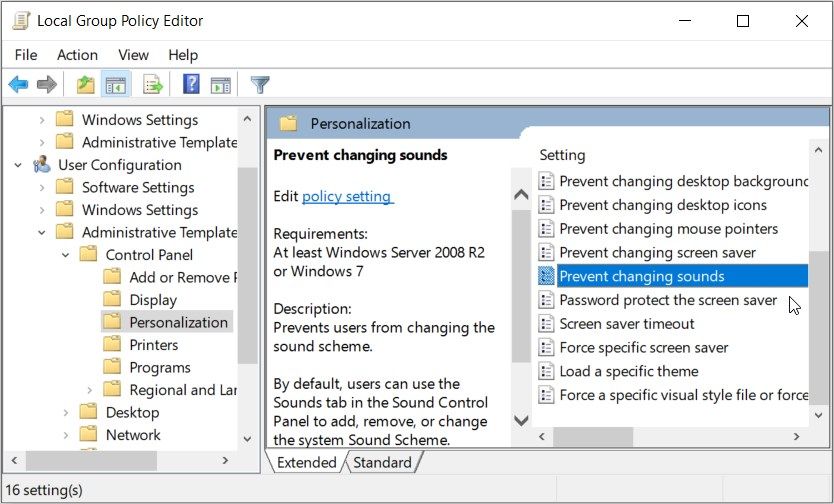
- Выберите «Включено», нажмите Применить, затем ОК.
- Перезагрузите ПК, чтобы изменения вступили в силу.
Чтобы вновь разрешить изменение звуковой схемы, вернитесь к тому же параметру и установите «Отключено» или «Не задано», затем примените и перезагрузите устройство.
Важно: политики, заданные в этом разделе, обычно действуют на одного пользователя или на группу пользователей в зависимости от области применения GPO.
2. Отключение изменения звуковой схемы через Редактор реестра
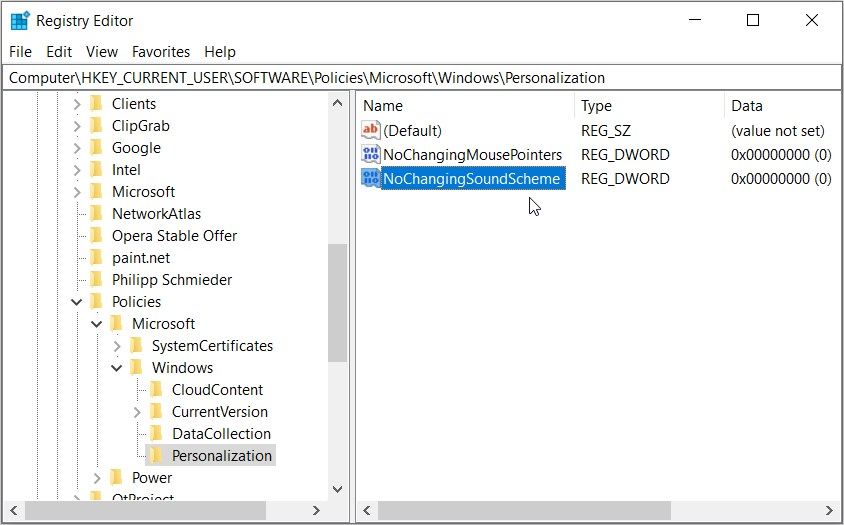
Если gpedit.msc недоступен (например, Windows Home) или вы предпочитаете правку реестра, используйте этот метод. Перед изменением реестра обязательно создайте резервную копию (см. раздел «Резервное копирование реестра» ниже).
Шаги:
- Нажмите Win + R, введите regedit и нажмите OK.
- Перейдите по ветке HKEY_CURRENT_USER\Software\Policies\Microsoft\Windows\Personalization. Если раздела Personalization нет, создайте его.
- В правой части окна щёлкните правой кнопкой в пустом месте и выберите New > DWORD (32-bit) Value.
- Назовите значение NoChangingSoundScheme и нажмите Enter.
- Дважды щёлкните NoChangingSoundScheme и установите Value data (Значение) в 1. Нажмите OK.
- Закройте Редактор реестра и перезагрузите компьютер.
Чтобы вернуть возможность изменения звуковой схемы, установите NoChangingSoundScheme в 0 или удалите это значение, затем перезагрузите устройство.
Важно: ключ расположен в HKEY_CURRENT_USER, поэтому изменение применяется к текущему пользователю. Чтобы запретить изменение для всех пользователей, можно создать тот же параметр в ветке HKEY_LOCAL_MACHINE\Software\Policies\Microsoft\Windows\Personalization, но будьте осторожны и делайте резервные копии.
ВАЖНО: Неправильные правки реестра могут повредить систему. Всегда создавайте резервную копию перед изменением.
Резервное копирование реестра (быстро)
Перед правкой создайте экспорт ветки реестра:
- Откройте regedit.
- Перейдите к ветке, которую собираетесь изменять (например, HKEY_CURRENT_USER\Software\Policies\Microsoft\Windows\Personalization).
- В меню Файл выберите Экспорт и сохраните .reg файл с понятным именем (например, personalization-backup.reg).
Альтернативно, из командной строки администратора можно выполнить:
reg export "HKCU\Software\Policies\Microsoft\Windows\Personalization" "%USERPROFILE%\Desktop\personalization-backup.reg"Для восстановления — двойной клик по .reg файлу или reg import.
Когда эти методы не сработают
- Учетная запись уже ограничена локальными правами: если вы не администратор и policy/реестр управляются доменом, локальные правки могут быть перезаписаны групповыми политиками домена.
- Управление через стороннее ПО: некоторые решения для настройки внешнего вида/звуков могут переопределять системные настройки.
- Применение через HKEY_LOCAL_MACHINE в доменной среде — администратор домена может иметь приоритет.
Если изменения «не держатся», проверьте наличие доменных групповых политик и стороннего ПО для кастомизации системы.
Альтернативные подходы и дополнительные мероприятия
- Организуйте отдельные учётные записи: для обычных пользователей — стандартные (без прав администратора). Это самый простой способ предотвратить произвольные изменения в системе.
- Используйте механизмы контроля приложений (AppLocker/WDAC) или средства управления конфигурацией (Intune, SCCM) в корпоративной среде.
- Ограничьте доступ к Панели управления и Параметрам через групповые политики.
- Настройте шаблон корпоративной звуковой схемы и разверните её через скрипты или GPO.
Мини‑методология: быстрый план действий для системного администратора
- Оцените среду: Windows Home / Pro / Enterprise; локальный ПК или домен.
- Выберите метод: GPO для Pro/Enterprise; реестр для Home или скриптовой автоматизации.
- Сделайте резервные копии реестра и точку восстановления системы.
- Внедрите изменение, протестируйте на одном пользователе/машине.
- Разверните централизованно (GPO/Intune) и документируйте изменения.
Чек‑лист администратора
- Определить область применения (один пользователь / все пользователи / OU в домене).
- Сделать экспорт реестра и точку восстановления.
- Применить GPO или внести правку в реестр в тестовой группе.
- Проверить, что пользователь не может поменять звуки через Панель управления.
- Отследить возможные побочные эффекты (скрипты, сторонние утилиты).
Критерии приёмки
- Пользователь без прав администратора не видит кнопку/вкладку для изменения звуковой схемы или при попытке изменить — получает отказ.
- После перезагрузки значение NoChangingSoundScheme равно 1 (если применено через реестр) или соответствующая GPO установлена в «Включено».
- Централизованное решение (если есть) не перезаписывают локальные настройки.
Модель зрелости управления звуковыми схемами (простая)
- Уровень 1 — Неуправляемо: пользователи могут менять схемы самостоятельно.
- Уровень 2 — Локальная защита: правки через реестр для отдельных пользователей.
- Уровень 3 — Централизованное управление: GPO/Intune, единый профиль для организации.
Короткий глоссарий
- GPO — групповые политики Windows (инструмент для централизованного управления настройками).
- gpedit.msc — консоль Локального редактора групповой политики.
- Regedit — Редактор реестра Windows.
- NoChangingSoundScheme — реестровое значение, запрещающее изменение звуковой схемы.
Mermaid: Быстрое дерево решений
graph TD
  A[Есть gpedit.msc?] -->|Да| B[Использовать Локальный редактор групповой политики]
  A -->|Нет| C[Использовать Редактор реестра]
  B --> D[Set 'Prevent changing sounds' = Enabled]
  C --> E[Create NoChangingSoundScheme = 1]
  D --> F[Перезагрузить и протестировать]
  E --> F
Часто задаваемые вопросы
Можно ли применить запрет ко всем пользователям сразу?
Да. В домене используют GPO, либо создают параметр NoChangingSoundScheme в HKEY_LOCAL_MACHINE для локальной машины. В доменной среде изменения обычно вносят через AD/GPO.
Безопасно ли устанавливать NoChangingSoundScheme в HKEY_LOCAL_MACHINE?
Технически да, но это затронет всех пользователей на машине. Сделайте резервную копию реестра и, при возможности, тестируйте на одной машине.
Что делать, если звук всё равно меняется?
Проверьте наличие стороннего ПО, доменных политик и запланированных скриптов, которые могут переопределять настройки.
Короткая версия для рассылки (100–200 слов):
Если на вашем ПК внезапно появились необычные системные звуки, кто‑то мог изменить звуковую схему Windows. Чтобы предотвратить нежелательные изменения, можно: 1) включить политику «Запретить изменение звуков» в Локальном редакторе групповой политики (gpedit.msc) — доступно в Pro/Enterprise; 2) создать в реестре значение NoChangingSoundScheme=1 в ветке HKEY_CURRENT_USER\Software\Policies\Microsoft\Windows\Personalization — подходит для Windows Home и для персональной блокировки. Перед правкой реестра создайте экспорт ветки и точку восстановления. Для корпоративных развертываний лучше применять GPO или инструменты управления (Intune, SCCM), а также обеспечить стандартные учётные записи без прав администратора для обычных пользователей.
Подведение итогов
- У вас есть два безопасных метода: GPO (для корпоративных изданий) и реестр (универсальный).
- Всегда делайте резервные копии реестра перед изменениями.
- Если изменения не применяются, проверьте доменные политики и сторонние утилиты.

Похожие материалы

Несколько аккаунтов Skype: Multi Skype Launcher

Журнал для работы: повысить продуктивность

Персональные звуки уведомлений на Android

Скачивание шоу Hulu для офлайн‑просмотра

Microsoft Start: персонализированная новостная лента
