
Как блокировать сайты в Chrome — 7 способов

Быстрые ссылки
- Как блокировать сайты в Chrome
- Как блокировать сайт в Chrome через родительский контроль
- Как блокировать сайт в Chrome с помощью Google Family Link
- Как блокировать сайты в Chrome через Hosts
- Как блокировать сайты в Chrome через роутер
- Как блокировать сайты как администратор Chrome Enterprise
Краткое содержание
Существует несколько методов блокировки сайтов в Chrome. Самое простое — установить расширение (рекомендуем BlockSite). Надёжнее — использовать родительские или сетевые настройки: Family Link, Hosts-файл, настройки роутера или политики Chrome Enterprise. В статье объяснено, когда какой способ подходит, описаны сценарии внедрения и приведены контрольные списки.
Важно: термин «блокировка» в статье означает предотвращение доступа к сайту в браузере или на устройстве; не включает блокировку на уровне провайдера, если явно не указано.
Как блокировать сайты в Chrome (через расширение BlockSite)
Самый простой метод — расширение. Chrome не имеет встроенной универсальной функции блокировки по URL, поэтому расширения остаются удобным решением для личного использования.
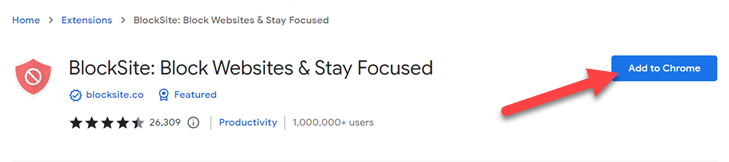
Преимущества: быстро, удобно, имеет интерфейс для добавления/удаления сайтов. Ограничения: расширение легко удалить или отключить, если у пользователя есть права на устройство.
Шаги:
- Установите расширение BlockSite из Интернет-магазина Chrome.
- При установке нажмите “I Accept” для предоставления нужных разрешений.
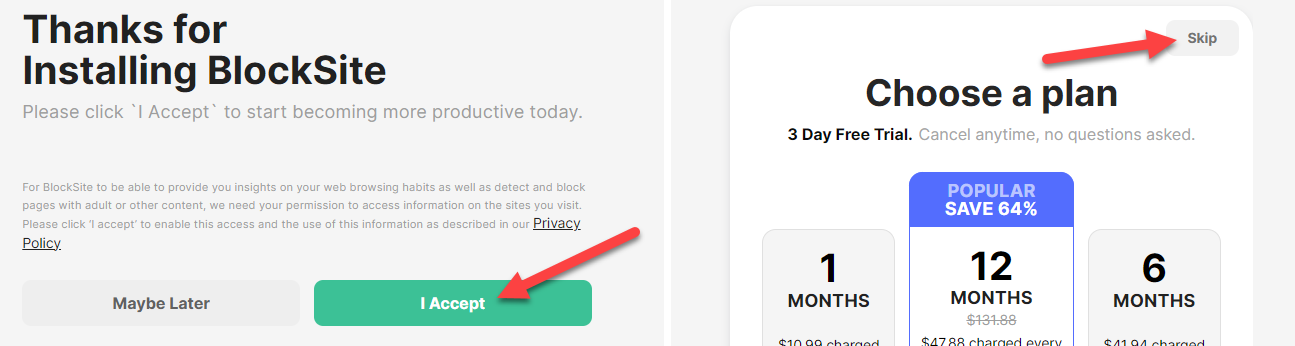
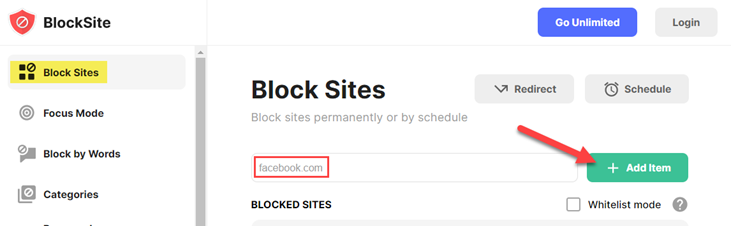
- На странице расширения перейдите на вкладку “Block Sites”.
- Введите URL в текстовое поле и нажмите “Add Item”.
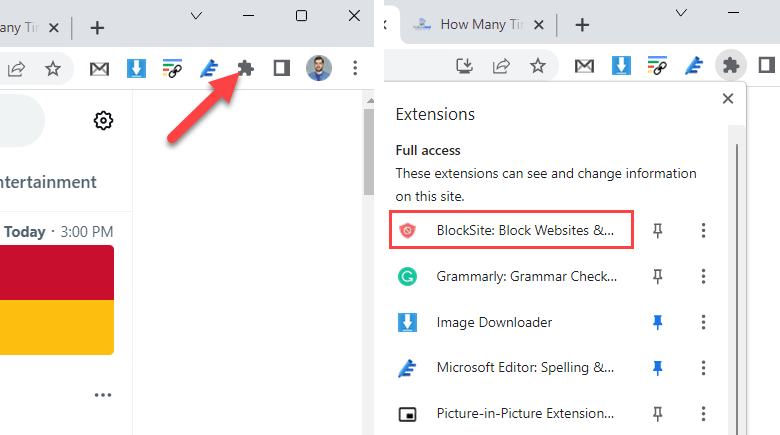
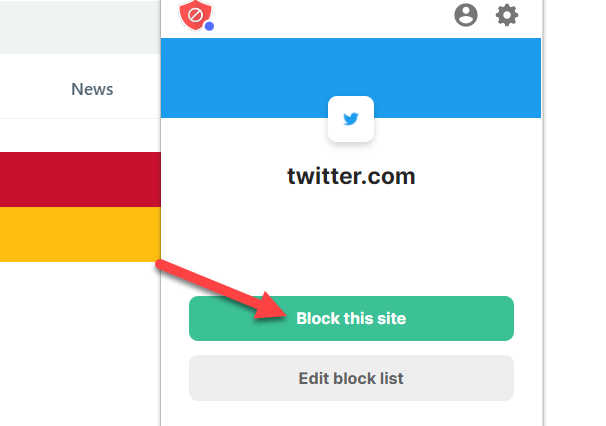
- Чтобы быстро заблокировать текущую страницу, используйте кнопку расширения в панели инструментов (клик по иконке пазла, затем — BlockSite, затем “Block This Site”).
Советы по безопасности и удобству:
- Ограничьте области действия расширения через разрешения Chrome — например, разрешить работу только на facebook.com.
- Включите пароль или защиту в настройках расширения (если есть) чтобы предотвратить удаление списков.
Как блокировать сайт в Chrome через родительский контроль
Если нужно ограничить доступ ребёнка или человека без прав администратора, используйте встроенные инструменты операционной системы или экосистемы.
Windows 10/11:
- Функции семейной безопасности Microsoft позволяют добавлять сайты в списки “Разрешённые” и “Всегда блокировать”. На Windows 11 потребуется, чтобы пользователи были привязаны к аккаунтам Microsoft и использовалось приложение “Безопасность семьи” (Family Safety).
macOS / iOS / iPadOS:
- Screen Time (Экранное время) позволяет блокировать сайты и применять правила ко всем браузерам на устройстве (включая Chrome).
Android / Chromebook:
- Для устройств Google используйте Family Link (см. раздел ниже).
Важно: родительский контроль работает лучше, если ребёнок использует отдельный аккаунт и не обладает правами администратора на устройстве.
Как блокировать сайт в Chrome с помощью Google Family Link
Google Family Link — это сервис для управления детскими аккаунтами Google. Ограничения применяются к аккаунту ребёнка и срабатывают на всех устройствах, где он выполнен в Chrome.
- Перейдите на families.google/familylink и войдите в свой аккаунт Google.
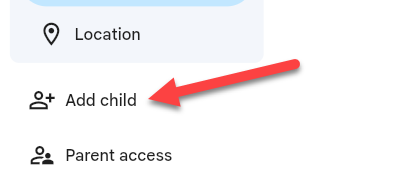
- Добавьте ребёнка через “Add Child”.
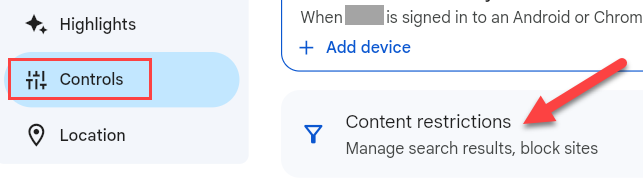
- В профиле ребёнка выберите “Controls” → “Content Restrictions”.
- Выберите “Google Chrome” и затем “Blocked Sites”.

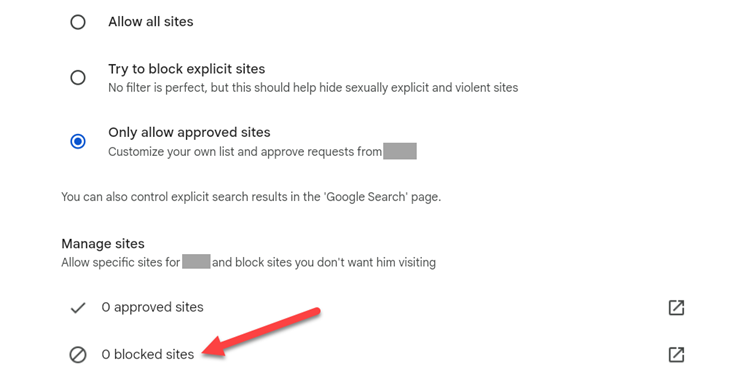
- Введите URL и нажмите “Block”.
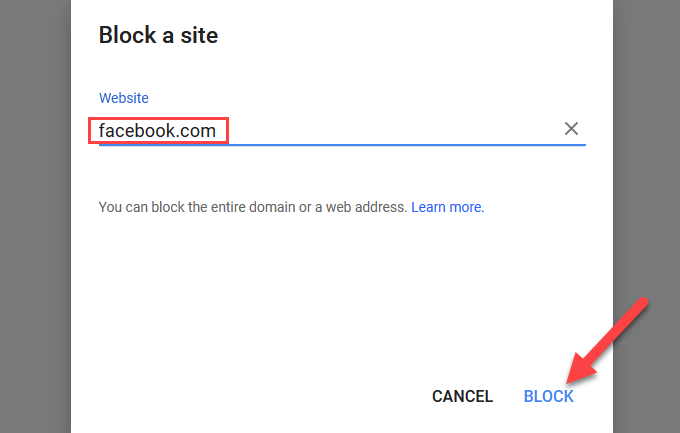
Советы:
- Вместо блок-листа можно использовать белый список (только одобренные сайты), если нужно максимально ограничить доступ.
- Проверяйте отдельно настройки приложений и внешних браузеров: ограничение действует на аккаунт Google в Chrome.
Как блокировать сайты в Chrome через Hosts
Hosts — это локальный системный файл, который сопоставляет домены и IP-адреса. При редактировании Hosts вы можете перенаправить запросы к несуществующему адресу и тем самым блокировать сайт во всех браузерах на устройстве.
Определение: Hosts — текстовый файл в ОС, который решает, какому IP соответствует доменное имя.
Пример записи для блокировки Facebook:
0.0.0.0 www.facebook.com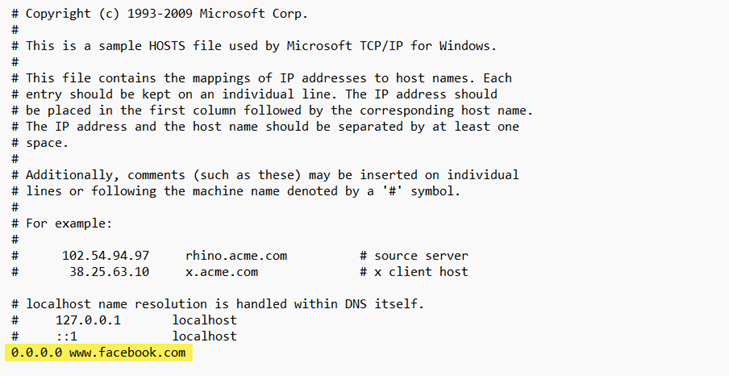
Шаги:
- Откройте Hosts с правами администратора (Windows: Блокнот → запуск от имени администратора; macOS/Linux: sudo nano /etc/hosts).
- Добавьте строки с доменами, которые хотите блокировать.
- Сохраните файл.
- Если блок не вступил в силу, очистите кеш DNS или перезагрузите устройство.
Почему это работает: вы перенаправляете запросы на 0.0.0.0 (не маршрутизируемый адрес), поэтому сайт не загружается.
Ограничения:
- Hosts действует на уровне устройства, поэтому нужно редактировать файл на каждом устройстве.
- Современные сайты используют CDN и поддомены, поэтому требуется добавить все релевантные поддомены.
Как блокировать сайты через роутер
Блокировка на уровне роутера применима ко всем устройствам в сети. Это самый масштабный метод для домашней сети.
Пошагово:
- Откройте панель управления роутером через браузер по IP, например:
http://192.168.1.1Найдите раздел «Parental Controls» или «Access Restrictions».
Создайте профиль для пользователя, назначьте устройства (MAC-адрес или имя устройства) и добавьте блокируемые домены.
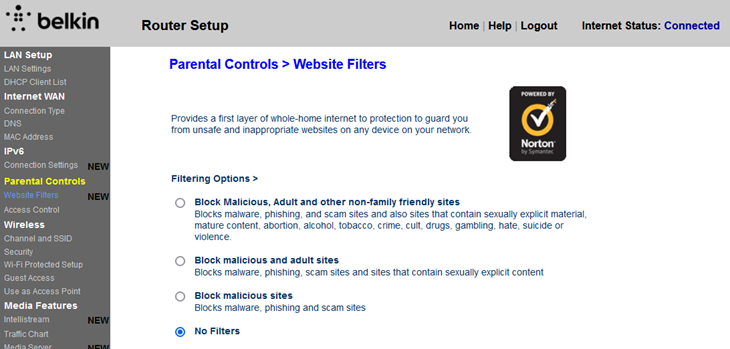
Советы:
- Современные роутеры (Google Wi-Fi, Eero, Asus, Netgear) имеют мобильные приложения с удобными профайлами.
- Для старых моделей можно установить прошивку вроде DD-WRT или OpenWrt, если она поддерживает фильтрацию доменов.
Ограничения:
- Блокировка по домену может не покрывать всё (динамические поддомены, IP-адреса CDN).
- Пользователь технически подкован может сменить DNS или подключиться к мобильной сети.
Как блокировать сайты как администратор Chrome Enterprise
В корпоративной среде администратор может задать политики управления браузером через центр администрирования Google Workspace или через GPO/MDM. Это даёт централизованную и труднообходимую блокировку.
Возможности:
- Блокировать отдельные URL по полному совпадению или по шаблонам.
- Задавать белые списки и исключения для сотрудников и групп.
Рекомендации:
- Документируйте политику и уведомляйте пользователей.
- Тестируйте политики на пилотной группе перед развёртыванием по всей организации.
Когда предложенные методы не сработают
- Если пользователь обладает правами администратора на устройстве и может удалять расширения или править Hosts.
- Если устройство подключено к мобильной сети (4G/5G) — роутер и локальные настройки не действуют.
- Сайты обслуживаются через глобальные CDN с частыми сменами поддоменов — требуется постоянно обновлять списки.
Альтернативные подходы
- DNS-фильтрация (Cloudflare Family, OpenDNS) — управляет фильтрацией по DNS на уровне сети.
- Профессиональные решения UTM/Firewall — для организаций с высокими требованиями безопасности.
- Приложения контроля времени и фокуса (StayFocusd, Freedom) — не столько блокируют как такие, сколько помогают управлять вниманием.
Практическая методика внедрения (минимальная)
- Оцените цель. Что именно нужно блокировать — несколько сайтов, весь класс сайтов или всё, кроме одобренных?
- Выберите уровень: устройство, пользовательский аккаунт, сеть или корпоративная политика.
- Протестируйте метод на одном устройстве.
- Примените метод на остальных устройствах/пользователях.
- Мониторьте и корректируйте список.
Чек-листы по ролям
Чек-лист для родителя
- Создан отдельный аккаунт для ребёнка.
- Активирован Family Link или Screen Time.
- Добавлены блокируемые сайты и настроен белый список при необходимости.
- Включены отчёты активности.
- Пароль родителя защищён и не передаётся ребёнку.
Чек-лист для домашнего администратора (роутер)
- Обновлён прошивка роутера.
- Созданы профили устройств.
- Добавлены домены в блок-лист.
- Настроен альтернативный DNS с фильтрацией.
- Протестирован обход через мобильные сети.
Чек-лист для корпоративного администратора
- Описаны требования политики доступа.
- Составлен пилотный список доменов для теста.
- Политики протестированы на тестовой группе.
- Произведено оповещение сотрудников и SLA на обращения.
План действий при ошибках и откате
Если блокировка вызывает проблемы (например, ломает доступ к API или сервисам), действуйте по плану:
- Быстрый откат: временно отключите правило или удалите домен из блок-листа.
- Диагностика: проверьте логи (роутер, DNS, админ-консоль Chrome). Выявите точную причину — домен, поддомен или IP.
- Исправление: добавьте исключение или уточните правило (например, блокировать только точный домен, а не поддомены).
- Тестирование: проверьте сервисы и функционал.
- Документирование: зафиксируйте изменения и уведомите пользователей.
Критерии приёмки
- Блокировка применима на целевых устройствах или аккаунтах.
- Заблокированные сайты недоступны в Chrome и других браузерах (для Hosts/роутера).
- Нет побочных блокировок критичных сервисов.
- Процедура отката проверена и доступна ответственному лицу.
Тестовые сценарии и критерии сдачи
Тест: добавить www.facebook.com в блок-лист расширения. Критерий: страница возвращает ошибку загрузки в Chrome на устройстве без прав администратора.
Тест: добавить домен в Hosts. Критерий: домен недоступен во всех браузерах на этом устройстве.
Тест: добавить домен в роутер и подключиться с другого устройства. Критерий: домен недоступен на всех устройствах в сети.
Тест: применить политику Chrome Enterprise для группы тестирования. Критерий: уведомление политики и эффект видны у тестовых пользователей в течение оговорённого окна обновления.
Факто-бокс
- Уровень 1 — Расширение: быстрое внедрение, легко обойти.
- Уровень 2 — Родительский контроль/Family Link: привязан к аккаунту, надежнее для детей.
- Уровень 3 — Hosts/локальные настройки: действует на устройстве, требует админских прав.
- Уровень 4 — Роутер/DNS/Firewall: действует на сеть, покрывает все устройства.
- Уровень 5 — Корпоративные политики: централизованное управление, минимальные возможности обхода.
Решение: как выбрать метод
- Для себя (быстрое решение): расширение BlockSite.
- Для ребёнка в семье: Family Link или Screen Time.
- Для всей домашней сети: роутер или DNS-фильтрация.
- Для организации: политики Chrome Enterprise или корпоративный firewall.
Примеры исключений и побочных эффектов
- Некоторые сайты используют сторонние сервисы и CDN; блокировка домена может сломать части других сайтов.
- Приложения могут обращаться к API по IP-адресам, минуя домены, поэтому блок-лист по домену может не сработать.
Мермайд: быстрое дерево решений
flowchart TD
  A[Нужна блокировка сайтов?] --> B{Кому нужно блокировать}
  B -->|Себе| C[Использовать расширение]
  B -->|Ребёнку| D[Family Link / Screen Time]
  B -->|Всей сети| E[Роутер / DNS-фильтр]
  B -->|Организации| F[Chrome Enterprise / Firewall]
  C --> G[Настроить и протестировать]
  D --> G
  E --> G
  F --> G
  G --> H[Мониторинг и корректировка]
Рекомендации по безопасности и приватности
- Храните резервную копию файла Hosts перед изменениями.
- Документируйте изменения в корпоративной политике доступа.
- Для детей используйте отдельные учётные записи и включайте двухфакторную аутентификацию родителя.
Заключение
Блокировка сайтов в Chrome возможна несколькими способами — от простого расширения до сетевых и корпоративных политик. Выбор зависит от целей, уровня контроля и технических возможностей. Для дома чаще всего подходят расширения и Family Link; для сети — роутер и DNS-фильтрация; для бизнеса — централизованные политики и UTM-решения. Всегда тестируйте изменения и подготовьте план отката.
Важно: блокировка уменьшает доступ, но не заменяет образование и открытый диалог с пользователями и детьми о безопасности и цифровой гигиене.
Дополнительные материалы
- Сравнение: расширение vs Hosts vs роутер — выбирайте по уровню контроля.
- Шаблон таблицы для учёта заблокированных доменов (пример):
| Домен | Уровень блокировки | Дата добавления | Ответственный | Примечания |
|---|---|---|---|---|
| www.example.com | Hosts | 2025-01-15 | admin@example.com | Требует исключение для API |
Спасибо за прочтение. Если нужно, подготовлю сокращённую инструкцию для родителей, шаблон политики для организации или автоматизированный скрипт для массового добавления доменов в Hosts.

Похожие материалы

Несколько аккаунтов Skype: Multi Skype Launcher

Журнал для работы: повысить продуктивность

Персональные звуки уведомлений на Android

Скачивание шоу Hulu для офлайн‑просмотра

Microsoft Start: персонализированная новостная лента
