
Как заблокировать сайт в Firefox
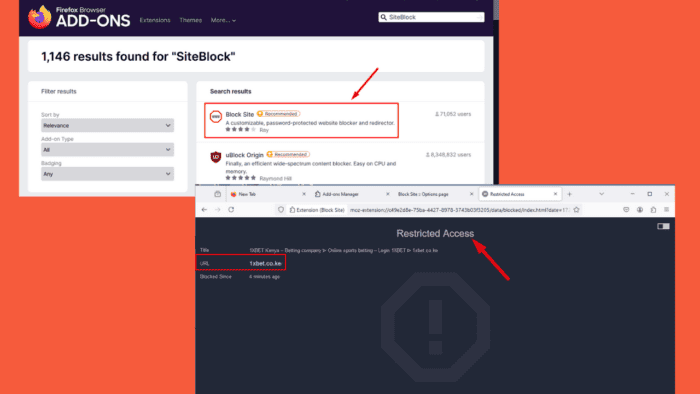
Знание того, как заблокировать сайт в Firefox, помогает повышать продуктивность, защищать приватность и ограничивать доступ к нежелательному контенту. Встроенной функции блокировки сайтов в Firefox нет — браузер позволяет только ограничивать хранение файлов cookie и данных сайта. Но простое и надёжное решение — использовать расширения. Ниже — пошаговая инструкция и дополнительные рекомендации.
Краткое руководство
- Откройте меню Firefox и выберите Надстройки и темы.
- Найдите расширение SiteBlock или Block Site.
- Установите расширение, подтвердите разрешения и откройте его параметры.
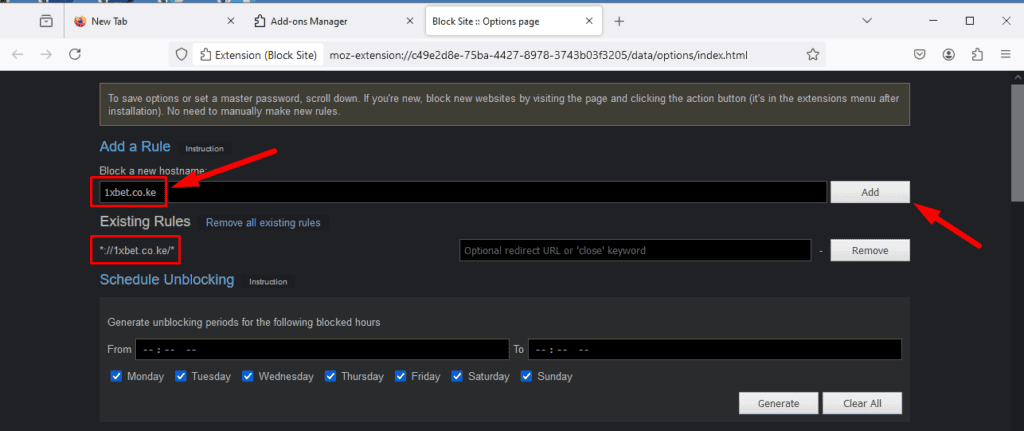
- Добавьте URL в поле «Add a Rule» и сохраните.
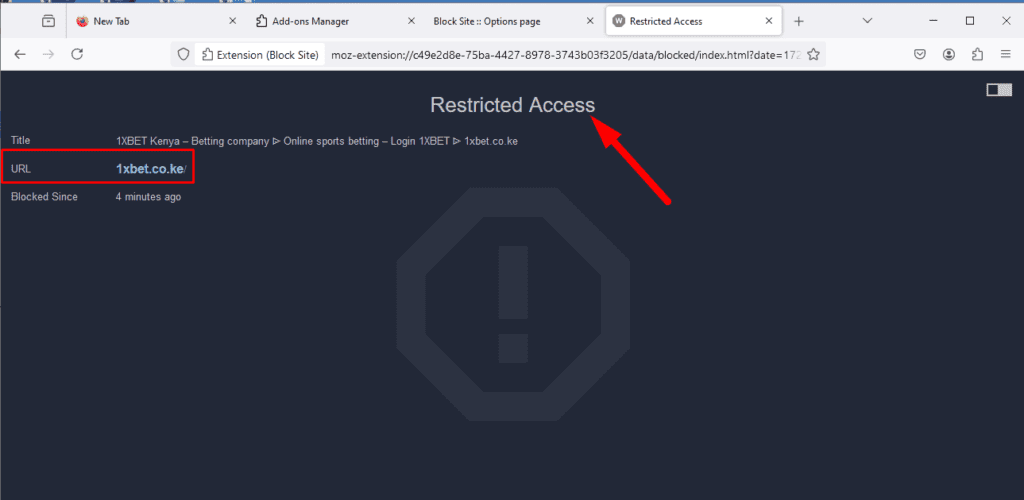
- Проверьте — при попытке загрузить сайт расширение должно блокировать доступ.
Пошаговая инструкция
Следуйте этим шагам в точности:
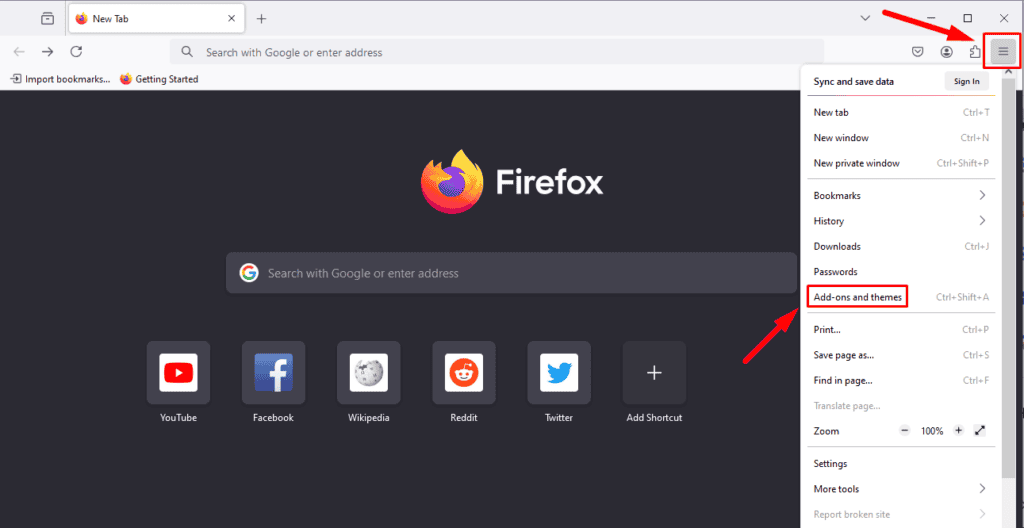
- Откройте Firefox, нажмите на иконку меню (гамбургер) в верхнем правом углу и выберите Надстройки и темы.
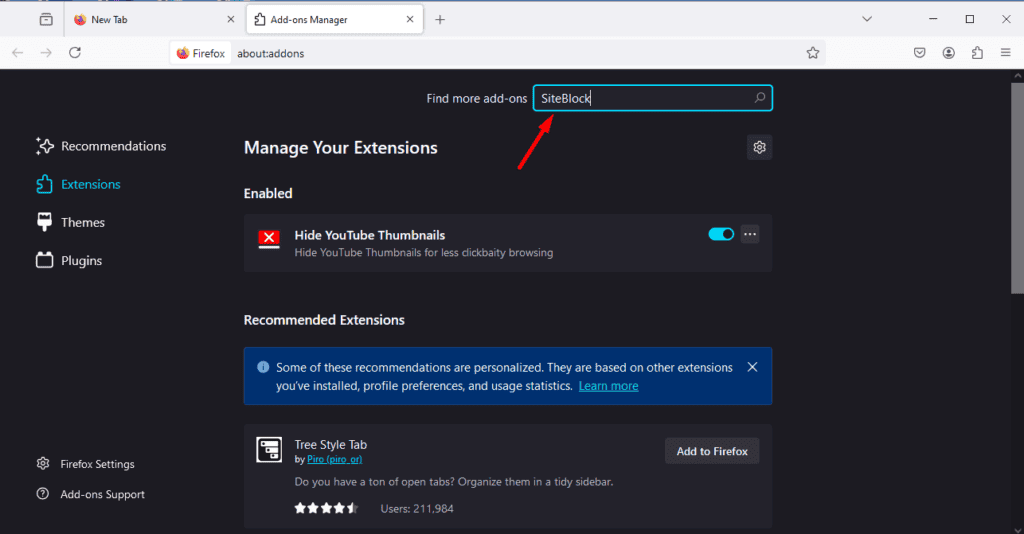
- Введите в поле поиска название расширения — например, SiteBlock — и нажмите Enter.
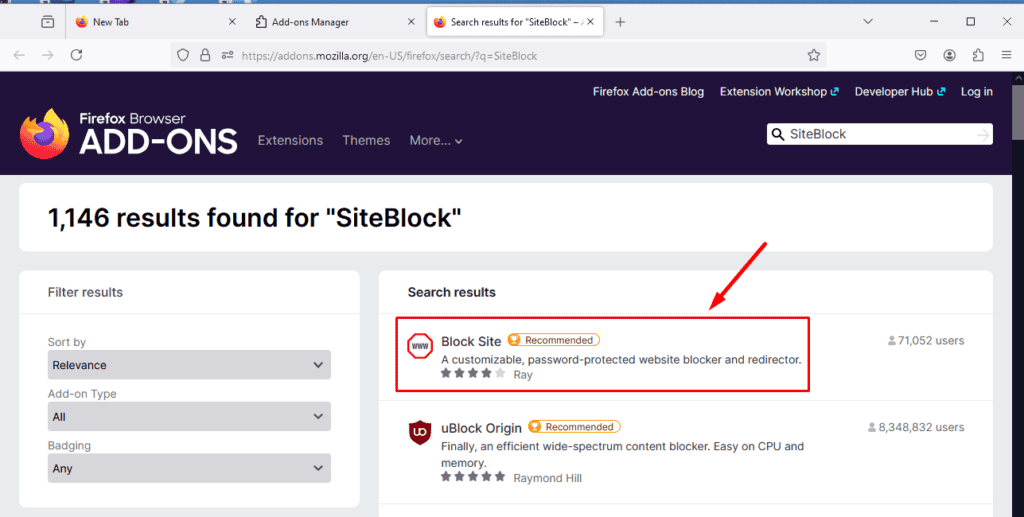
- Нажмите на расширение Block Site, чтобы открыть страницу с описанием и деталями.
- Нажмите Добавить в Firefox для установки расширения.
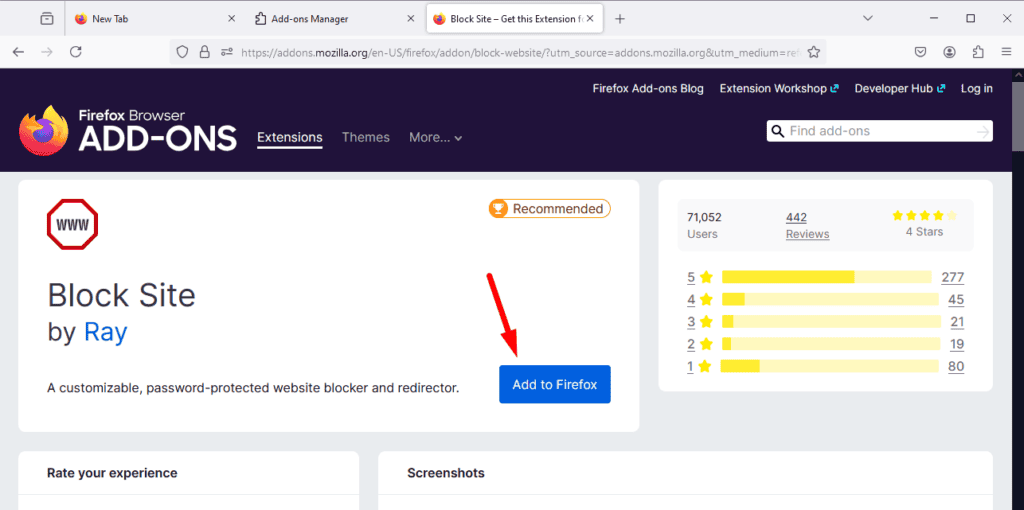
- После установки расширение запросит разрешения. Нажмите Добавить, чтобы подтвердить установку и разрешения.
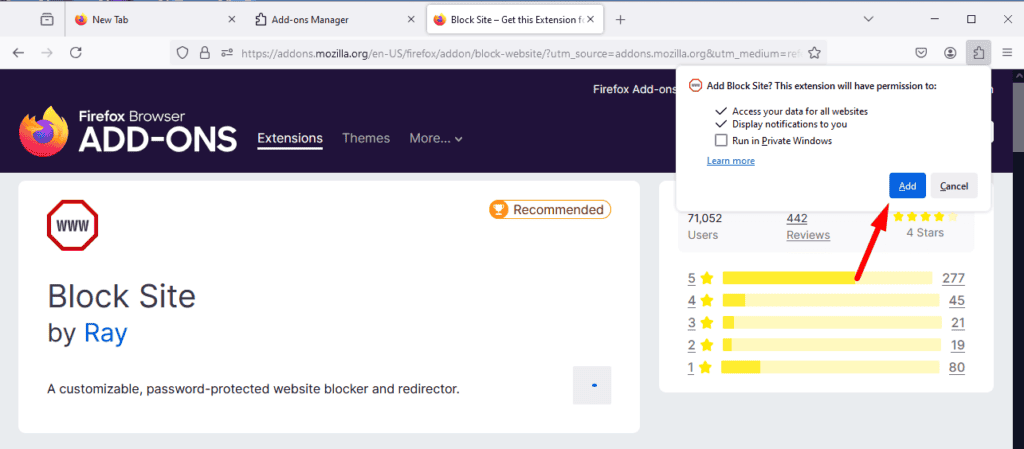
- Нажмите на иконку расширений в правом верхнем углу, затем выберите Управление надстройками.
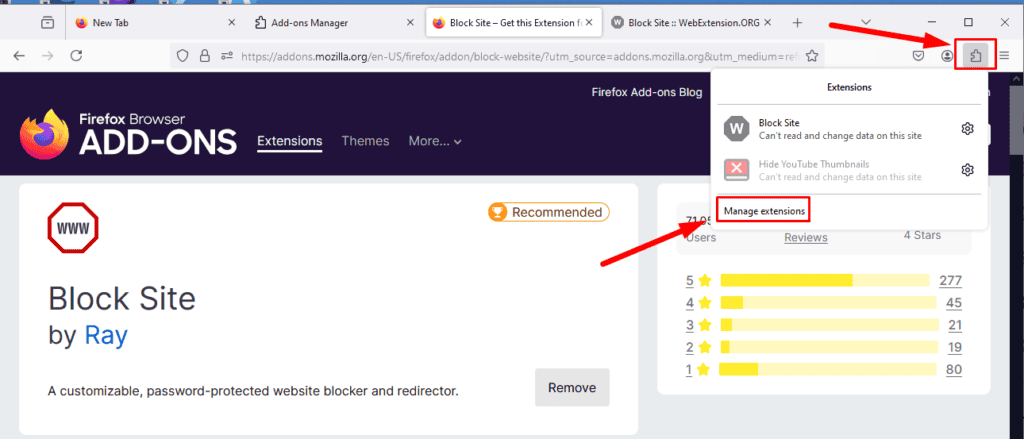
- Нажмите на три точки рядом с переключателем расширения и выберите Параметры.
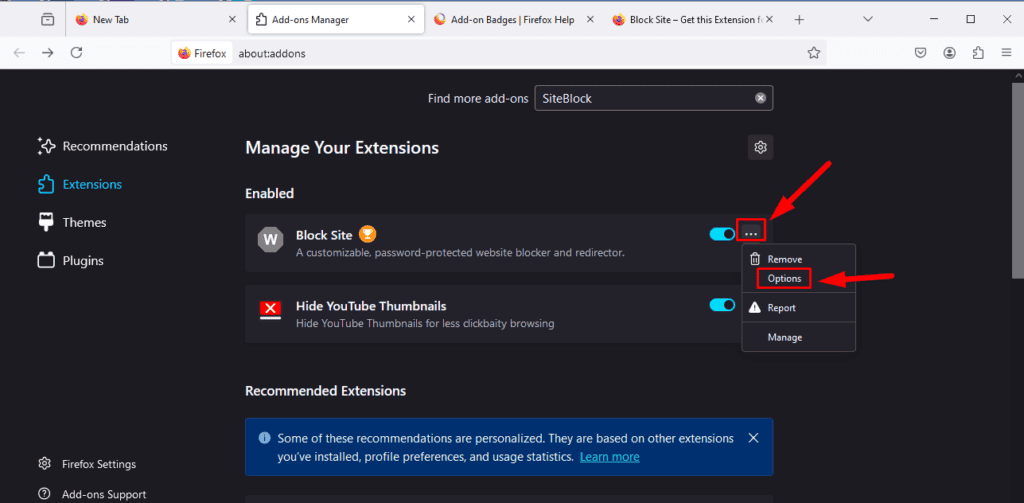
- В поле Add a Rule введите URL сайта, который хотите заблокировать, и нажмите Add — сайт появится в списке Existing Rules.
- Попробуйте загрузить сайт — расширение должно ограничить доступ и показать страницу об ошибке или блокировке.
Теперь вы знаете, как заблокировать сайт в Firefox: это простой и эффективный способ управления тем, что можно просматривать в браузере. Ниже — дополнительные советы, альтернативы и контрольные списки для разных ролей.
Когда блокировка может не сработать
- Расширение не имеет доступа к приватным окнам — если сайт открыт в приватном режиме, блокировка может не примениться.
- Сайты, используемые через IP-адреса, могут требовать добавления конкретного IP в правила.
- Некоторые сайты используют зеркала или динамические домены — в этом случае потребуется добавить все варианты URL.
- Пользователь с административными правами на компьютере может удалить расширение.
Альтернативные подходы
- Родительский контроль на уровне роутера: блокирует сайты для всех устройств в сети.
- Файлы hosts на компьютере: системное переопределение доменов (требует прав администратора).
- Сторонние приложения для родительского контроля (например, семейные фильтры) с централизованным управлением.
- Работа с DNS-сервисами, поддерживающими фильтрацию (например, семейные DNS-провайдеры).
Мини-методика внедрения в организации
- Оцените цель: продуктивность, безопасность или соответствие политике.
- Выберите инструмент: расширение, роутер или DNS-фильтр.
- Тестируйте на группе пилотных пользователей.
- Создайте инструкцию и пошаговую документацию для сотрудников.
- Мониторьте обходы и обновляйте список заблокированных доменов.
Контрольные списки
Администратор:
- Проверил совместимость расширения с версией Firefox.
- Обеспечил инструкцию по установке для сотрудников.
- Настроил политику на роутере или DNS при необходимости.
Родитель:
- Включил блокировку в приватном и обычном режиме (если доступно).
- Добавил все возможные домены и зеркала.
- Заблокировал удаление расширения в настройках устройства (если возможно).
Советы по безопасности и конфиденциальности
- Проверьте разработчика расширения и отзывы перед установкой.
- Ограничьте разрешения расширения до минимально необходимых.
- Регулярно обновляйте расширение и Firefox.
- Для корпоративного использования отдавайте предпочтение решениям с централизованным управлением.
Критерии приёмки
- Сайт недоступен для целевой группы пользователей в обычном режиме.
- Правила блокировки применяются после перезагрузки браузера.
- Блокировка охватывает все известные зеркала и поддомены ключевых сайтов.
Часто задаваемые вопросы
Нужно ли платить за расширение?
Многие расширения бесплатны, но некоторые предлагают платные функции (например, синхронизацию правил между устройствами). Бесплатный функционал обычно достаточен для базовой блокировки.
Как разблокировать сайт, если он нужен?
Перейдите в параметры расширения, удалите правило или временно отключите расширение.
Можно ли заблокировать сайт только на одном профиле Firefox?
Да. Правила обычно сохраняются в профиле, в котором установлено расширение.
Краткое резюме
- Блокировка сайтов в Firefox реализуется через расширения, так как нативной функции нет.
- Block Site (или аналог) позволяет добавлять правила в поле Add a Rule и блокировать доступ.
- Для корпоративного или домашнего использования рассмотрите роутер или DNS-фильтрацию для централизованного контроля.
Важно: перед установкой расширения проверьте его источник и запрошенные разрешения.

Похожие материалы

Несколько аккаунтов Skype: Multi Skype Launcher

Журнал для работы: повысить продуктивность

Персональные звуки уведомлений на Android

Скачивание шоу Hulu для офлайн‑просмотра

Microsoft Start: персонализированная новостная лента
