
Блокировка сайтов в Firefox — шаги для ПК и мобильных устройств

Быстрые ссылки
- Блокировка сайта в Firefox на компьютере
- Блокировка сайта в Firefox на мобильном устройстве
Интернет содержит много нежелательного контента, поэтому иногда нужно ограничить доступ к отдельным сайтам. В самом Mozilla Firefox встроенной функции блокировки сайтов нет, но имеются расширения, которые решают эту задачу.
Блокировка сайта в Firefox на компьютере
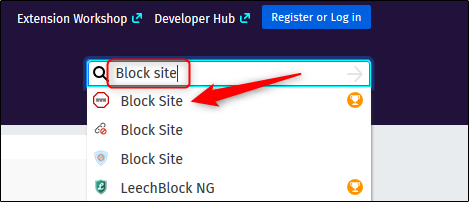
Чтобы заблокировать сайт в Firefox на Windows или macOS, откройте браузер и перейдите в официальный каталог дополнений Mozilla. В строке поиска в правом верхнем углу окна введите «Block Site» и выберите первый результат.
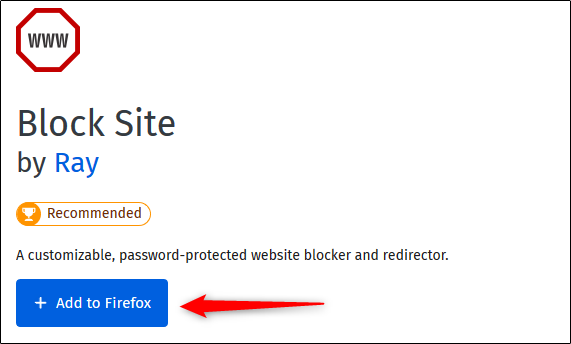
На странице расширения вы увидите информацию о дополнении, имя разработчика и краткое описание. Нажмите «Добавить в Firefox» (Add to Firefox).
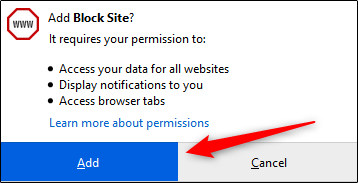
Появится запрос на подтверждение установки расширения Block Site. Оно просит разрешения на:
- Доступ к данным на всех сайтах
- Отправку уведомлений
- Доступ к вкладкам браузера (в данном случае — только в Mozilla Firefox)
Нажмите «Добавить».
Далее появится сообщение, что расширение добавлено в Firefox. Если вы хотите, чтобы расширение работало в приватных окнах, отметьте «Разрешить этому расширению работать в приватных окнах». После этого нажмите «Окей, понял».
Теперь можно настроить расширение. Откройте главное меню браузера (иконка «гамбургер» в правом верхнем углу) и выберите «Дополнения» (Add‑Ons).
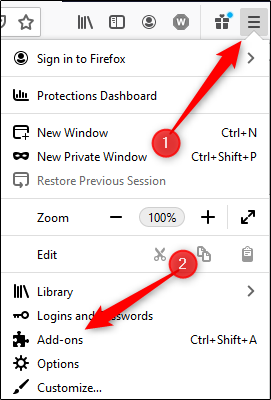
Альтернативно можно нажать Ctrl+Shift+A (Command+Shift+A на Mac) или ввести about:addons в адресной строке.
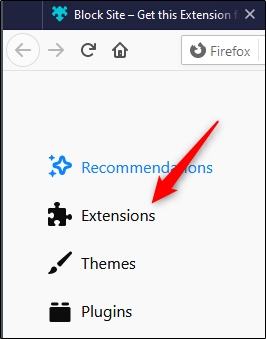
В левой панели выберите «Расширения».
В списке установленных расширений найдите «Block Site» и нажмите на три точки рядом с ним.
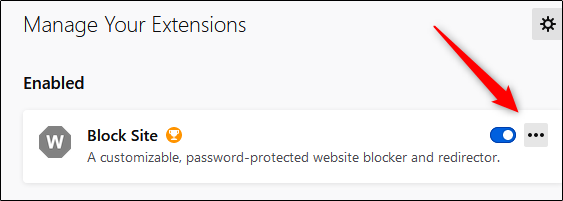
Выберите «Настройки» (Options) в появившемся меню.
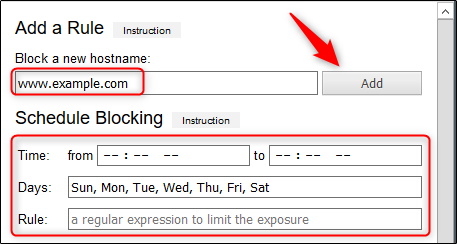
На странице настроек в поле «Block a New Hostname» введите адрес сайта, который нужно заблокировать, и нажмите «Add».
Вы также можете задать расписание блокировки — удобно, если нужно ограничивать доступ по времени, например не допускать детей на соцсети в школьные вечера.
Нажмите «Save» в разделе «Tools», чтобы сохранить изменения. При желании защитите настройки мастер‑паролем, чтобы никто не мог их изменить.
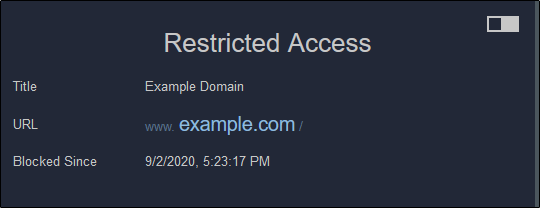
Когда кто‑то попытается открыть сайт из списка блокировки, он увидит сообщение об отсутствии доступа.
Блокировка сайта в Firefox на мобильных устройствах
Процесс отличается в зависимости от платформы. Android даёт больше гибкости, чем iOS и iPadOS.
Android
Для Android доступно бесплатное дополнение Leechblock NG, которое совместимо с Firefox для Android. Установите Leechblock NG из каталога дополнений Firefox для Android и добавьте в список блокировки нужные сайты. Leechblock NG работает только в Firefox — сайты будут доступны в других браузерах, если не настроены дополнительные ограничения на уровне устройства или сети.
iPhone и iPad
На iOS/iPadOS блокировка сайтов делается через «Экранное время» (Screen Time). Любой сайт, добавленный в список «Никогда не разрешать», будет заблокирован во всех браузерах на устройстве, которые используют вашу учётную запись iCloud.
Порядок действий:
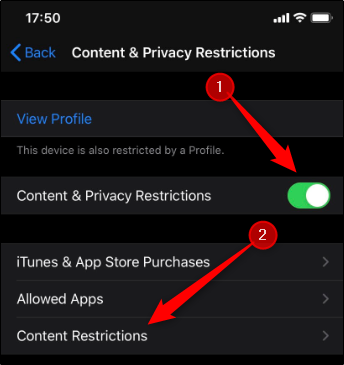
Откройте «Настройки» → «Экранное время» → «Контент и конфиденциальность». Включите «Контент и конфиденциальность».
Нажмите «Ограничения контента».
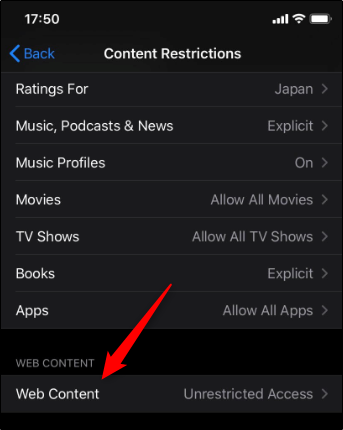
- Выберите «Веб‑контент».
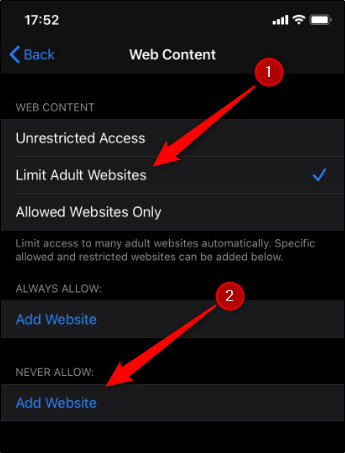
- Нажмите «Ограничить доступ к сайтам для взрослых» (Limit Adult Websites), затем в разделе «Никогда не разрешать» нажмите «Добавить сайт».
- Введите URL сайта, который хотите заблокировать, и нажмите «Готово».
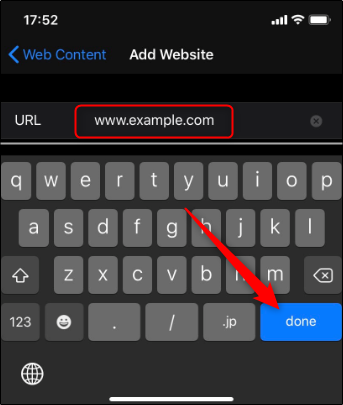
Сайт будет заблокирован в Firefox и в других браузерах на устройстве.
Когда это не сработает
- Расширение блокирует сайты только в Firefox. Если пользователь откроет другой браузер (Chrome, Edge), сайт останется доступен, если не применены другие меры.
- На устройствах с общим доступом (например, семейный компьютер) пользователь с правами администратора может удалить расширение или снять ограничения.
- «Экранное время» в iOS блокирует сайт на уровне устройства и iCloud‑учётной записи — оно не сработает, если кто‑то использует отдельную учётную запись iCloud.
- Простая блокировка по домену не закрывает доступ через зеркальные домены, прокси или VPN.
Важно: для надёжной родительской защиты комбинируйте методы: браузерные расширения + системные ограничения + сетевые фильтры.
Альтернативные подходы
- Блокировка на уровне роутера: большинство современных роутеров позволяют блокировать домены или настраивать DNS‑фильтры (например, OpenDNS). Это действует для всех устройств в сети.
- Хост‑файл: на компьютере можно прописать домен в файл hosts, перенаправив его на локальный адрес. Подходит для локального контроля, но требует прав администратора и не работает на мобильных устройствах без рут/джейлбрейка.
- Сторонние приложения родительского контроля: такие решения (Qustodio, Norton Family и др.) дают централизованное управление, отчёты и фильтры по категориям.
- DNS‑фильтры и сервисы семейной безопасности: блокируют контент по категориям на уровне DNS и не зависят от браузера.
Мини‑метод: быстрый план действий
- Определите цель: блокировать один сайт, категорию или ограничить по времени.
- Если нужен контроль только в Firefox на ПК — установите Block Site и настройте список и расписание.
- Если нужен контроль на всех браузерах iPhone/iPad — используйте «Экранное время».
- Для семейной сети подключите фильтрацию на роутере или используйте DNS‑фильтр.
- Защитите настройки паролем и проверьте работу в приватном окне.
Чек‑листы по ролям
Родитель
- Установить расширение или включить Screen Time.
- Добавить ключевые домены в «Никогда не разрешать».
- Настроить расписание и мастер‑пароль.
- Протестировать в обычном и приватном окнах.
Системный администратор
- Рассмотреть блокировку на уровне роутера/фильтра DNS.
- Документировать список заблокированных доменов.
- Обеспечить резервный доступ и процедуру апелляции для пользователей.
Пользователь (если ограничение нужно временно)
- Спросить у администратора, как подать заявку на снятие блокировки.
- Использовать белый список по согласованию.
Безопасность и конфиденциальность
- Расширения требуют разрешений; проверяйте рейтинг, отзывы и политику конфиденциальности разработчика перед установкой.
- «Экранное время» синхронизируется через iCloud — убедитесь, что доступ к вашей iCloud‑учётной записи защищён.
- Блокировка на уровне DNS или роутера безопаснее для всей сети, но настраивается централизованно.
Краткий словарь
- Расширение (дополнение) — программа, добавляемая в браузер для расширения функционала.
- hosts — системный файл, используемый для локального перенаправления доменов.
- DNS‑фильтр — сервис, блокирующий домены на уровне разрешения имен.
Практические советы и рекомендации
- Настройте расписание блокировок для учебных часов и сна: это удобнее, чем постоянный запрет.
- Защитите настройки паролем или учётной записью администратора, чтобы дети не смогли снять блокировку.
- Если кто‑то использует VPN/прокси, рассмотрите блокировку таких сервисов на уровне роутера.
Краткое резюме
Блокировать отдельные сайты в Firefox просто: на компьютере используйте расширение Block Site, на Android — Leechblock NG, а на iPhone/iPad — системные настройки «Экранное время». Для надёжного результата комбинируйте браузерные расширения с сетевыми фильтрами и защищайте параметры паролем.
Важно: комбинирование методов даёт лучший уровень защиты и контроля.

Похожие материалы

Несколько аккаунтов Skype: Multi Skype Launcher

Журнал для работы: повысить продуктивность

Персональные звуки уведомлений на Android

Скачивание шоу Hulu для офлайн‑просмотра

Microsoft Start: персонализированная новостная лента
