
Как заблокировать сайты на Mac — Screen Time и терминал

Интернет открывает доступ к огромному объёму знаний, но одновременно даёт детям доступ к контенту, который может быть вредным или отвлекающим. Для ограничения доступа можно использовать специализированные блокировщики, расширения браузера или встроенные инструменты macOS. Ниже подробно разберём два основных способа — через «Экранное время» и через редактирование файла hosts в Терминале — а также добавим практические сценарии, чек-листы и рекомендации по тестированию.
Что такое Экранное время?
«Экранное время» — встроенная функция Apple для контроля использования устройства. Она позволяет:
- ограничивать время работы приложений;
- блокировать категории сайтов (включая взрослый контент);
- создавать индивидуальные правила для детей и членов семьи.
Коротко: Экранное время — это удобный централизованный способ задать правила доступа и мониторить их исполнение.
Важный термин: Hosts-файл — системный файл, который сопоставляет доменные имена с IP-адресами; при переадресации домена на 127.0.0.1 сайт становится недоступен.
Как заблокировать сайт через Экранное время
Это наиболее простой и универсальный метод: ограничения применяются ко всем браузерам (Safari, Chrome, Firefox и т. д.) и могут синхронизироваться между устройствами одного Apple ID.
- Откройте Системные настройки и перейдите в «Экранное время». Если у вас macOS новой версии, приложение может называться «Системные настройки» или «Настройки системы» — ищите раздел Экранное время.
- В левом меню выберите «Лимиты программ» и включите эту опцию при необходимости.
- Нажмите на плюс (+). Появятся категории приложений и сайтов, которые можно ограничить.
- Прокрутите вниз до списка сайтов. Чтобы добавить собственный сайт, нажмите плюс рядом с «Добавить веб-сайт» и введите адрес сайта.
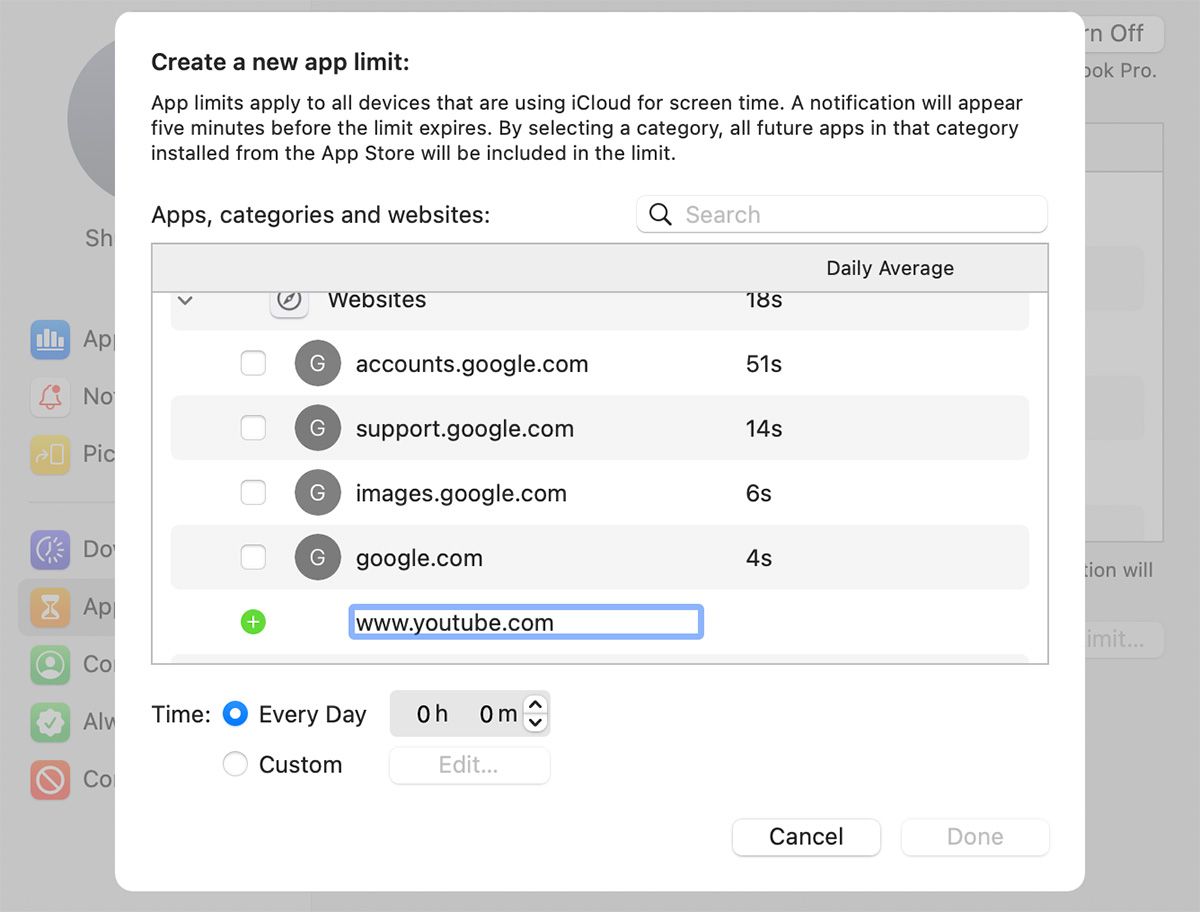
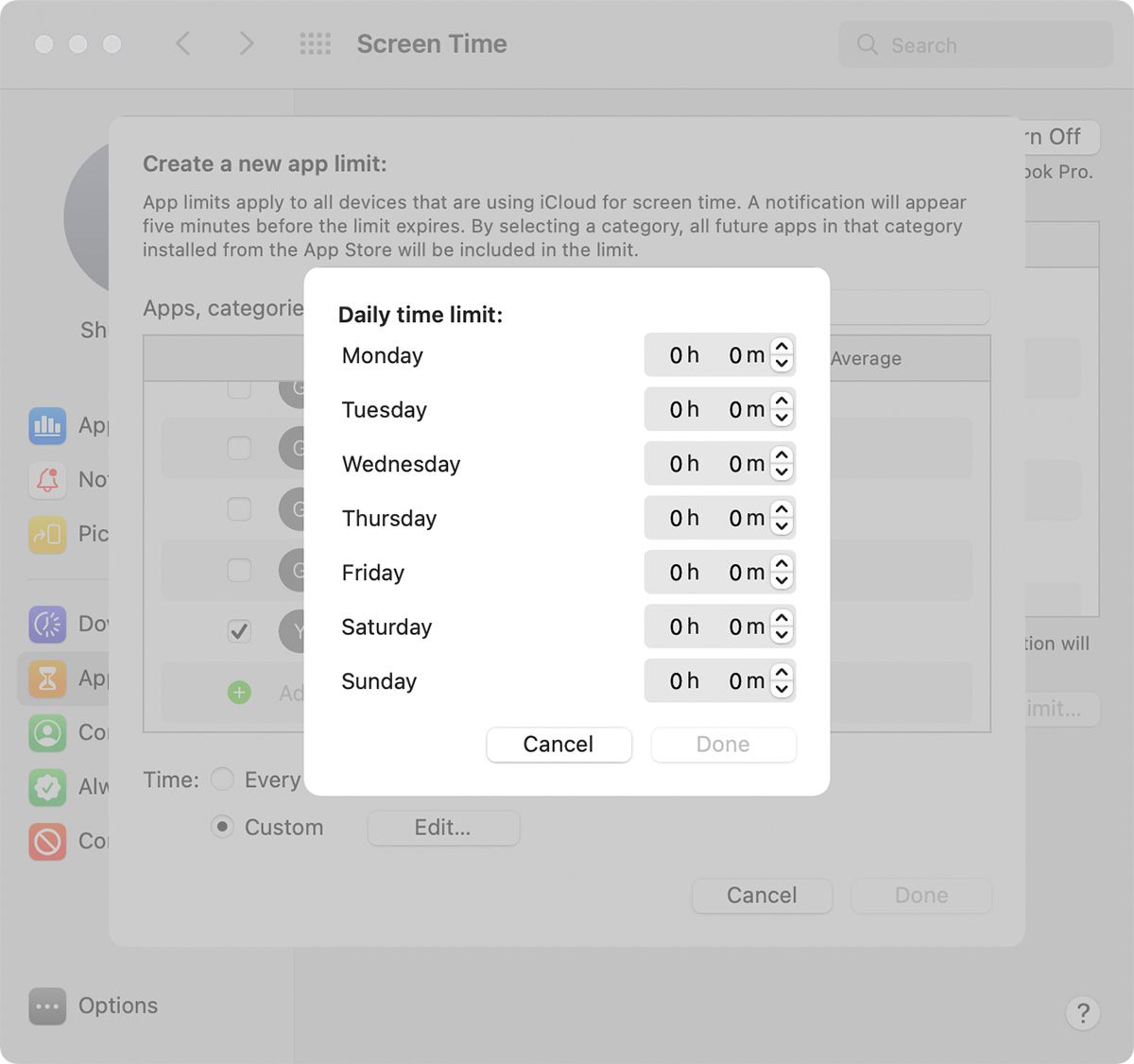
- После выбора сайта укажите дневной лимит в поле ниже. Если нужно разное время в разные дни, выберите «Пользовательские» и нажмите «Изменить».
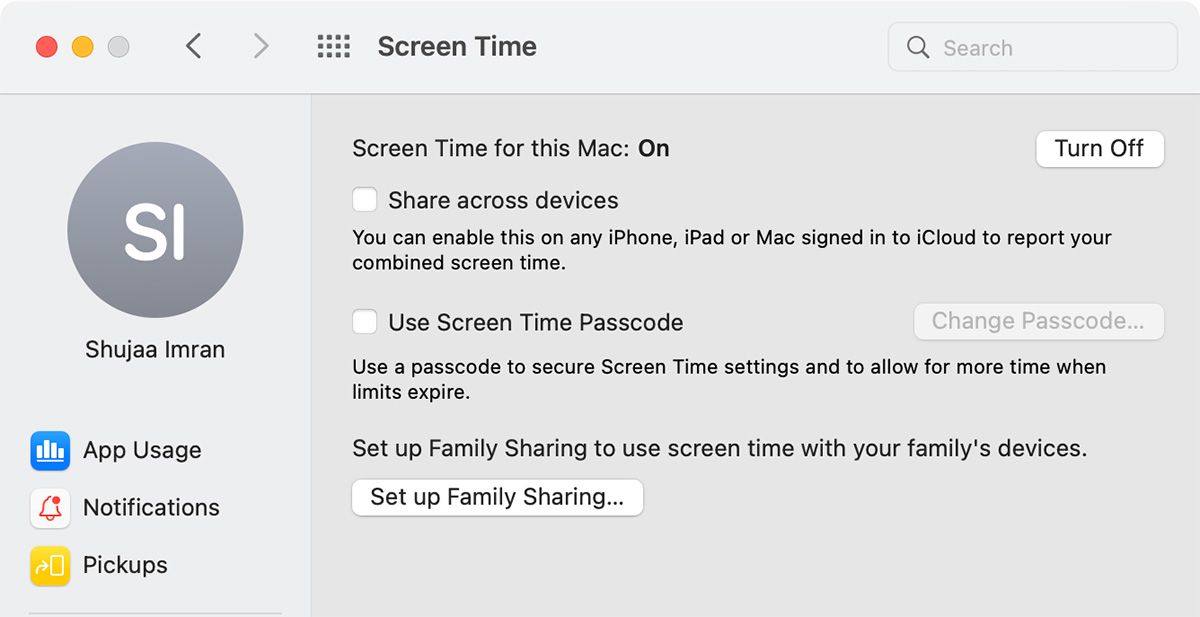
Обязательно задайте пароль Экранного времени, чтобы ребёнок или другой пользователь не смог отменить ограничения. Для этого в разделе «Параметры» включите «Использовать код-пароль «Экранное время»» и выберите код.
Включите обмен настройками между устройствами (Share across devices) — это синхронизирует правила на всех устройствах, где используется ваш Apple ID.
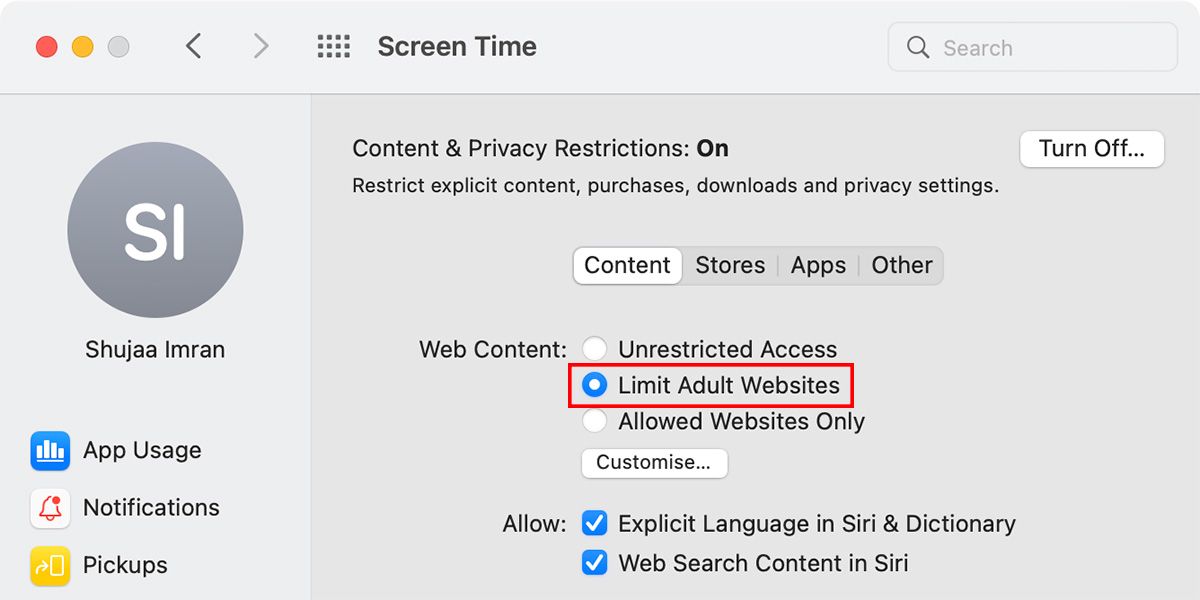
Если вы хотите полностью заблокировать взрослый контент, в «Контент и конфиденциальность» активируйте ограничение и выберите «Ограничить сайты для взрослых» или «Только разрешённые сайты» по необходимости. Во вкладке «Программы» можно убрать галочки рядом с браузерами или интернет-приложениями, если требуется полная блокировка.
Важно: «Экранное время» удобен для родителей и для сотрудников корпоративных устройств, но если пользователь знает код или имеет доступ к Apple ID, он может изменить настройки. Для более стойкой блокировки используйте hosts.
Как заблокировать сайт через Терминал (файл hosts)
Редактирование файла hosts — это системный метод, который действует до уровня ОС и одинаково влияет на все браузеры. Он сложнее для обхода непрофессионалом и не зависит от сторонних расширений.
Пошаговая инструкция:
- Откройте Терминал: Spotlight → Terminal или Finder → Программы → Служебные программы → Терминал.
- Создайте резервную копию файла hosts (на случай ошибок):
sudo /bin/cp /etc/hosts /etc/hosts-original- Введите пароль администратора и нажмите Return. Курсор не будет отображать ввод пароля — это нормально.
- Откройте hosts в текстовом редакторе nano:
sudo nano -e /etc/hosts- Перейдите в конец файла стрелками и добавьте строки для каждого блокируемого сайта в формате:
127.0.0.1 www.youtube.com
127.0.0.1 youtube.com
Каждый адрес — на отдельной строке. Это перенаправит запросы к локальному компьютеру и заблокирует доступ.
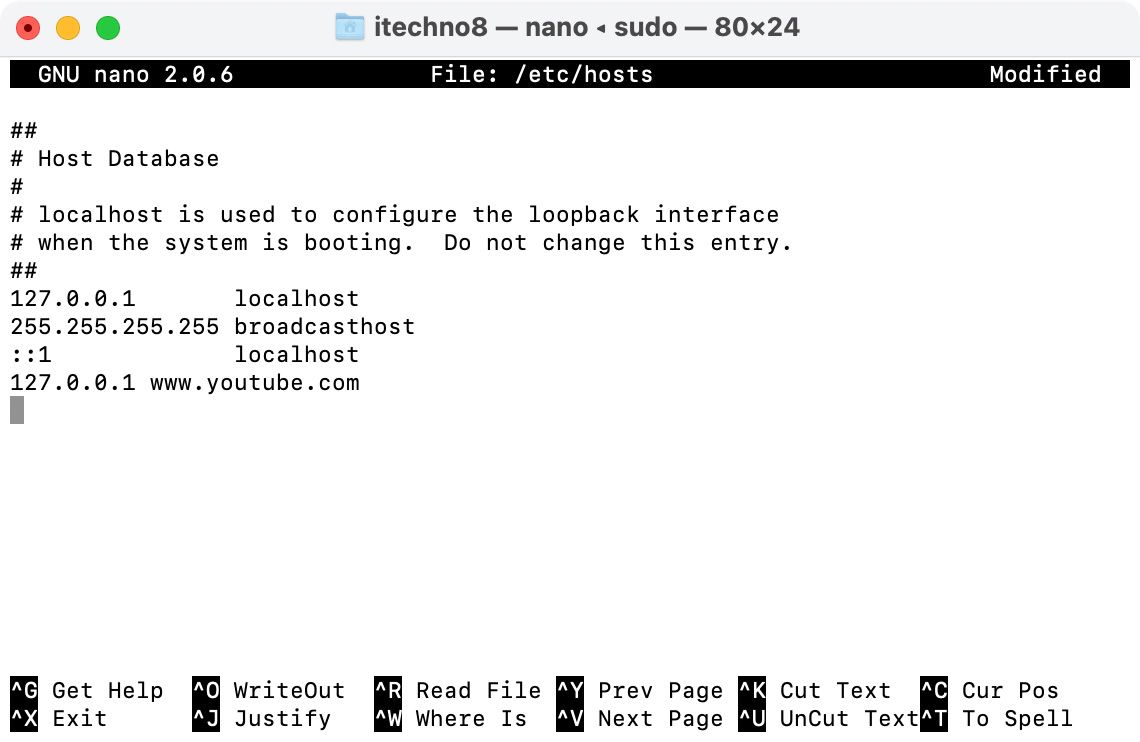
- Сохраните изменения: Control + O, затем нажмите Enter, после — Control + X, чтобы выйти из nano.
- Сбросьте кэш DNS, чтобы изменения вступили в силу:
sudo dscacheutil -flushcach- Попробуйте открыть заблокированный сайт — браузер должен показать ошибку подключения или «Не удаётся подключиться».
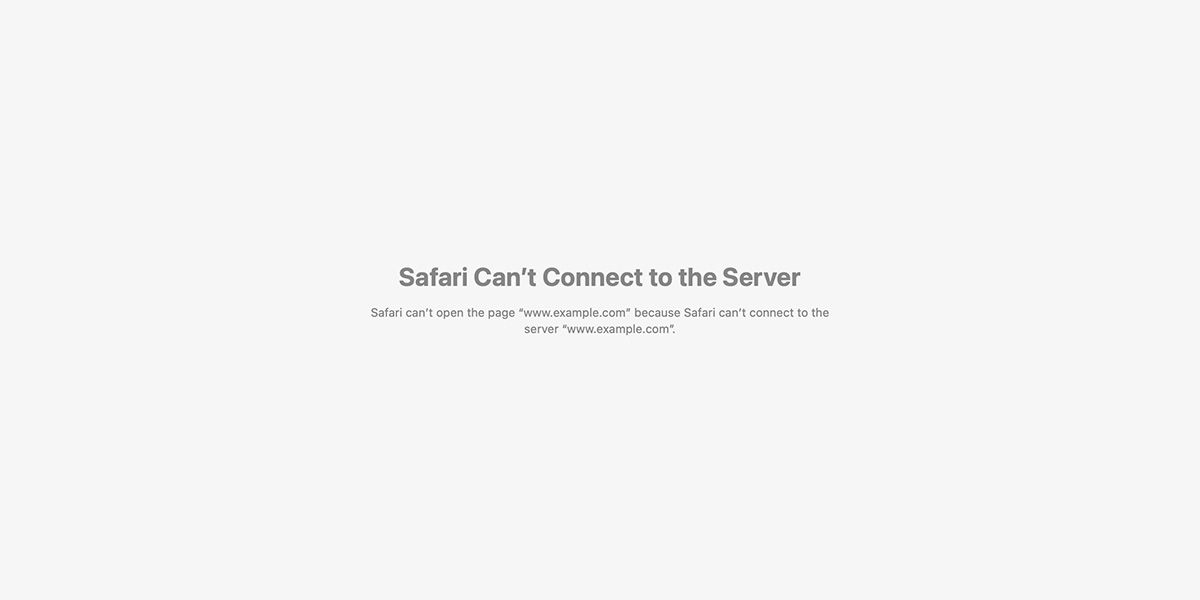
Плюсы метода hosts: работает на уровне системы, не зависит от браузера, сложнее временно обойти. Минусы: требует прав администратора, может быть неудобен при большой базе сайтов, не даёт гибких правил по времени.
Блокировка сайтов только в конкретном браузере
Иногда нужно ограничить доступ только в одном браузере (например, блокировать соцсети в Chrome, но оставить их в Safari). Для этого используйте расширения, доступные в магазине браузера (например, Block Site, StayFocusd для Google Chrome). Safari использует «Экранное время» для блокировок.
Замечания:
- Браузерные расширения проще отключить, если у пользователя есть доступ к профилю браузера.
- Расширения зависят от обновлений и могут перестать работать после апдейтов браузера.
Screen Time vs блокировка в браузере — что выбрать
Когда стоит выбирать «Экранное время»:
- нужно единообразно применить правила ко всем браузерам;
- требуется синхронизация между устройствами в семье;
- нужна простая настройка с графиком и лимитами.
Когда полезен hosts:
- нужен более надёжный, «системный» способ блокировки;
- вы хотите усложнить обход ограничений для детей;
- не хотите зависеть от сторонних расширений.
Когда подходят расширения браузера:
- нужно гибко блокировать только в одном браузере;
- вы хотите функции типа временных «фокус»-таймеров и статистики использования.
Рекомендация: сочетайте методы. Для базовой защиты используйте «Экранное время», а для критичных случаев добавьте правила в файл hosts или настроьте фильтрацию на уровне роутера.
Когда методы могут не сработать
- Пользователь с правами администратора может удалить строки в hosts или сбросить пароль Экранного времени.
- VPN, прокси или Tor перенаправляют трафик и могут обходить блокировки hosts и некоторые фильтры.
- Новые домены и CDN-адреса (например, альтернативные домены YouTube) потребуют ручного добавления в список.
- Приложения, использующие встроенные браузеры или webview, иногда обходят блокировки «Экранного времени».
Важно: никакой один способ не гарантирует абсолютной защиты; комбинирование методов повышает надёжность.
Альтернативные подходы и когда их применять
- Фильтрация на уровне роутера: блокирует на уровне домашней сети, действует для всех устройств в сети.
- DNS-фильтрация (OpenDNS, FamilyShield, AdGuard DNS): центральная точка фильтрации, не требует настроек на каждом устройстве.
- Родительские приложения и MDM (для корпоративных устройств): дают детальные политики, централизованное управление и отчётность.
Выбор зависит от масштаба: для одного дома достаточно Экранного времени + hosts, для сети школы или компании — MDM/роутер + DNS-фильтрация.
Чек-листы по ролям
Чек-лист для родителя:
- Установить и включить «Экранное время».
- Добавить сайты в список ограничений.
- Задать код-пароль Экранного времени и не делиться им с ребёнком.
- Включить синхронизацию между устройствами.
- При необходимости добавить сайты в hosts.
- Тестировать доступ из учётной записи ребёнка.
Чек-лист для администратора (IT):
- Создать резервную копию /etc/hosts перед изменениями.
- Документировать внесённые изменения и хранить копию в безопасном месте.
- Настроить групповые политики через MDM (если доступно).
- Настроить DNS-фильтрацию на уровне сети для масштабной блокировки.
SOP: Быстрая инструкция для блокировки нового сайта
- Оцените, нужен ли блок на уровне устройства или браузера.
- Если нужно глобально — добавьте сайт в «Экранное время» и/или в /etc/hosts.
- Если нужно локально (только в Chrome) — установите расширение и настройте белый/чёрный список.
- Сохраните документ с датой и причиной блокировки.
- Проверяйте через 24 часа, что правило исполняется и не кидает ложных срабатываний.
Критерии приёмки
- Указанный сайт недоступен в Safari, Chrome и Firefox на тестовой учётной записи без прав администратора.
- Ограничения синхронизируются на других устройствах под тем же Apple ID.
- Правило можно удалить только с кодом Экранного времени или правами администратора.
Короткий глоссарий
- Экранное время: встроенный контроль использования устройств в macOS/iOS.
- Hosts-файл: локальный файл, где заданы сопоставления доменных имен и IP-адресов.
- DNS: система доменных имён, переводящая имена сайтов в IP-адреса.
Конфиденциальность и безопасность
- Изменения в hosts и Экранное время не отправляют ваши списки сайтов на внешние сервисы при условии, что вы не используете сторонние приложения для синхронизации.
- MDM и корпоративные решения могут собирать статистику — перед установкой проверьте политiku конфиденциальности.
Тесты и приёмочные случаи
- Тестовый пользователь без админ-прав открывает заблокированный сайт — ожидаемый результат: сайт не загружается.
- Пользователь с админ-правами пытается изменить hosts без знания пароля — должен потребоваться ввод пароля администратора.
- При включённом VPN сайт должен оставаться заблокированным (если фильтрация настроена на устройстве или роутере); если обход возможен — пометить как уязвимость.
Часто задаваемые вопросы
Можно ли обойти блокировки Экранного времени?
Да — если у пользователя есть код Экранного времени или доступ к Apple ID/учётной записи администратора. Также VPN и прокси могут обойти некоторые ограничения.
Нужно ли блокировать сайт и в hosts, и в Экранном времени одновременно?
Это усилит защиту: «Экранное время» удобно для графиков и синхронизации, hosts — для стойкой системной блокировки.
Есть ли способ массово добавить список сайтов в hosts?
Да. Если у вас большой список, создайте текстовый файл с парами «127.0.0.1 домен» и объедините его с текущим /etc/hosts через команду sudo cat newlist >> /etc/hosts (требуются права администратора). Всегда делайте резервную копию перед массовыми изменениями.
Короткое резюме
- Для большинства пользователей достаточно «Экранного времени» — удобно, централизовано и синхронизируется.
- Для более жёсткой блокировки используйте hosts через Терминал.
- Для крупных развертываний и школ выбирайте роутерную или DNS-фильтрацию и MDM.
Если нужно, могу подготовить шаблон /etc/hosts с часто блокируемыми доменами или пошаговую инструкцию для роутера/OpenDNS под вашу модель сети.

Похожие материалы

Несколько аккаунтов Skype: Multi Skype Launcher

Журнал для работы: повысить продуктивность

Персональные звуки уведомлений на Android

Скачивание шоу Hulu для офлайн‑просмотра

Microsoft Start: персонализированная новостная лента
