
Как заблокировать номер в Google Voice
Быстрые ссылки
- Что происходит при блокировке номера
- Заблокировать номер в Google Voice на компьютере
- Заблокировать звонки и сообщения в Google Voice на мобильном
Если вы не хотите, чтобы человек связывался с вами через Google Voice, можно заблокировать его номер — тогда входящие звонки и SMS от этого номера перестанут доходить до вашего аккаунта. Ниже — как это сделать на компьютере и на телефоне, а также дополнительные советы и проверки.
Что происходит при блокировке номера
Когда вы блокируете номер, Google Voice перестаёт доставлять все звонки и сообщения от этого номера на ваш аккаунт. Человек, пытающийся позвонить, услышит сообщение «Number not in service» (номер недоступен). Это обычно эффективно против повторяющегося спама.
Если вы и заблокированный абонент находитесь в одном групповом чате, вы всё ещё увидите сообщения друг друга в этом чате. На данный момент отключить это нельзя.
Если вы передумаете, номер легко разблокировать из того же интерфейса — см. разделы ниже.
Заблокировать номер в Google Voice на компьютере
- Откройте браузер и перейдите на сайт Google Voice (voice.google.com). При необходимости войдите в аккаунт.
- В журнале вызовов найдите номер, который хотите заблокировать. Нажмите на строку с этим номером, чтобы открыть подробности.
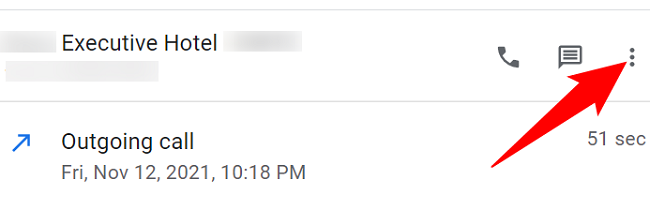
- В правом верхнем углу секции с деталями номера нажмите на три точки.
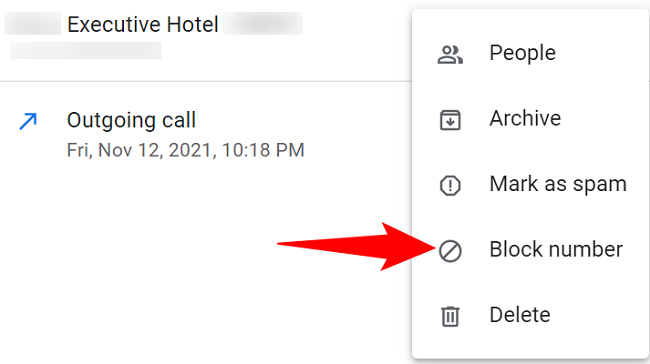
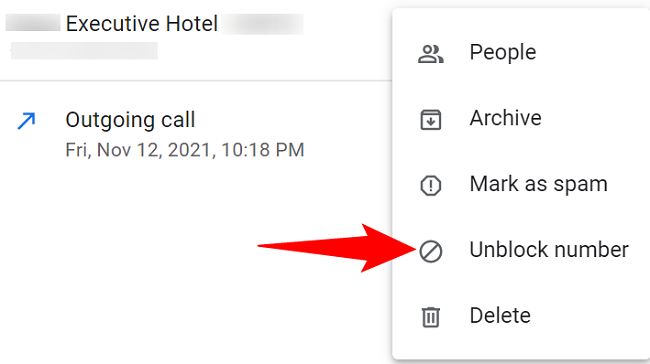
- В появившемся меню выберите «Заблокировать номер».
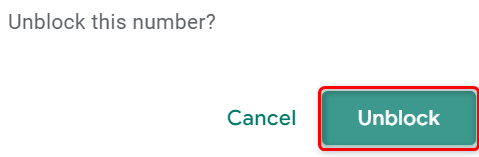
- Подтвердите действие, нажав «Заблокировать» во всплывающем окне.
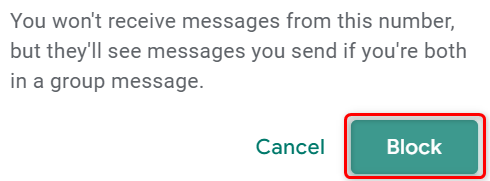
После этого выбранный номер будет заблокирован: звонки и сообщения от него не будут доходить до вашего Google Voice.
Разблокировать: откройте детали того же номера → три точки → «Разблокировать номер» → подтвердите «Разблокировать».
Заблокировать звонки и сообщения в Google Voice на мобильном
- Откройте приложение Google Voice на смартфоне (Android или iPhone) и авторизуйтесь, если нужно.
- В журнале вызовов найдите нужный номер и нажмите на него, чтобы открыть экран с деталями.
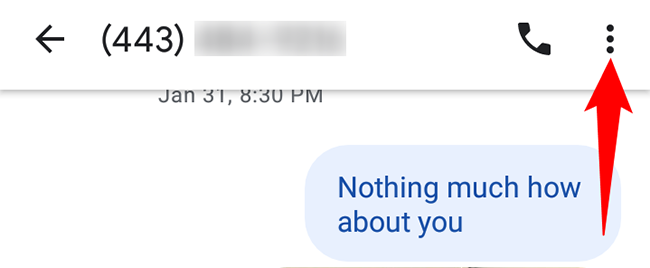
- В правом верхнем углу нажмите на меню из трёх точек.
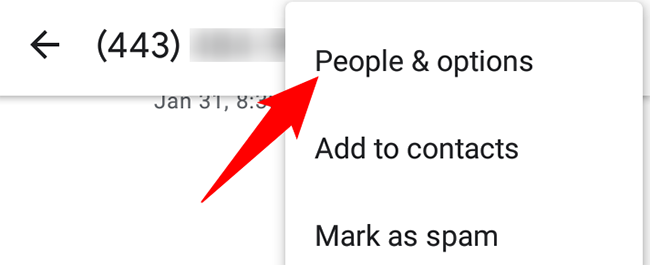
- Выберите пункт «Люди и параметры».
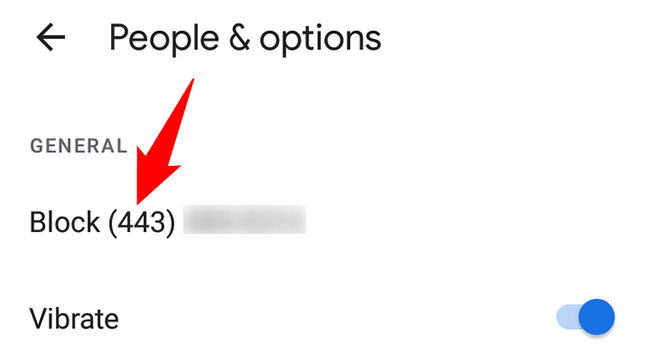
- На экране «Люди и параметры» нажмите «Заблокировать [Номер]».
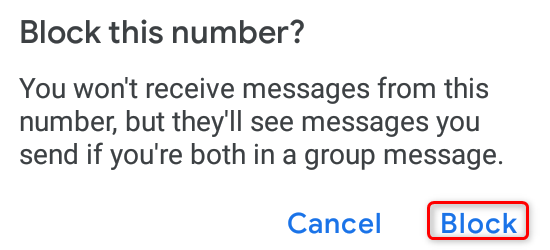
- Подтвердите, нажав «Заблокировать».
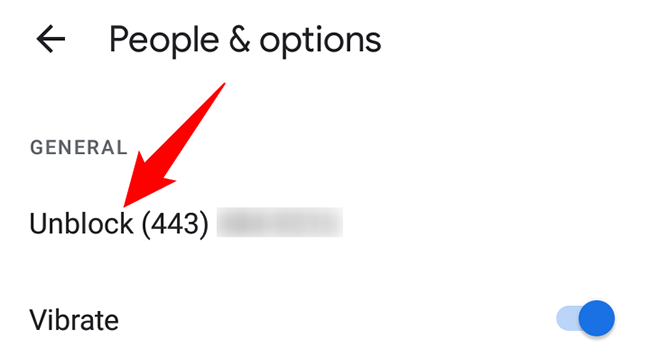
Номер заблокирован. Для разблокировки откройте тот же экран «Люди и параметры» и выберите «Разблокировать [Номер]».
Когда блокировка не срабатывает — исключения и нюансы
- Групповые чаты: если вы и заблокированный номер состите в одном групповом чате, сообщения от этого участника в чате всё ещё видны. Это поведение пока нельзя отключить.
- Маскировка номера: злоумышленники иногда используют подмену Caller ID. Если злоумышленник меняет отображаемый номер, блокировка конкретного номера не остановит звонки, и придётся использовать другие методы (например, фильтры спама или блокировку на уровне оператора).
- Смс через сторонние сервисы: если сообщения приходят не как стандартные SMS, а через интеграции или ботов, блокировка номера в Google Voice может не охватывать такие сообщения.
Важно: блокировка в Google Voice относится только к аккаунту Google Voice и не влияет на ваши обычные номера в оператора мобильной связи, если вы их отдельно не заблокировали.
Альтернативные способы и дополнительные меры
- Заблокировать номер на уровне телефона (iPhone/Android) — блокировка на устройстве дополнительно предотвратит звонки/сообщения на ваш основной номер.
- Подать жалобу как спам: пометив вызов или сообщение как спам в Google Voice, вы помогаете системе улучшать фильтры.
- Обратиться к оператору: если звонки очень навязчивые, оператор может предложить блокировку на уровне сети или дополнительные услуги по фильтрации звонков.
- Включить «Не беспокоить» для нежелательных времён, чтобы снизить количество прерываний.
Как проверить, что номер действительно заблокирован
Мини‑чеклист для проверки:
- Попробуйте посмотреть журнал вызовов в Google Voice — входящие от заблокированного номера не должны отображаться как обычные входящие.
- Попросите знакомого с заблокированного номера позвонить/отправить SMS — при звонке он должен услышать «Number not in service».
- В мобильном приложении в деталях номера должно быть указано, что номер заблокирован; там же доступна опция «Разблокировать».
Критерии приёмки
- При попытке звонка со стороны заблокированного номера: абонент слышит сообщение о недоступности.
- Входящие SMS от номера не доходят до вашего Google Voice.
- В интерфейсе Google Voice в деталях номера виден статус «Заблокирован».
Приватность и соответствие законам (кратко)
Блокировка — локальная функция аккаунта Google Voice. Если вы обрабатываете персональные данные других людей в рабочих целях (например, поддержка клиентов), убедитесь, что действия с номерами соответствуют политике конфиденциальности вашей организации и требованиям местного законодательства (например, правилам обработки персональных данных). Для частных пользователей дополнительных формальностей обычно не требуется.
Практические советы и чек‑лист перед блокировкой
Для частного пользователя:
- Подтвердите номер в журнале вызовов, чтобы не ошибиться при блокировке.
- Сначала пометьте как спам, если не уверены — это мягче, чем непосредственная блокировка.
- Если звонки частые и агрессивные — сделайте скрин лога и, при необходимости, обратитесь к оператору или правоохранительным органам.
Для бизнеса/службы поддержки:
- Внедрите процесс документирования жалоб и действий по блокировке.
- Назначьте ответственного за телефонную безопасность и мониторинг спама.
Часто задаваемые вопросы
Q: Блокирует ли Google Voice скрытые номера?
A: Нет, если номер скрыт или используется подмена Caller ID, обычная блокировка конкретного номера не поможет.
Q: Уведомляет ли блокированный абонент меня о попытках связаться?
A: Нет — Google Voice не доставляет вам звонки и сообщения от заблокированных номеров.
Q: Можно ли массово блокировать несколько номеров?
A: В интерфейсе Google Voice нет штатной массовой функции блокировки; блокировать нужно по одному номеру. Для массовых потребностей рассмотрите сторонние решения или политики на уровне оператора.
Краткое резюме
- Блокировка номера в Google Voice отключает звонки и SMS от этого номера для вашего аккаунта.
- Выполняется и в веб-версии, и в мобильном приложении через меню деталей номера.
- Проверьте групповую переписку и возможную подмену Caller ID — эти случаи требуют дополнительных мер.
Важно: после блокировки вы всегда можете быстро разблокировать номер тем же способом.

Похожие материалы

Несколько аккаунтов Skype: Multi Skype Launcher

Журнал для работы: повысить продуктивность

Персональные звуки уведомлений на Android

Скачивание шоу Hulu для офлайн‑просмотра

Microsoft Start: персонализированная новостная лента
