
Как заблокировать номер телефона на Android и iPhone
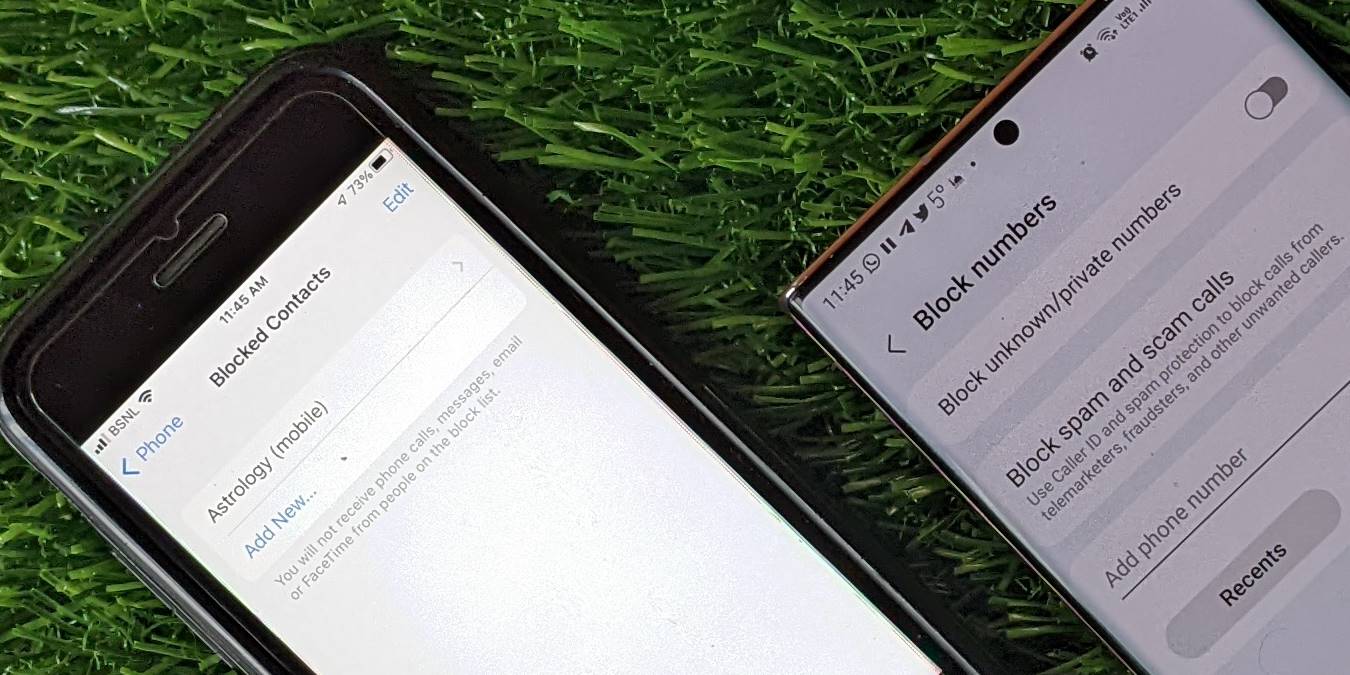
Кратко
Если вам надоедает постоянными звонками или сообщениями — заблокируйте номер прямо на телефоне. Встроенные функции Android и iPhone позволяют блокировать номера, просматривать список заблокированных контактов и снимать блокировку без установки сторонних приложений. В статье — пошаговые инструкции, советы на случай, когда блокировка не помогает, и краткие чеклисты для разных ролей.
Оглавление
- Как заблокировать номер на iPhone
- Как увидеть все заблокированные номера на iPhone
- Как разблокировать номер на iPhone
- Как заблокировать номер на Android
- Как увидеть все заблокированные номера на Android
- Как разблокировать номер на Android
- Что происходит после блокировки на Android и iPhone
- Как блокировать неизвестные номера на Android
- Как блокировать неизвестные номера на iPhone
- Когда встроенная блокировка не помогает и альтернативы
- Роль‑ориентированные чеклисты
- Краткое руководство действий (SOP)
- Критерии приёмки
- Часто задаваемые вопросы
Как заблокировать номер на iPhone
В iPhone есть несколько простых способов добавить номер в чёрный список. Описанные ниже шаги работают на актуальных версиях iOS; интерфейс может немного отличаться на устаревших версиях.
1. Блокировка через приложение “Телефон”
- Откройте приложение “Телефон” и перейдите на вкладку “Контакты”.
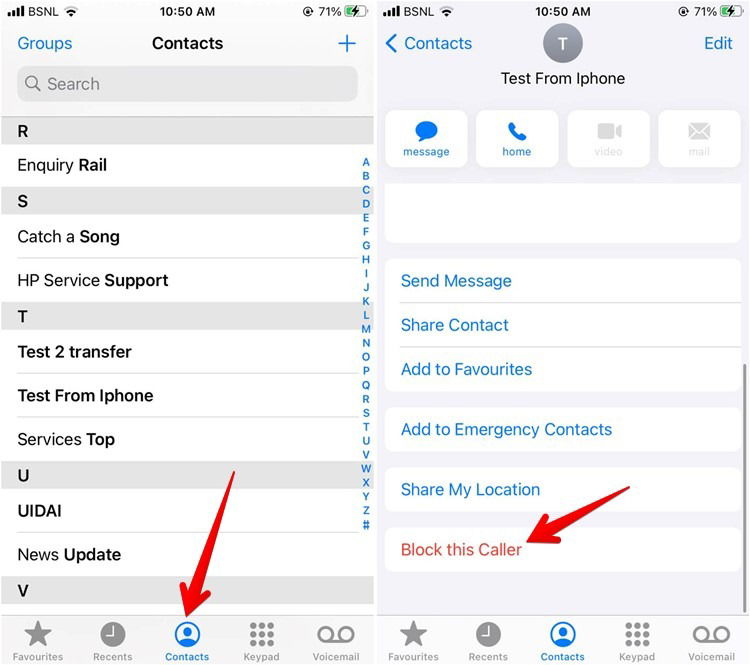
Выберите контакт, прокрутите вниз и нажмите “Заблокировать абонента”.
Для незанесённого в контакты номера откройте вкладку “Недавние” и нажмите значок “i” рядом с номером.

- Нажмите “Заблокировать абонента”. Аналогично можно заблокировать контакты из вкладок “Избранное” или “Голосовая почта”.
2. Блокировка через Настройки
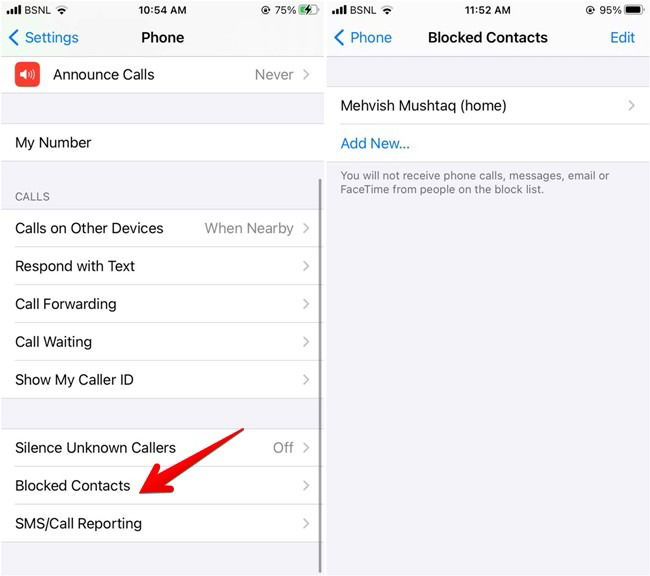
- Откройте “Настройки” → “Телефон”.
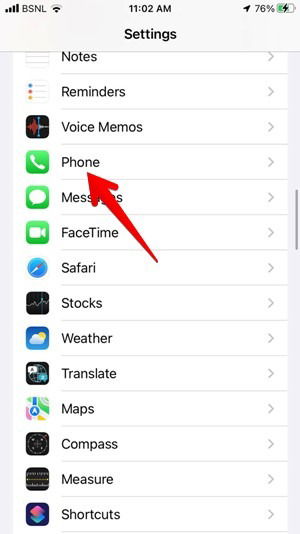
- Нажмите “Заблокированные контакты” → “Добавить новый”.
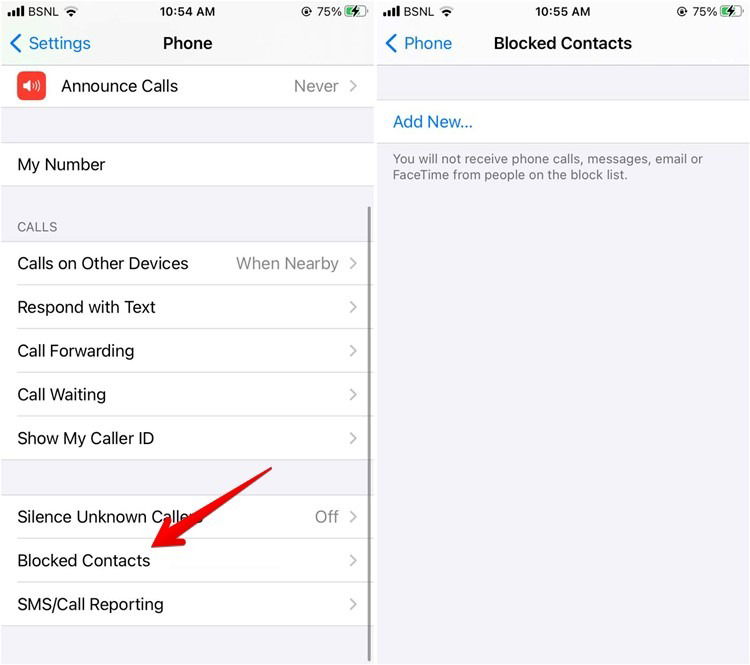
- Выберите контакт, который нужно добавить в список блокировки.
Этим же способом можно управлять блокировкой в приложениях “Сообщения”, FaceTime и “Почта”.
3. Блокировка через Сообщения
- Откройте “Сообщения” и откройте нужную переписку.
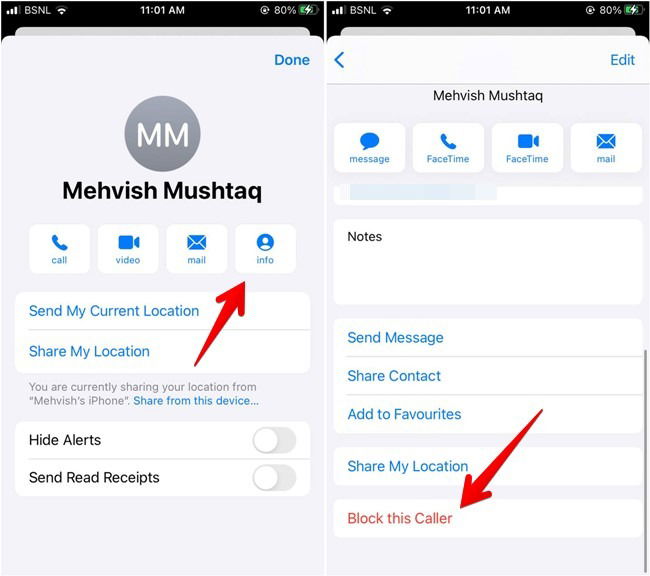
- Нажмите имя контакта сверху, затем значок “i”.
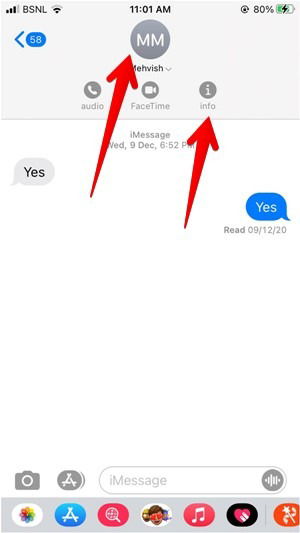
- Нажмите “Информация” → прокрутите вниз → “Заблокировать абонента”.
4. Блокировка через FaceTime
- Откройте FaceTime, найдите человека и нажмите значок “i” рядом с именем.
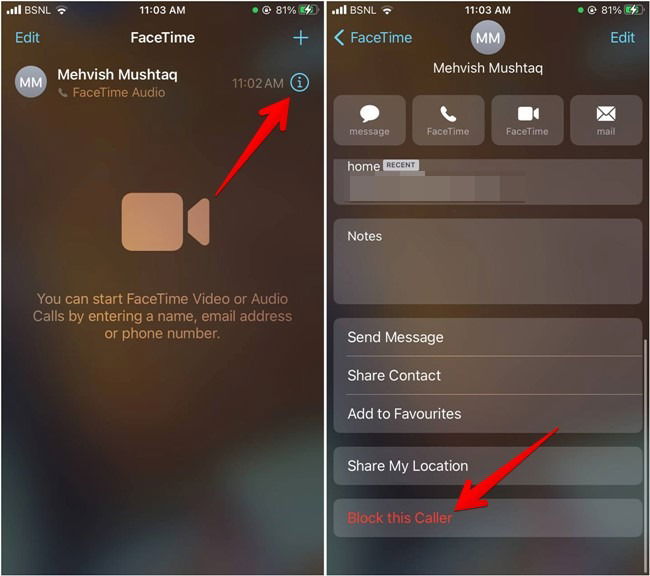
- Нажмите “Заблокировать абонента”.
Как увидеть все заблокированные номера на iPhone
Откройте “Настройки” → “Телефон” (или «Сообщения» / «FaceTime», если нужно посмотреть именно там).
Нажмите “Заблокированные контакты” — отобразится полный список заблокированных номеров.
Как разблокировать номер на iPhone
- Откройте “Список заблокированных контактов”.
- Сдвиньте нужный контакт влево и нажмите “Разблокировать”.
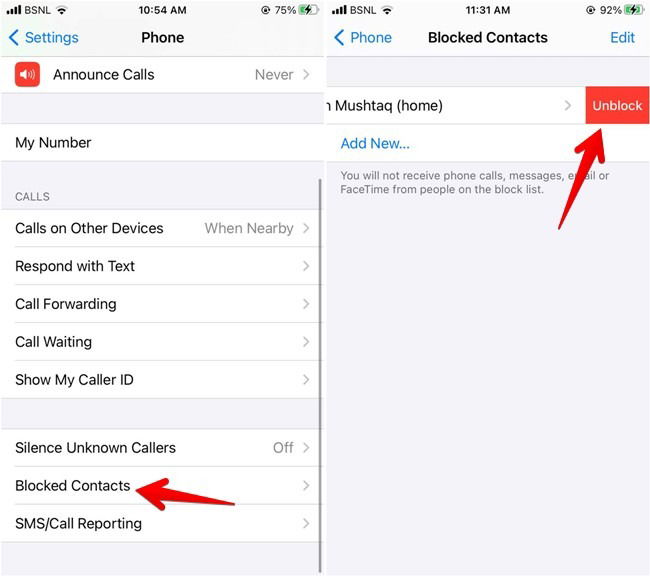
- Также можно открыть контакт в приложении “Телефон” и выбрать “Разблокировать абонента”.
Как заблокировать номер на Android
На Android шаги зависят от производителя и версии оболочки, но общая логика схожа. Ниже — инструкции для приложений “Телефон” от Google и Samsung.
1. Через приложение “Телефон”
- Откройте стандартное приложение “Телефон”.
- Перейдите в “Контакты” и откройте контакт, который хотите заблокировать.
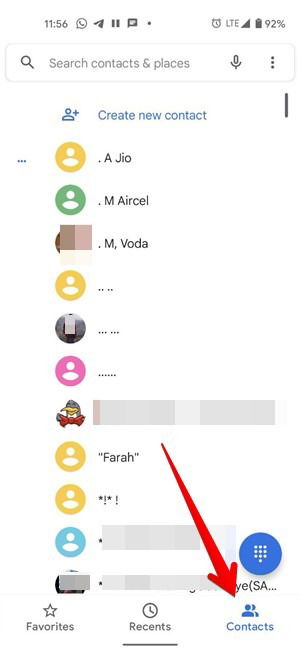
- Нажмите три точки (меню) → “Заблокировать контакт” (Samsung) или “Заблокировать номера” (Google Phone). Подтвердите действие.
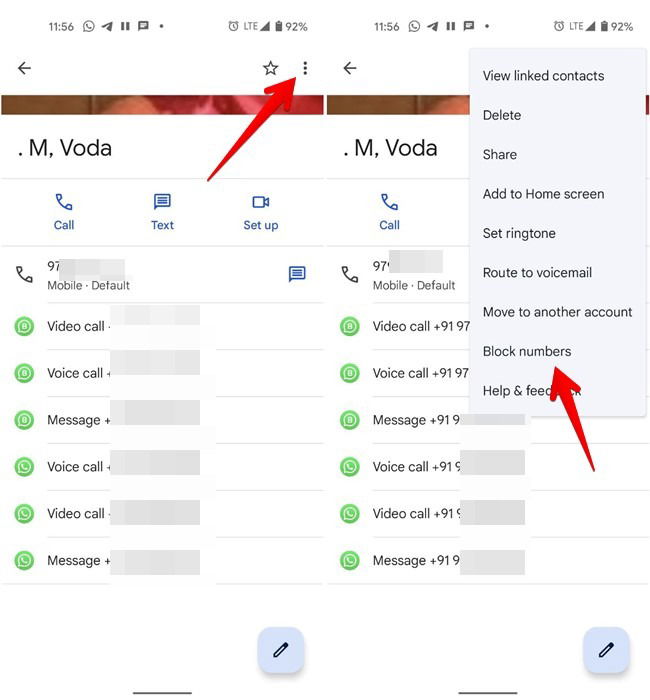
Незанесённые номера можно заблокировать из списка “Недавние”.
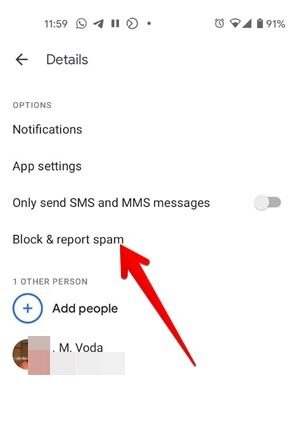
2. Через приложение “Сообщения” (Google Messages)
- Откройте нужный чат.
- Нажмите три точки → “Детали”.
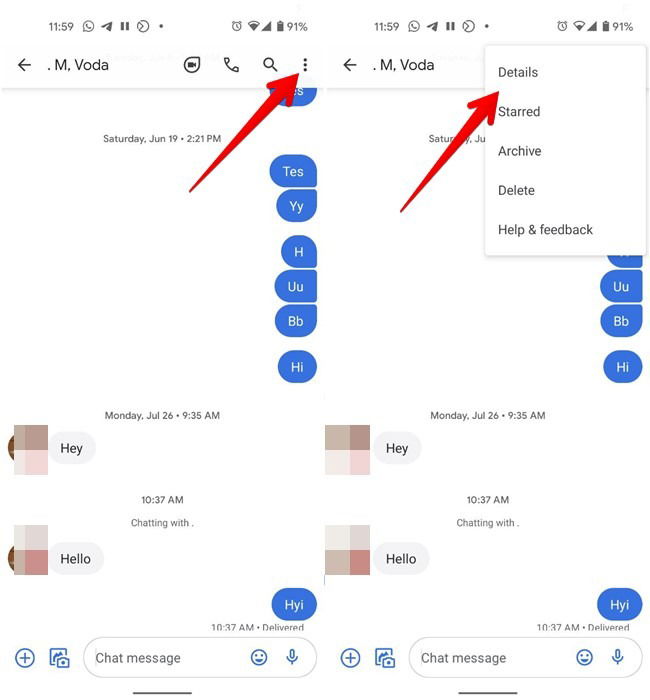
- Выберите “Блокировать и сообщить как спам”. Если не хотите отправлять жалобу оператору/поставщику услуг, снимите флажок “Сообщить”.
3. Через приложение Samsung Messages
- В Samsung Messages откройте переписку.
- Нажмите три точки → “Заблокировать контакт”. Подтвердите.
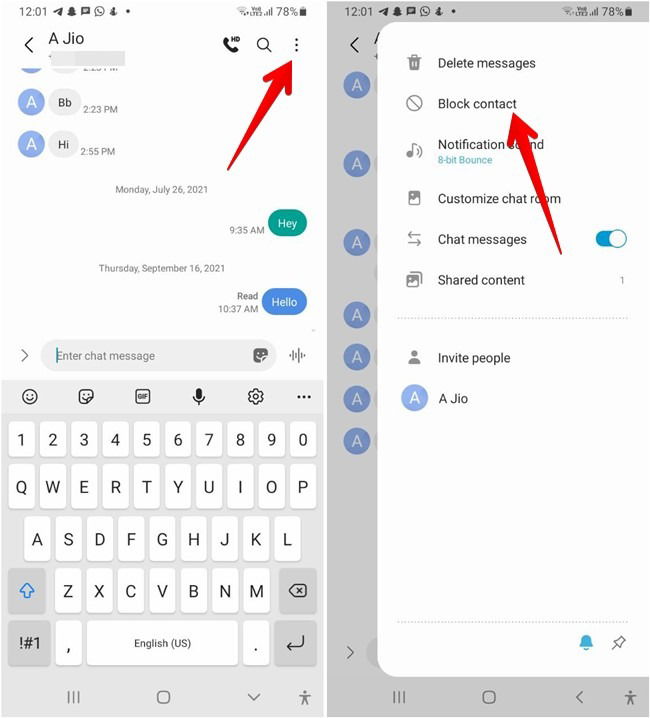
При блокировке можно одновременно удалить переписку.
Как увидеть все заблокированные номера на Android
- Откройте приложение “Телефон”.
- Нажмите на три точки → “Настройки”.
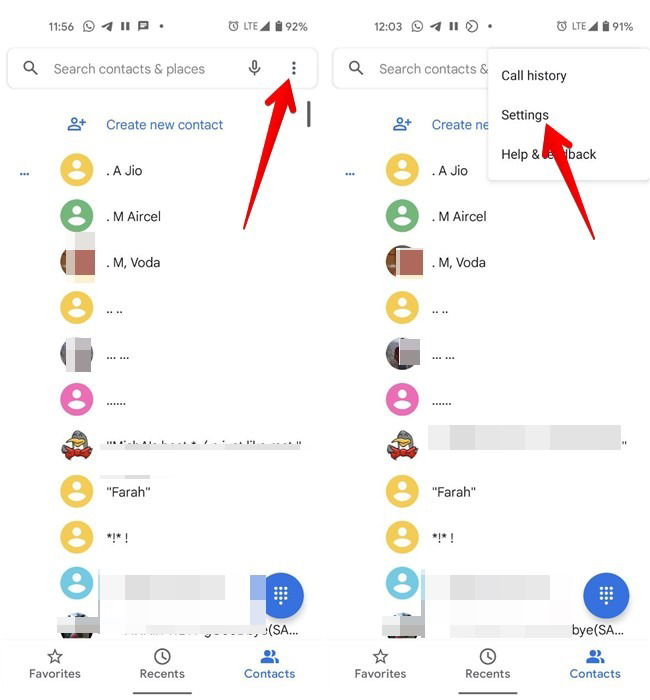
- Выберите “Заблокированные номера” или схожий пункт вроде “Настройки блокировки вызовов” — в нём отображаются все номера, внесённые в чёрный список.
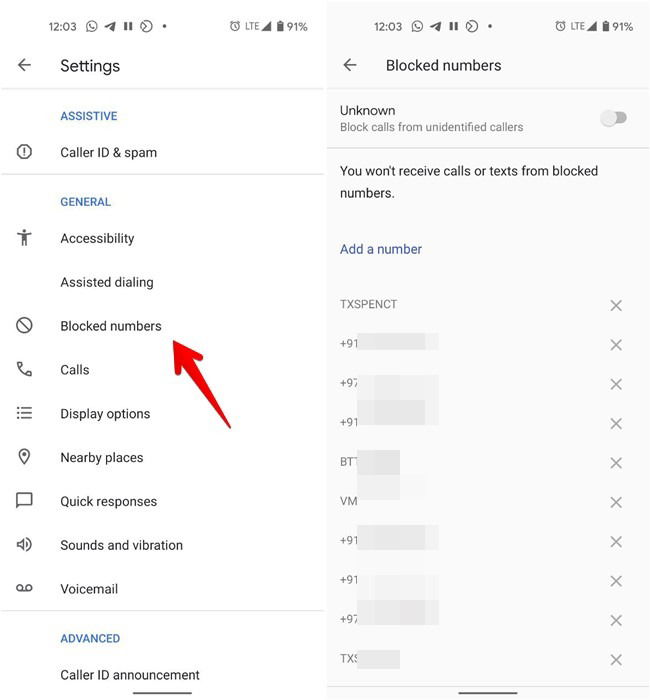
Как разблокировать номер на Android
- Откройте страницу “Заблокированные номера”.
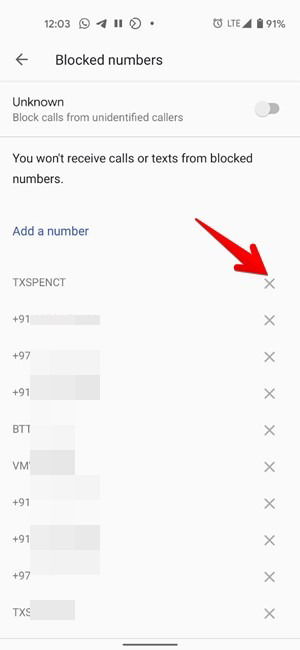
- Нажмите значок удаления (X, «—» или “Удалить”) рядом с номером, чтобы снять блокировку.
Что происходит после блокировки на Android и iPhone
- На iPhone: вы не получаете обычные голосовые вызовы, FaceTime‑вызовы или SMS/MMS от заблокированного номера. Вы по‑прежнему можете звонить и писать этому человеку. В некоторых странах заблокированный абонент может оставить голосовое сообщение, но уведомления о нём не приходят.
- На Android: входящий вызов автоматически отклоняется, а сообщения от заблокированного номера не доходят до вас.
Важно: блокировка на уровне телефона не затрагивает сторонние мессенджеры — WhatsApp, Telegram, Facebook Messenger и др. — их нужно блокировать отдельно в каждом приложении.
Как блокировать неизвестные номера на Android
Функция блокировки неизвестных абонентов в Android отключает звонки от приватных/скрытых номеров (те, у которых нет номера в информации о звонящем). Она не блокирует спам‑звонки, если тот, кто звонит, использует отображение реального номера.
- Откройте приложение “Телефон” → три точки → “Настройки”.
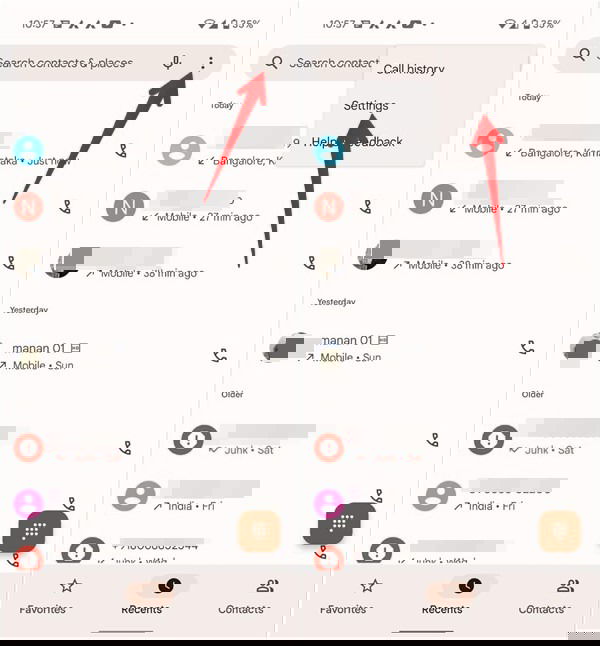
- Перейдите в “Заблокированные номера” → включите переключатель рядом с “Неизвестные”.

После включения звонки от номеров без идентификатора будут автоматически блокироваться.
Как отключить звонки от неизвестных на iPhone
iPhone предоставляет опцию “Отключать звук неизвестных абонентов” — она не удаляет звонок, а делает его беззвучным и отправляет на голосовую почту. Важные номера (например, из электронной почты или с которыми вы взаимодействовали ранее) не будут отключены.
Откройте “Настройки” → “Телефон”.
Нажмите “Отключать звук неизвестных абонентов” и включите переключатель.
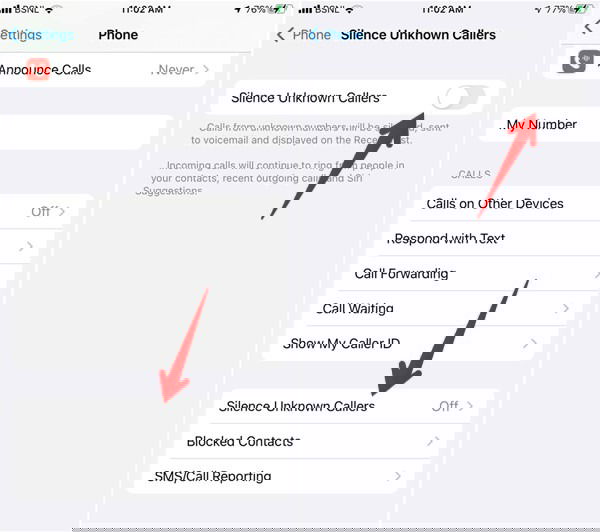
Примечание: звонки будут идти в список последних вызовов и на голосовую почту, но телефон не будет издавать звук.
Когда встроенная блокировка не помогает и альтернативы
Иногда обычная блокировка номера не решает проблему — например, при спуфинге (подмене номера), массовых спам‑рассылках или когда звонок идёт через мессенджер. Вот варианты и рекомендации:
- Carrier‑level блокировка: обратитесь к оператору связи — у большинства операторов есть услуги блокировки номеров на сети, фильтрации спама и платные пакеты защиты.
- Фильтрация и идентификация звонков: установите приложения, которые помечают спам‑звонки (например, встроенные решения от производителя или проверенные фильтры вызовов). Убедитесь, что приложение надёжно и не передаёт личные данные сторонним сервисам.
- Использовать режим “Не беспокоить” с белым списком контактов: удобно, когда вам важно принимать звонки только от людей из адресной книги.
- Заблокировать номер в мессенджерах: блокировка на телефоне не запрещает сообщения в WhatsApp, Telegram, Viber — заблокируйте пользователя в каждом отдельном приложении.
- Изменить голосовую почту: включите автоответ или персонализированное приветствие, которое даст знать, что вы не отвечаете на неизвестные или нежелательные звонки.
- Смена номера: крайняя мера при постоянных угрозах или преследовании — смените номер и ограничьте круг, кому вы его сообщаете.
Когда это не работает — примеры:
- Звонки со спуф‑номеров: злоумышленник подменяет Caller ID; блокировать конкретный отображаемый номер бессмысленно.
- Мессенджеры и соцсети: блокировка телефона не влияет на аккаунты в приложениях.
- Массовые рассылки с меняющимся номером: нужно обращаться к оператору или использовать сервисы фильтрации спама.
Ментальные модели и хёристики принятия решения
- Уровень дискомфорта vs. связь: если звонки случайные и редкие — используйте «Отключать звук неизвестных». Если преследование регулярное — блокируйте и фиксируйте инциденты.
- Приватность vs. доступность: чем строже фильтрация, тем выше шанс пропустить важный звонок. Решайте, кому вы оставляете доступ (семья, работа, экстренные службы).
- Многочисленные каналы: думайте не только про телефон — параллельно проверяйте мессенджеры и соцсети.
Роль‑ориентированные чеклисты
Чеклист для обычного пользователя:
- Заблокировать номер в приложении “Телефон”.
- Заблокировать в “Сообщениях” и FaceTime (iPhone) или в Samsung Messages.
- Включить «Отключать звук неизвестных» при необходимости.
- Проверить спам‑фильтры оператора.
Чеклист для родителя (контроль детского телефона):
- Настроить белый список и «Не беспокоить» ночью.
- Заблокировать незнакомые номера и обучить ребёнка не отвечать.
- Регулярно проверять журнал звонков и список заблокированных.
Чеклист для ИТ‑администратора малого бизнеса:
- Документировать случаи нежелательных звонков.
- Настроить централизованные правила для корпоративных номеров (если есть МТС/АТС).
- Обновлять инструкции для сотрудников про блокировку и отчётность.
Краткое руководство действий (SOP)
- Зафиксируйте инцидент: сделайте скриншот звонка, времени и номера.
- Заблокируйте номер на устройстве: Телефон → Контакт → Заблокировать.
- Заблокируйте номер в мессенджерах (если применимо).
- Если звонки продолжаются с другими номерами — обратитесь к оператору и предоставьте доказательства.
- При угрозах или преследовании — обращайтесь в полицию и сохраняйте записи.
Критерии приёмки
- Номер добавлен в список заблокированных и при тестовом звонке устройство не воспроизводит звук.
- Сообщения от номера не отображаются в обычном списке входящих.
- При разблокировке контакт может снова дозвониться и отправлять сообщения.
Полезная инструкция: диаграмма решения (когда и как блокировать)
flowchart TD
  A[Получаю нежелательный звонок] --> B{Как часто звонят?}
  B -->|Редко| C[Включить 'Отключать звук неизвестных' или игнорировать]
  B -->|Периодически| D[Заблокировать номер на устройстве]
  B -->|Регулярно/Угрозы| E[Заблокировать + зафиксировать + обратиться к оператору/правоохранительным органам]
  D --> F{Звонок через мессенджер?}
  F -->|Да| G[Заблокировать в мессенджере]
  F -->|Нет| H[Мониторить список заблокированных]
Краткая терминология
- Блокировка на устройстве: запрет принимать звонки/смс от конкретного номера через встроенные средства телефона.
- Спуфинг: подмена Caller ID, когда отображаемый номер не соответствует реальному источнику.
- Carrier‑level блокировка: фильтрация вызовов осуществляется оператором сети.
Часто задаваемые вопросы
Как понять, что меня заблокировали?
Прямого способа нет. Если ваш звонок сразу заканчивается, идёт на голосовую почту или постоянно прерывается — возможно, номер заблокирован. Поведение зависит от оператора и настроек телефона.
Увидеть, пытался ли заблокированный номер со мной связаться?
Нет уведомлений о попытках связаться от заблокированного номера. В некоторых системах записи о входящих могут сохраняться в журнале вызовов (это зависит от платформы и оператора), но уведомлений вы не получите.
Доставляются ли сообщения, отправленные во время блокировки, после разблокировки?
Нет. Сообщения, отправленные во время того, как номер был в блокировке, обычно не доставляются и не отображаются после разблокировки.
Что слышит заблокированный абонент при попытке дозвониться?
Зависит от сети и региона: иногда слышится один гудок и сброс, иногда автоответ с сообщением “абонент недоступен”, иногда звонок переводится на голосовую почту.
Что ещё учесть (безопасность и приватность)
- Проверьте, какие разрешения запрашивают приложения для фильтрации звонков — они видят и обрабатывают данные о звонках.
- Не доверяйте сомнительным приложениям из непроверенных источников: они могут передавать вашу книгу контактов сторонним сервисам.
- При угрозах безопасности собирайте и сохраняйте доказательства и незамедлительно обращайтесь в компетентные органы.
Заключение
Встроенные средства iPhone и Android покрывают большинство сценариев блокировки навязчивых звонков и сообщений. Если проблема связана со спуфингом, массовым спамом или преследованием — дополнительно подключайте сетевые фильтры оператора, блокируйте в мессенджерах и при необходимости обращайтесь в полицию. Используйте чеклисты и SOP, чтобы быстро реагировать и сохранять доказательства.
Источники и дополнительные материалы
- Документация Apple: раздел “Phone” в настройках iOS
- Справка Google по приложению Phone и Messages

Похожие материалы

Несколько аккаунтов Skype: Multi Skype Launcher

Журнал для работы: повысить продуктивность

Персональные звуки уведомлений на Android

Скачивание шоу Hulu для офлайн‑просмотра

Microsoft Start: персонализированная новостная лента
