
Как заблокировать звонки и SMS на Android
Краткие ссылки
- Как заблокировать номера на Android
- Как блокировать спам-звонки на Android
- Как заблокировать звонки на телефонах Samsung Galaxy
- Как разблокировать номер на Android
- Как понять, что вас заблокировали на Android
- Как заблокировать текстовые сообщения на Android
Введение
Нежелательные звонки — одна из самых раздражающих вещей при использовании телефона. Это могут быть рекламные звонки, мошенники или люди, с которыми вы больше не хотите общаться. В Android есть несколько способов блокировки звонков и сообщений. Подробные шаги ниже приведены для двух популярных реализаций: «Phone by Google» (на Google Pixel и некоторых других устройствах) и стандартного приложения «Телефон» на Samsung Galaxy. Если у вас другой аппарат, принципы обычно схожи.
Как заблокировать номера на Android
Google Pixel обычно поставляются с предустановленным приложением “Phone by Google”. На некоторых не-Pixel телефонах это приложение можно установить из магазина, но часть функций может быть недоступна.
- Откройте приложение «Телефон» и перейдите на вкладку «Недавние».
- Выберите запись, чтобы увидеть дополнительные опции, и нажмите кнопку «История» (History).
- Нажмите на меню из трёх точек в правом верхнем углу и выберите «Заблокировать».
- В появившемся окне можно также отметить «Сообщить как спам», затем подтвердить блокировку.
Заблокированные номера отображаются в настройках приложения «Телефон» в разделе «Заблокированные номера». Там же их можно разблокировать.
Как блокировать спам-звонки на Android
Подавление спама зависит от возможностей приложения «Телефон» на вашем устройстве.
Блокировка спама в Google Phone
- Откройте приложение «Телефон» и нажмите меню из трёх точек в строке поиска.
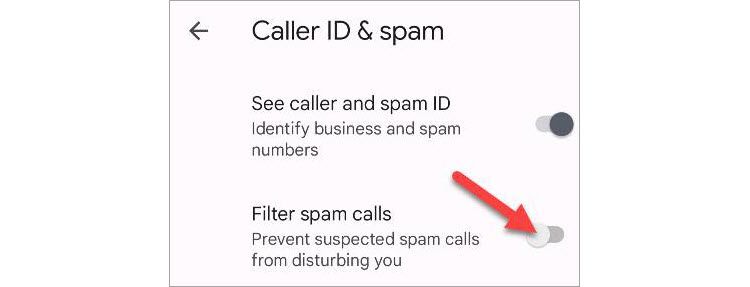
- Выберите «Настройки» → «Идентификатор звонящего и спам» (Caller ID & Spam).
- На не-Pixel устройствах доступен переключатель «Фильтровать спам-звонки». Включите его.
На Google Pixel есть функция «Call Screen» (Автоответчик/фильтр входящих), её настройки находятся в «Настройки» → «Call Screen». Там можно выбрать режимы обработки спама и автоматический ответ на подозрительные звонки.

Блокировка спама в приложении Samsung Phone
- Откройте предустановленное приложение «Телефон» на Samsung.
- Нажмите меню из трёх точек в правом верхнем углу → «Настройки».
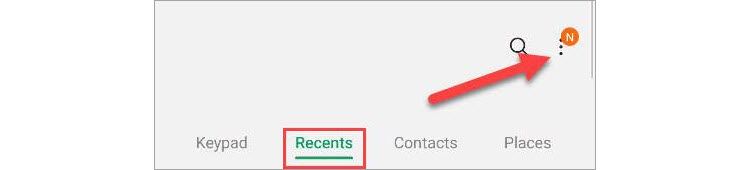
- Перейдите в «Идентификатор звонящего и защита от спама».

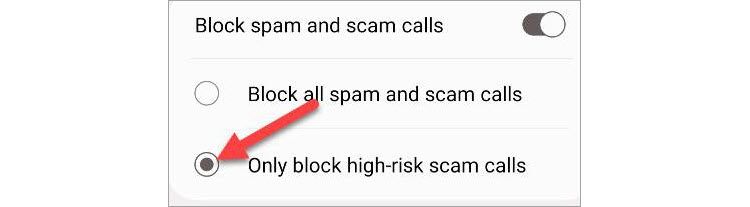
- Включите верхний переключатель, затем активируйте «Блокировать спам и мошеннические звонки».

- Выберите режим: «Блокировать все спам и мошеннические звонки» или «Блокировать только высокорискованные мошеннические звонки».
Если ваше приложение отличается, ищите похожие параметры: «Идентификатор звонящего», «Фильтрация спама», «Call Screening».
Как заблокировать звонки на Samsung Galaxy
Откройте встроенное приложение «Телефон» и убедитесь, что вы на вкладке «Недавние».
Нажмите меню из трёх точек в правом верхнем углу → «Настройки».
В разделе настроек нажмите «Блокировать номера».
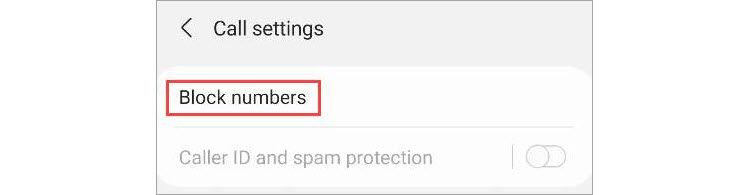
- Включите «Блокировать неизвестных абонентов», вручную добавьте номера или выберите их из «Недавних» и «Контактов».
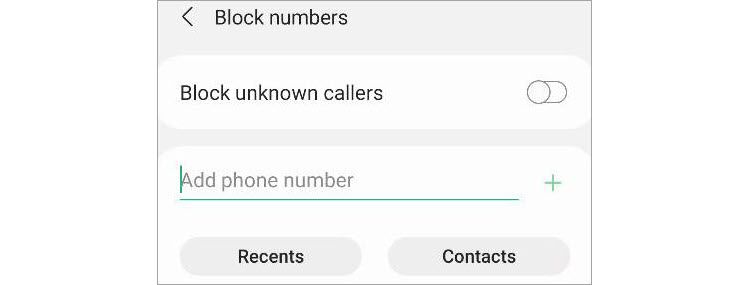
Нажмите + для ручного ввода номера.
Выбранные номера появятся в списке заблокированных.
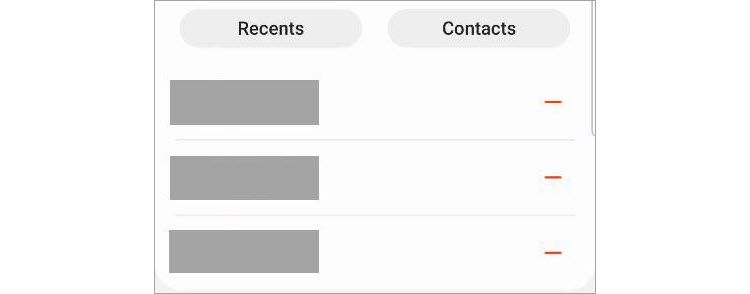
Чтобы снять блокировку, нажмите красный значок минуса рядом с номером.
Как разблокировать номер на Android
Процесс разблокировки зеркален блокировке и прост:
- В Phone by Google: Настройки → Заблокированные номера → нажать X рядом с номером.

- В приложении Samsung: Настройки → Блокировать номера → нажать минус рядом с нужным номером.

После разблокировки вы снова сможете принимать звонки и сообщения от этого номера.
Как понять, что вас заблокировали на Android
Строго знака нет — система не уведомляет вас о блокировке. Есть косвенные признаки:
- Звонки сразу идут на голосовую почту или звонок звучит один раз и переходит на голосовую почту.
- Сообщения доставляются, но нет ответа. В некоторых системах может отображаться статус доставки, но он ненадёжен.
- Попробуйте позвонить с другого номера: если с другого номера звонки доходят, велика вероятность блокировки.
Помните: похожие симптомы даёт выключенный телефон, сетевые проблемы или режим “Не беспокоить” у получателя. Самый корректный путь — спросить напрямую, если это уместно.
Как заблокировать текстовые сообщения на Android
Блокировка SMS часто производится в приложении для сообщений.
В Google Messages: откройте разговор → меню из трёх точек → «Детали» → «Блокировать и сообщить как спам». Это отправит отправителя в чёрный список и (при желании) отправит отчёт.
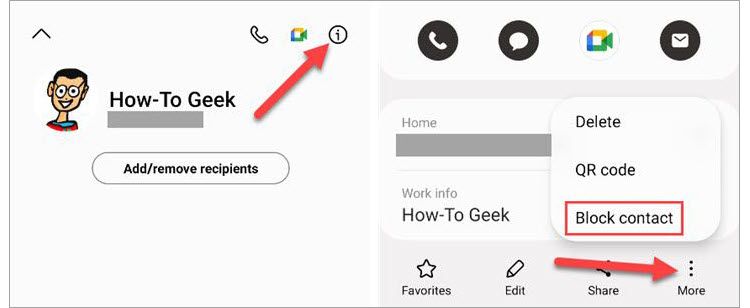
В Samsung Messages: откройте разговор → стрелка рядом с именем → значок информации → меню из трёх точек → «Заблокировать контакт».
Номера, заблокированные в приложении «Телефон», как правило, блокируются и для SMS — но поведение может отличаться в зависимости от версии Android и приложения.
Методика диагностики проблем с входящими звонками (Mini-методология)
Краткий план действий, если вы не получаете звонки или подозреваете неправильную блокировку:
- Проверить список заблокированных номеров в приложении «Телефон» и «Сообщения». Убрать лишние.
- Отключить временно режим «Не беспокоить». Проверить настройки перезаписи звонков.
- Попробовать позвонить с другого номера и сравнить поведение.
- Проверить настройки оператора: некоторые операторы предлагают собственную фильтрацию и чёрные списки.
- Перезагрузить телефон и обновить приложение «Телефон»/«Сообщения» через магазин приложений.
- При необходимости — сбросить настройки сетей или связаться с оператором.
Рольные чек-листы (кто и что должен проверять)
Чек-лист для обычного пользователя:
- Открыл приложение «Телефон» → проверил «Недавние» → заблокировал номер.
- Проверил «Заблокированные номера». Разблокировал при ошибке.
- Включил фильтр спама, если часто приходят ненужные звонки.
- Проверил приложение «Сообщения» и заблокировал SMS-спамерa.
Чек-лист для технической поддержки/ИТ:
- Уточнить модель телефона и версию Android клиента.
- Проверить групповую политику MDM (если устройство корпоративное).
- Проверить, не включен ли сторонний спам-фильтр или блокировщик.
- Снять журнал звонков и проверить маршрутизацию у оператора при повторяющихся проблемах.
Чек-лист для родителя/опекуна:
- Использовать родительские настройки и блокировку нежелательных номеров.
- Настроить автоматическую блокировку неизвестных абонентов на устройствах детей.
- Объяснить ребёнку, когда следует блокировать и когда нужно сообщать взрослым.
Процесс принятия решения: блокировать или не блокировать (диаграмма)
flowchart TD
  A[Поступил звонок] --> B{Знаете абонента?}
  B -- Да --> C{Нежелателен контакт?}
  C -- Да --> D[Добавить в блок-лист]
  C -- Нет --> E[Принять звонок]
  B -- Нет --> F{Включена защита от спама?}
  F -- Да --> G{Определён как спам?}
  G -- Да --> D
  G -- Нет --> H[Оставить решение за вами]
  F -- Нет --> H
  H --> I[Если повторяется — заблокировать]
Критерии приёмки и тест-кейсы (для проверки корректности блокировок)
Критерии приёмки:
- Заблокированный номер не может дозвониться до устройства и сразу переходит на голосовую почту (или поведение согласовано с политикой оператора).
- Заблокированный номер не может отправлять SMS (если предусмотрено).
- Распознавание спама соответствует выбранному уровню фильтрации.
- Пользователь может в любой момент просмотреть и изменить список блокировок.
Тестовые сценарии:
- Добавить номер вручную в список блокировки → попытаться дозвониться с этого номера → ожидать, что звонок не поступает.
- Разблокировать номер → повторить звонок → ожидать, что звонок поступает.
- Включить фильтрацию спама → получить вызов с известного номера спамера → проверить, что вызов помечен/отфильтрован.
- Заблокировать SMS через приложение сообщений → отправить тестовое сообщение с заблокированного номера → убедиться, что оно не отображается.
Когда стандартные методы не помогают — альтернативные подходы
- Использовать сторонние приложения для блокировки вызовов (зеркала, черные списки, облачные базы спама). Проверяйте репутацию приложения и права доступа.
- Настроить у оператора сетевой чёрный список или услугу «Антиспам» на стороне оператора.
- Если нужно временно скрыть все звонки, включите режим «Не беспокоить» с исключениями для избранных контактов.
Важно: сторонние приложения часто просят доступ к контактам и журналам вызовов. Дайте права только проверенным программам.
Матрица совместимости и советы по миграции
- Google Phone: полностью поддерживается на Pixel и на многих Android One устройствах. На некоторых фирменных оболочках (например, на части Samsung) функции Call Screen могут быть недоступны.
- Samsung Phone: предустановлен на Galaxy; на других устройствах отсутствует.
- Сторонние приложения: работают на большинстве версий Android, но интеграция с системным интерфейсом звонков зависит от версии Android и производителя.
При переходе на новое устройство проверьте экспорт/импорт списка блокировок или вручную перенесите важные номера.
Примеры нетипичных ситуаций и решения (галерея крайних случаев)
- Вы случайно заблокировали семейный номер. Решение: разблокируйте номер в настройках приложения и при необходимости добавьте его в “избранные”.
- После обновления приложения фильтрация спама перестала работать. Решение: проверьте права приложения, обновите/переустановите приложение, очистите кэш.
- Номер меняется часто (мошенники). Решение: включите более агрессивную фильтрацию спама и сообщайте об этих номерах как о мошенниках.
Приватность и соответствие законам (Кратко)
- При отправке отчёта о спаме через приложение может передаваться номер абонента и метаданные в сервис определения спама. Это улучшает базу данных, но отправка данных зависит от вашего согласия.
- В ЕС и других юрисдикциях применяются правила защиты персональных данных (GDPR). Если у вас корпоративное устройство, уточняйте политику обработки данных у администратора.
Совет: если вам важна приватность, перед включением отчётов о спаме прочитайте разрешения и политику конфиденциальности приложения.
Риски и смягчение
Риск: ошибочная блокировка нужных контактов.
- Смягчение: регулярно проверяйте список блокировок и добавляйте в “Избранные” важных людей.
Риск: стороннее приложение получает избыточные права.
- Смягчение: проверяйте оценки и отзывы, удаляйте подозрительные приложения.
Сводка
- Блокировка звонков и SMS на Android выполняется через встроенные приложения: «Phone by Google» на Pixel и стандартное приложение «Телефон» на Samsung.
- Для борьбы со спамом используйте встроенные фильтры (Caller ID, Call Screen, защита от мошенничества).
- Разблокировка проста и выполняется из того же меню «Заблокированные номера».
- Если стандартные методы не работают, рассмотрите услуги оператора или проверенные сторонние приложения.
Важно: уважайте приватность и предпочтения других людей. Если вы подозреваете, что вас заблокировали, лучший путь — вежливый личный разговор, когда это возможно.
Короткая анонсная заметка (100–200 слов):
Хотите избавиться от навязчивых звонков и спама на Android? Эта подробная инструкция показывает, как быстро блокировать номера и SMS на Google Pixel и Samsung Galaxy. Вы узнаете, где найти настройки фильтрации спама, как пользоваться функцией Call Screen, как добавлять и удалять номера из чёрного списка, а также получите чек-листы для пользователей и ИТ‑специалистов. В статье также есть методика диагностики проблем с входящими вызовами, decision‑flow для принятия решения о блокировке, тестовые сценарии и советы по приватности. Если встроенных опций недостаточно, мы описываем альтернативные подходы: сторонние приложения и услуги оператора. Простые шаги помогут быстро вернуть контроль над входящими звонками и защитить себя от мошенников.
Краткий глоссарий (1 строка)
- Call Screen — автоматическая фильтрация и ответ на входящие звонки, доступна на некоторых устройствах Google Pixel.
Социальный предпросмотр
OG-заголовок: Как заблокировать звонки и SMS на Android
OG-описание: Простой гид по блокировке нежелательных звонков и сообщений на Google Pixel и Samsung Galaxy с чек-листами и методикой диагностики.

Похожие материалы

Несколько аккаунтов Skype: Multi Skype Launcher

Журнал для работы: повысить продуктивность

Персональные звуки уведомлений на Android

Скачивание шоу Hulu для офлайн‑просмотра

Microsoft Start: персонализированная новостная лента
