
Как организовать почту в Outlook: практическое руководство

Электронная почта должна экономить время. На практике она часто требует слишком много внимания. Outlook предлагает мощные инструменты, которые помогают вернуть контроль над почтовым ящиком: изменение вида, правила, категории, поиск и веб-интерфейс. В этой статье подробно разберём, как применять эти функции на практике, какие шаги выполнять первыми и какие ошибки избегать.
Найдите вид, который подходит вам
Понимание того, как вы используете почту, — ключ к продуктивной настройке Outlook. У одного человека приоритет — быстро просматривать новые письма, у другого — читать длинные цепочки переписки. Outlook позволяет адаптировать интерфейс под ваш стиль.
- Откройте вкладку View (Вид).
- В секции Current View (Текущий вид) нажмите Change View чтобы выбрать готовый шаблон.
- В секциях Arrangement и Layout настраивайте детально: превью сообщений (Message Preview), Reading Pane, группировки.
Рекомендации:
- Для быстрого обзора установите Message Preview на 1–3 строки. Это показывает больше писем на экране и помогает быстро отсеивать спам и уведомления.
- Если вы предпочитаете открывать письмо в отдельном окне, отключите Reading Pane. Это экономит место и снижает риск случайных «прочитанных» писем.
- Попробуйте несколько комбинаций: поменять сортировку по отправителю или по дате, включить/отключить группировку по разговору.
Важно: экспериментируйте 7–14 дней с каждой новой настройкой. Привычка формируется не сразу.
Когда изменение вида помогает, а когда нет
- Помогает: если вы ежедневно просматриваете сотни сообщений и нужно быстро находить важные.
- Не помогает: если приоритет — детальная работа с отдельными письмами; в этом случае используйте Reading Pane или отдельное окно для чтения.
Используйте правила для автоматизации
Правила (Rules) — основной инструмент для автоматической сортировки входящих. Настройка правил экономит часы в неделю: письма попадают сразу в нужные папки, помечаются или удаляются.
Как создать правило:
- Откройте вкладку Home (Главная) → Rules → Manage Rules & Alerts.
- Нажмите New Rule и выберите шаблон, например: “Move message from someone to a folder”.
- Задайте условие: например, “with specific words in the sender’s address” — и укажите домен или фрагмент адреса (например, makeuseof).
- Выберите папку назначения — нажмите specified и укажите существующую или создайте новую папку.
- Настройте действия для этих сообщений (переместить, пометить, пометить как прочитанное и т.д.).
- Определите исключения и решите, ставить ли флаг stop processing more rules.
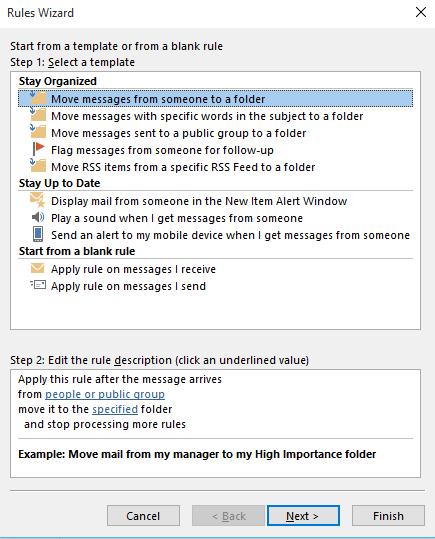
Советы по правилам:
- Правила применяйте сначала к самым специфичным случаям, затем к общим. Это уменьшит конфликты.
- Проверьте флаг stop processing more rules: если включить, последующие правила могут не сработать для этого письма.
- Тестируйте новое правило на ~10 писем: создайте временную папку и вручную перетащите туда примеры.
Ошибки при работе с правилами
- Слишком много правил без явной структуры. Решение: реорганизуйте и документируйте правила раз в квартал.
- Правила конфликта: правило «переместить» и правило «пометить как прочитанное» могут вступать в конфликт. Упорядочите по приоритету.
Разбейте почту с помощью категорий
Категории — простая и гибкая система меток. Они полезны для задач, проектов, уровней приоритета и ролей.
Как настроить категории:
- Во вкладке Home найдите секцию Tags → Categorize → All Categories.
- Переименуйте стандартные цветовые метки в понятные названия: “Проекты”, “Клиенты”, “Срочно”, “Личное”.
- Присвойте сочетания клавиш для быстрого тегирования.
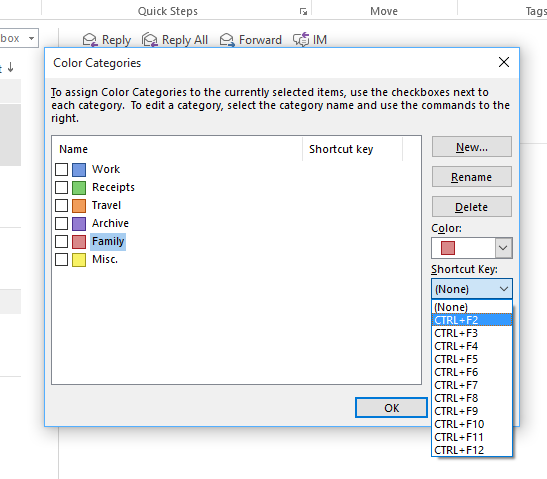
Рабочий процесс с категориями:
- Сортируйте письма вручную: выделите письмо и нажмите назначенную клавишу категории.
- Для поиска используйте имя категории в строке поиска: Outlook покажет все письма с этой меткой.
Ролевые примеры:
- Менеджер проекта: категории — «Проект A», «Проект B», «Тест/Разработчики», «Риски».
- Фрилансер: «Счета», «Клиенты», «Срочно», «Архив».
- HR: «Кандидаты», «Вакансии», «Интервью».
Когда категория — не лучшая идея
- Если входящие слишком громоздкие и вы ещё не автоматизировали базовую сортировку. Сначала используйте правила, затем категории для тонкой настройки.
Используйте строку поиска правильно
Поиск — спасение, когда письмо потерялось. Outlook ищет по теме, отправителю и телу письма. Но важно сужать объём поиска.
Быстрый чек-лист для поиска:
- Вводите точные слова или фразы в верхнее поле поиска.
- Используйте выпадающее меню справа от строки поиска, чтобы искать только в текущей папке.
- Перейдите на вкладку Search и примените фильтры секции Refine: From, Subject, Has Attachments, Date Range.
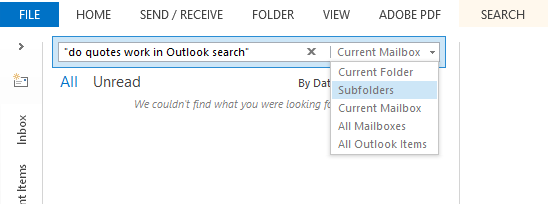
Совет по производительности:
Если у вас большое количество писем, индексирование может замедлить поиск. В этом случае ищите сначала в целевых папках или используйте фильтры по дате и отправителю.
Не забывайте про Outlook.com
Веб-версия Outlook доступна с любого устройства и содержит базовые настройки: Rules, Categories и Options. Она полезна для срочного доступа или быстрого изменения правил на ходу.
- Откройте outlook.com в браузере и нажмите шестерёнку Settings в правом верхнем углу.
- Здесь доступны параметры, включая правила и категории, которые синхронизируются с вашим аккаунтом (в зависимости от типа почты и сервера).
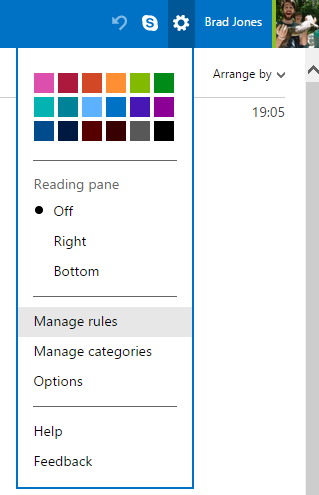
Практическая рекомендация: создайте правило на рабочем компьютере и сохраните его так, чтобы оно срабатывало на сервере (server-side rule). Тогда сортировка будет работать даже когда Outlook на рабочей станции выключен.
Простая методика: «Автоматизируй, Категоризируй, Очисти»
Мини-методология для ежедневного контроля почты:
- Автоматизируй (Rules): настрой правила, чтобы 50–70% писем уходили в папки автоматически.
- Категоризируй (Categories): быстрее помечать оставшиеся письма — 15–30% писем.
- Очисти (Archive/Archive Policies): раз в неделю архивируйте старые цепочки и удаляйте мусор.
Ежедневный SOP (пример):
- Утром (10–15 минут) — просмотрите папку приоритетных писем.
- В течение дня — обрабатывайте короткие письма сразу (метод двух минут).
- Вечером (10 минут) — освойте категории и переместите письма по папкам.
Ролевые чек-листы
Для разных ролей процесс работы с почтой отличается. Ниже — сокращённые чек-листы.
Менеджеру:
- Приоритетные правила для внутренних сообщений.
- Категории: «Действие», «Ожидание», «Информирование».
- Фильт по теме проекта.
Фрилансеру:
- Правило для писем с оплатой/счётами.
- Категории: «Оплата», «Договор», «Выполнено».
- Шаблоны ответов для распространённых вопросов.
Техническому специалисту:
- Правила для системных уведомлений (логирование в отдельную папку).
- Исключения для уведомлений важного уровня.
- Регулярный аудит правил и папок.
Шаблоны и шаблонные ответы
Используйте готовые ответы для повторяющихся ситуаций. Пример шаблона:
- Тема: Подтверждение получения
- Тело: “Спасибо, получил(а). Ознакомлюсь и отвечу до [дата].”
Добавьте подпись и автоматическую вставку шаблонов через Quick Parts или My Templates.
Критерии приёмки (как понять, что настройка работает)
- Входящие уменьшаются на 40–70% писем, которые можно автоматически обработать (зависит от типа аккаунта).
- Важные письма попадают в приоритетную папку без ручной сортировки.
- Поиск находит нужные сообщения за считанные секунды в целевых папках.
Тесты и приёмочные сценарии
- Создайте тестовые письма с разными отправителями и ключевыми словами. Проверьте, что правила перемещают их в нужные папки.
- Проверьте исключения: письмо от VIP-адреса не должно перемещаться в спам.
- Попробуйте поиск по категории: все отмеченные письма должны отображаться.
Частые проблемы и способы решения
Проблема: Правило не срабатывает.
- Проверьте порядок правил и флаг stop processing more rules.
- Убедитесь, что правило — server-side, если требуется сортировка при выключенном Outlook.
Проблема: Поиск медленный.
- Проверьте индексирование Windows Search (если вы используете Outlook для Windows).
- Сужайте область поиска по папкам и датам.
Проблема: Слишком много категорий.
- Объедините схожие категории.
- Введите правило, которое автоматически назначает категорию по отправителю или теме.
Примечание: всегда делайте резервный экспорт правил и списка папок перед глобальными изменениями.
1‑строчная мини-глоссарий
- Rule — автоматическое действие для входящих писем.
- Category — метка/тег для письма, цветовой маркер.
- Reading Pane — область предварительного просмотра письма.
- Server-side rule — правило, которое выполняется на сервере почты.
Заключение
Outlook — гибкий инструмент, который можно адаптировать под любой рабочий процесс. Начните с изменения вида, настройте ключевые правила и организуйте категории. Регулярно проверяйте и упрощайте правила, чтобы избежать конфликтов. Используйте веб-версию для доступа на ходу и не забывайте тестировать изменения.
Короткая анкета для вас: какие приёмы вы уже используете? Поделитесь советом, и мы добавим лучшие идеи в обновлённую версию руководства.

Похожие материалы

Несколько аккаунтов Skype: Multi Skype Launcher

Журнал для работы: повысить продуктивность

Персональные звуки уведомлений на Android

Скачивание шоу Hulu для офлайн‑просмотра

Microsoft Start: персонализированная новостная лента
