
Блокировка и добавление IP-адреса в белый список для Gmail
Почему это важно
Неправильная фильтрация почты мешает важной корреспонденции и репутации отправителя. Разделение на блокирование (blacklist) и добавление в белый список (whitelist) помогает решить две разные задачи:
- Блокировка — остановить нежелательные рассылки и спам.
- Белый список — гарантировать доставку сообщений доверенных отправителей.
В этой статье вы найдёте пошаговые инструкции, рекомендации по диагностике и набор практических чеклистов для разных ролей.
Как определить IP-адрес отправителя в Gmail
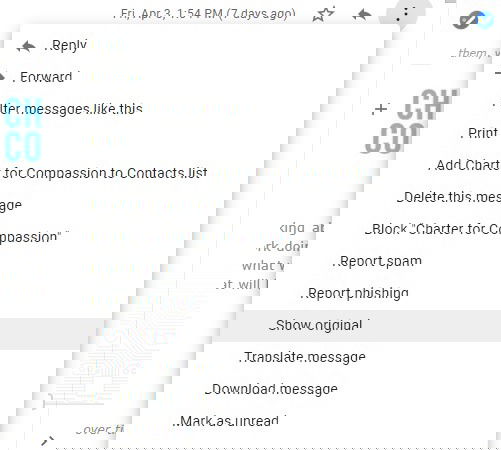
- Откройте письмо в Gmail.
- Нажмите «Показать оригинал» (Show original).
- В открывшемся тексте найдите секцию Received. В ней виден IP-адрес сервера, который передал сообщение.
ALT: Показ оригинального заголовка письма в Gmail с выделенной секцией Received, где виден IP-адрес отправителя
Пример участка заголовка:
Received: from mail.example.com (mail.example.com. [203.0.113.45])
IP-адрес: 203.0.113.45
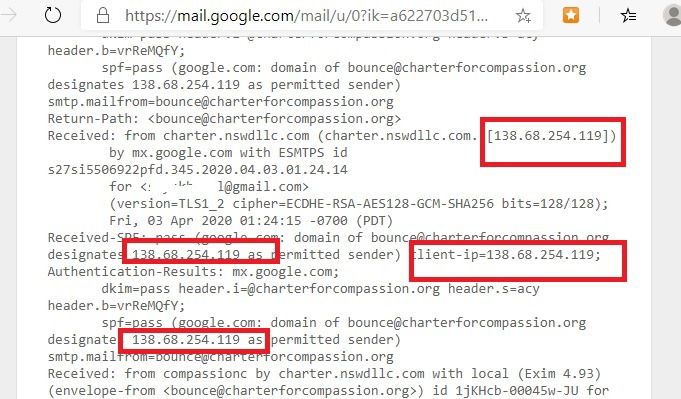
ALT: Фрагмент заголовка письма с текстом Received и IP-адресом в квадратных скобках
Важно: если письмо приходит через несколько пересылок, в заголовке будет несколько строк Received. Для определения «реального» отправителя смотрите ближайшую к началу цепочки строку, где указана внешняя сетевая граница.
Блокировка IP-адреса для Gmail — ограничения и практические пути
Gmail не предоставляет пользователю возможность блокировать входящие по IP-адресу на стороне своих серверов. Это значит:
- Вы не сможете создать правило в веб-интерфейсе Gmail, которое отбрасывает почту по IP.
- Можно блокировать конкретного отправителя по адресу электронной почты или по домену через фильтры, но не по исходному IP.
Практические подходы:
- Расширения браузера
- Block Sender — расширение для Chrome/Edge и Firefox. После установки вы входите через аккаунт Gmail и создаёте «New Block» по IP.
- Ограничения: блокировка по IP обычно доступна в платных тарифах Plus/Pro. Расширение работает на стороне браузера: письма скрываются при просмотре в веб-интерфейсе.
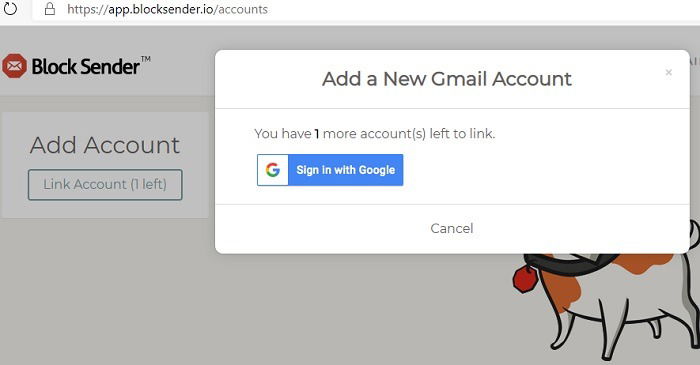
ALT: Панель Block Sender с кнопкой создания нового правила блокировки
- Сервисы для массовой фильтрации
- Mailstrom и подобные сервисы анализируют поток писем, группируют по отправителю и предлагают блокировать диапазоны IP и домены.
- Полезно против источников, которые используют множество похожих адресов.

ALT: Интерфейс Mailstrom с опциями групповой обработки и блокировки писем от одного источника
Локальные фильтры и почтовые клиенты
- Если вы используете почтовый клиент (Thunderbird, Outlook) с протоколом IMAP/POP, некоторые клиенты поддерживают плагины/правила, которые можно настроить по IP, используя фильтры заголовков.
- Ограничение: правило действует только в конкретном клиенте.
Применимо для организаций — защита на границе сети
- Если почта проходит через ваш собственный почтовый сервер или шлюз, настройте правило на уровне SMTP/файрвола для блокировки по IP-адресу.
Когда блокировка не сработает
- Источник использует пул динамических IP или ботнет, постоянно меняющий адреса.
- Отправитель маскирует путь через легитимные релейные сервисы.
Как добавить IP в белый список (whitelist)
Белый список гарантирует, что письма не будут помечены как спам и доставятся в основной почтовый ящик. Подходы различаются для обычных аккаунтов и корпоративных:
- Google Workspace (ранее G Suite)
- В панели администратора: Настройки для Gmail -> Дополнительные настройки -> Общие настройки -> Спам -> Email Whitelist.
- Здесь можно добавить IP-адреса отправителей или домены, которые всегда разрешены.

ALT: Раздел настроек Gmail в консоли администратора Google Workspace с полем для добавления IP в белый список
- Делистинг с публичных блок-листов
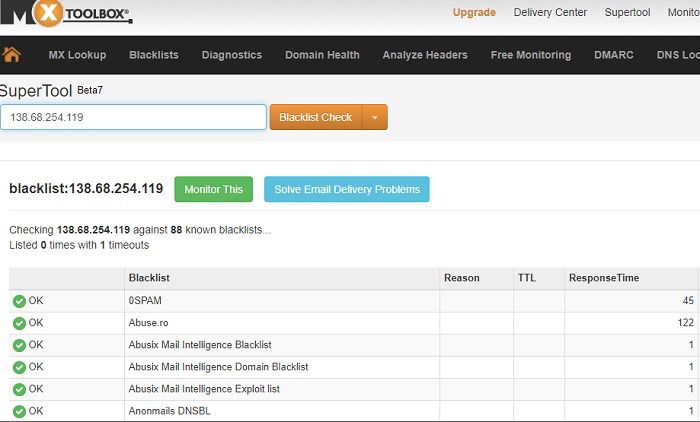
- Частая причина — попадание IP в одну или несколько баз блок-листов (RBL). Это влияет на доставку во все почтовые сервисы, включая Gmail.
- Проверить можно через MultiRBL, MxToolbox и аналогичные сервисы.

ALT: Результат проверки IP-адреса в MxToolbox с информацией о найденных черных списках
Процесс делистинга (общая методология):
- Шаг 1: Соберите доказательства (лог отправки, PTR-запись, SPF/DKIM/DMARC, примеры писем и заголовков).
- Шаг 2: Зарегистрируйтесь у поставщика RBL или используйте форму делистинга на его сайте.
- Шаг 3: Отправьте запрос на удаление с объяснением, какие меры вы предприняли, чтобы устранить проблему.
- Шаг 4: Отслеживайте статус на панели поставщика. Некоторые закрытые RBL обрабатывают запросы автоматически, другим нужны дополнительные данные.
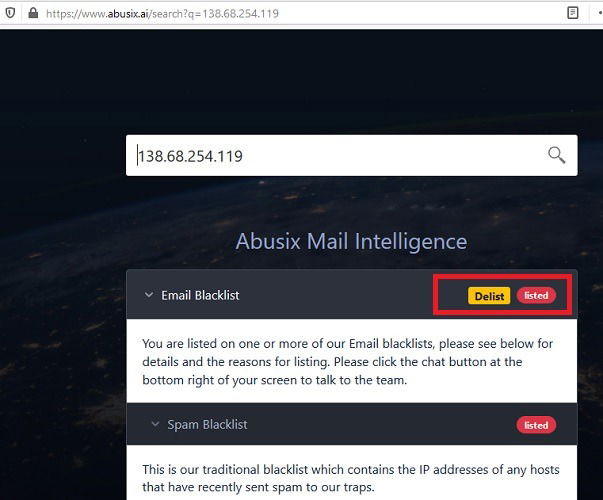
ALT: Страница с формой запроса на удаление IP-адреса из черного списка на сервисе Abusix
Замечание: большинство RBL требуют создания аккаунта для управления запросами.
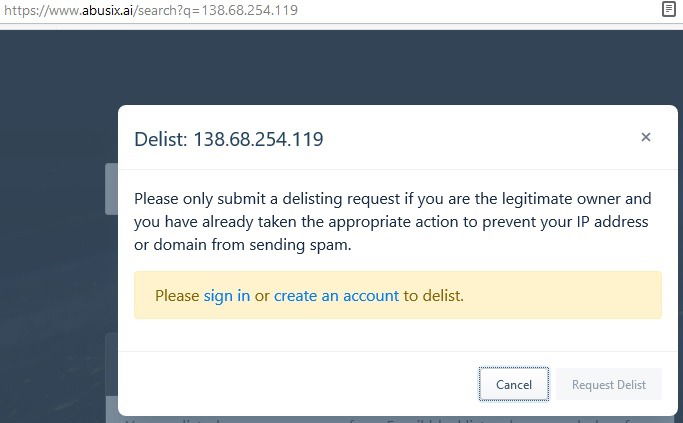
ALT: Экран регистрации пользователя на сервисе черных списков и отправки запроса на делистинг
После успешного делистинга IP удаляют из списка, что улучшает доставку писем:
ALT: Сообщение на панели управления о том, что IP-адрес успешно удалён из черного списка
Практическая методология: чеклист для делистинга и белого списка
Короткий чеклист — выполните эти шаги, прежде чем подавать запрос на удаление из RBL:
- Проверить PTR (reverse DNS) — имя должно совпадать с отправляющим доменом.
- Настроить и проверить SPF, DKIM и DMARC.
- Просмотреть логи отправки и убедиться, что нет резкого всплеска отправляемой почты.
- Удалить подписи спам-текста и согласовать частоту рассылок с best practice.
- Собрать примеры писем и заголовков (полный оригинал).
- Подать запрос на делистинг с описанием устранённых причин.
Критерии приёмки
- IP удалён из найденных RBL.
- Письма доставляются в папку «Входящие» у тестовой группы пользователей.
- Отсутствуют повторные жалобы на спам от реальных подписчиков в течение 7–14 дней.
SOP для отправителя: действия после обнаружения блокировки
- Прекратите массовую рассылку на время расследования.
- Проверьте и исправьте аутентификацию: SPF/DKIM/DMARC.
- Проверьте черные списки через MxToolbox и MultiRBL.
- Подготовьте отчет (логи, примеры писем, подтверждение исправлений).
- Подайте запросы на делистинг и отслеживайте реакцию.
- Внедрите мониторинг репутации IP.
Роли: краткие чеклисты
Для администратора:
- Проверить настройки консоли Google Workspace.
- Добавить IP в Email Whitelist при необходимости.
- Запросить делистинг в RBL.
Для разработчика/инженера доставки почты:
- Проверить PTR, SPF, DKIM, DMARC.
- Проанализировать логи SMTP и очереди.
- Ограничить скорость рассылок (throttling).
Для маркетолога/менеджера рассылок:
- Поддерживать чистоту списка подписчиков.
- Обрабатывать отписки и жалобы.
- Использовать подтверждение подписки (double opt-in).
Альтернативы и когда они лучше
- Фильтры по домену/адресу в Gmail — подходят, если проблема с единичным отправителем.
- Перенос рассылки на специализированного ESP (SendGrid, Mailgun) — когда нужна репутация IP и управление доставкой.
- Запуск собственного MTA — для полного контроля, но требует администрирования и поддержки репутации.
Контрпример: блокировка по IP не поможет, если отправитель использует легитимный SMTP-релаер (например, популярный ESP). В этом случае нужно работать с самим ESP.
Безопасность и приватность
- При подаче запросов на делистинг вы обычно передаёте информацию о сервере и контактные данные. Передавайте только необходимую информацию.
- Старайтесь не публиковать логи с персональными данными пользователей. Маскируйте адреса подписчиков при необходимости.
- Соответствие требованиям локального законодательства по хранению и передаче персональных данных (например, GDPR) остаётся вашей ответственностью.
Пример решающего потока (decision tree)
flowchart TD
  A[Проблема: письма попадают в Спам] --> B{Это массовая рассылка?}
  B -- Да --> C[Проверить SPF/DKIM/DMARC и репутацию IP]
  B -- Нет --> D[Проверить заголовки и IP отправителя]
  C --> E{IP в RBL?}
  D --> E
  E -- Да --> F[Подать запрос на делистинг и исправить конфигурацию]
  E -- Нет --> G[Добавить отправителя в белый список 'если доступно' или создать фильтр]
  F --> H[Мониторинг и тестовая рассылка]
  G --> H
  H --> I[Проверить доставку у тестовой группы]
Глоссарий (1‑строчно)
- RBL — база, в которой хранятся IP-адреса, помеченные как источники спама.
- SPF/DKIM/DMARC — механизмы проверки подлинности отправителя и политики доставки.
- Делистинг (delist) — запрос на удаление IP из блэк-листа.
Риски и смягчение
- Риск: спамеры используют пул IP — смягчение: использовать детекцию по домену/контенту и репорты пользователей.
- Риск: делистинг занимает время — смягчение: заранее подготовить доказательства и исправления.
Заключение
Контроль доставки почты требует двух направлений: защитить пользователей от нежелательных сообщений и одновременно обеспечить доставку легитимной корреспонденции. Для частных пользователей доступные инструменты — фильтры Gmail и расширения типа Block Sender. Для организаций правильный путь — настройка аутентификации, работа с RBL и использование консоли Google Workspace для белых списков. Всегда начинайте с диагностики заголовков и проверок SPF/DKIM/DMARC, а затем переходите к делистингу и системным изменениям.
Важное: у спамеров могут быть тысячи IP; иногда эффективнее менять стратегию (ESP, фильтрация по содержимому, подтверждённые подписчики), чем пытаться блокировать каждую из них.

Похожие материалы

Несколько аккаунтов Skype: Multi Skype Launcher

Журнал для работы: повысить продуктивность

Персональные звуки уведомлений на Android

Скачивание шоу Hulu для офлайн‑просмотра

Microsoft Start: персонализированная новостная лента
