
Полное руководство по использованию Podio для управления несколькими проектами

Podio часто сравнивают с привычными инструментами управления проектами, такими как Microsoft Project или Trello. Microsoft Project хорош для планирования и ресурсного учёта в рамках одного крупного проекта, но когда нужно одновременно отслеживать множество проектов, взаимодействие команды и хранить сопутствующие документы — на помощь приходит Podio.
Подойдёт ли вам Podio? Этот материал даст практическое руководство: от выбора приложений до интеграций, от шаблонов и ролей до процедур при инцидентах. Включены рекомендации по внедрению и варианты использования для разных команд и степеней зрелости процессов.
Зачем использовать Podio для нескольких проектов
Podio строится вокруг концепции «приложений» (apps) внутри рабочего пространства. Каждое приложение выполняет конкретную функцию: встречи, клиенты, задачи, счета, участники мероприятия и т. д. Это позволяет моделировать реальную структуру организации и проектов без жёсткой привязки к единой методике.
Ключевые преимущества:
- Гибкость: можно настраивать поля, статусы, связи между приложениями.
- Централизация: документы, обсуждения и задачи хранятся рядом с карточками проектов.
- Интеграции: подключение календарей, менеджеров файлов, платёжных сервисов и т. п.
- Поддержка командных сценариев: уведомления, формальные процессы согласования, управление отсутствием.
Важно: Podio требует первоначальной настройки — чем более зрелые процессы вы хотите поддерживать в системе, тем больше времени понадобится на конфигурацию. Это инвестиция, которая окупается при многопроектной работе.

Реализация через приложения Podio
Приложения — это строительные блоки Podio. Они позволяют разбить рабочее пространство на понятные мини-системы, каждая со своими полями, видами и автоматизацией.
Как выбрать и внедрить приложения — пошагово:
- Соберите требования. За 15–30 минут опишите ключевые рабочие потоки: управление задачами, список клиентов, процесс выставления счетов, календарь встреч, формы регистрации и т. д.
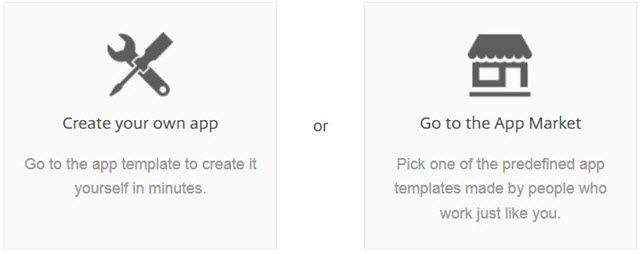
- Просмотрите Podio App Market. В магазине есть готовые «пачки» (packs) по функциям и отраслям — они ускоряют старт.
- Выберите базовые приложения и разверните их в тестовом рабочем пространстве.
- Настройте поля и статусы под вашу терминологию (например, «Выполняется», «Ожидание согласования», «На тестировании»).
- Свяжите приложения между собой: у проекта — связанные задачи, у клиента — связанные счета и контакты.
- Протестируйте сценарии с одним пилотным проектом и откорректируйте шаблоны.
- Разверните в продуктивном пространстве и проведите обучение для команды.
Примеры наборов приложений:
- Пакет для управления мероприятиями: участники, места проведения, поставщики, докладчики, события и гостевой список.
- Пакет для продаж: лиды, сделки, встречи по продажам, коммуникации и каталог продуктов.
Советы по модификации приложений:
- Используйте поля «Связь» для отображения связей между проектом, задачами и клиентами.
- Добавляйте автоматические напоминания на основе дат полей.
- Создавайте несколько видов (views): «Мои приоритеты», «Просроченные», «Текущие спринты».
Интеграция сервисов и расширения
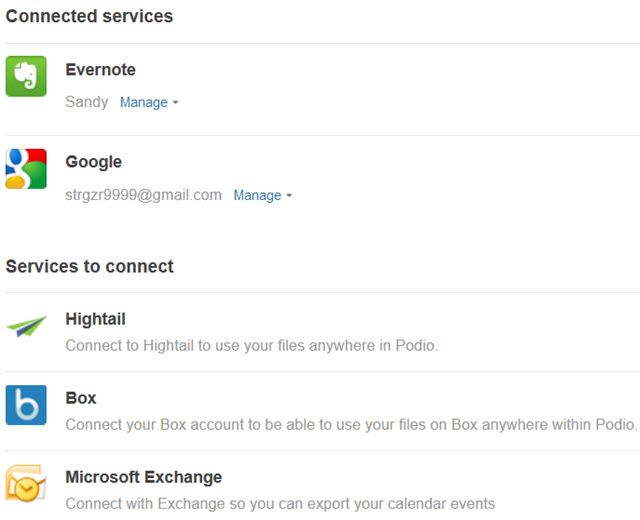
Одно из сильных мест Podio — способность подключать внешние сервисы: календари, системы встречи, хранилища файлов и заметки. Подключённые сервисы позволяют подтягивать данные из экосистем, которыми вы уже пользуетесь.
Часто используемые интеграции и расширения:
- Календарь Microsoft Exchange — экспорт и синхронизация событий.
- GoToMeeting — запуск и приглашения на видеовстречи прямо из карточки проекта.
- Evernote — прикрепление заметок к задачам и проектам.
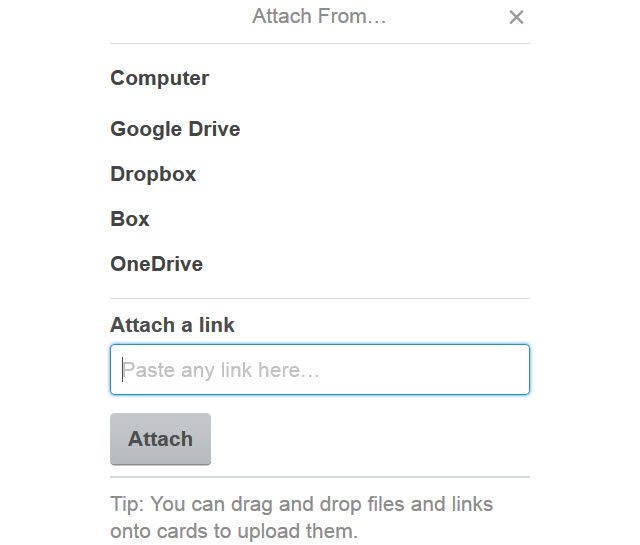
- Облачные хранилища: Dropbox, Box, OneDrive, Hightail, ShareFile.
- Почтовые рассылки и автоматизация: MailChimp.
- Бухгалтерские интеграции: Xero, QuickBooks (импорт клиентов и счетов).
Как подключить сервисы:
- Откройте Account Settings → Services в главной навигации.
- Выберите нужный сервис и нажмите Connect.
- Авторизуйтесь в стороннем сервисе и подтвердите доступ.
- Проверьте видимость подключённого сервиса в нужных приложениях.
Лучшие практики:
- Подключайте минимальный набор сервисов для начала, чтобы не усложнять рабочие потоки.
- Документируйте, какие процессы зависят от интеграций (например, автоматическая генерация счетов при смене статуса).
- Настройте права доступа к подключённым хранилищам отдельно от прав Podio.
Расширения и их роль в автоматизации
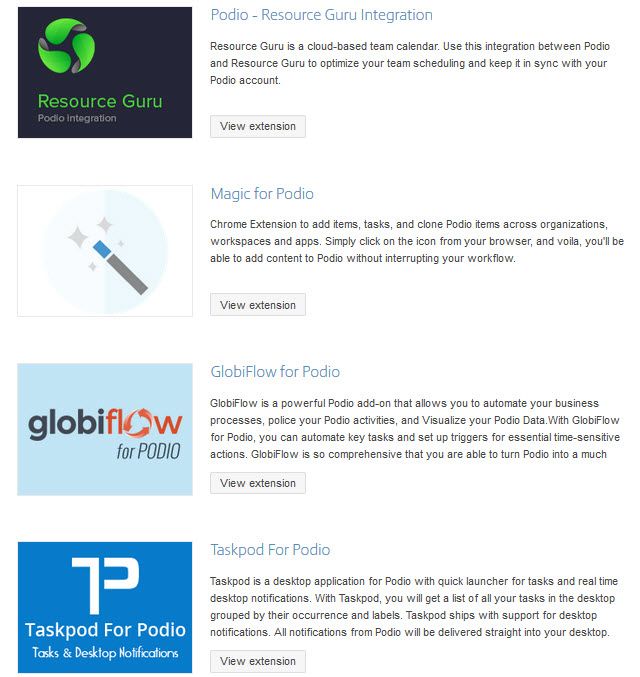
Подключаемые расширения (extensions) позволяют создавать мосты между Podio и другими облачными сервисами, расширять функциональность и автоматизировать рутинные задачи. Примеры:
- Интеграция с Google Maps для быстрой проверки адресов мероприятий.
- Интеграция с платёжными и бухгалтерскими сервисами для импорта клиентов и автоматического выставления счетов.
Совет: перед внедрением расширения пропишите ожидаемый результат и критерии приёмки — это упростит тестирование и контроль качества.
Сравнение Podio и Trello: в чём различия
Podio и Trello оба решают задачи управления проектами, но ориентированы на разные подходы.
| Критерий | Podio | Trello |
|---|---|---|
| Подход | Модульный, настраиваемые приложения и связи | Визуальные доски, карточки и списки |
| Скорость старта | Требует настройки приложений | Быстрый старт — сразу видны доски и карточки |
| Интеграции | Широкий набор интеграций и расширений | Интеграции через Power-Ups и внешние сервисы |
| Поддержка сложных процессов | Подходит для формализованных сценариев, согласований и связей | Лучше для простых карточек, быстрых задач и визуального контроля |
| Мобильность | Есть мобильные приложения; удобен для табличного и событийного вида | Мобильные приложения с упором на визуальные доски и drag-and-drop |
Когда выбирать Podio:
- Когда нужно моделировать сложные бизнес-процессы с несколькими сущностями (проекты, клиенты, счета).
- Если важны формальные статусы, согласования и автоматические уведомления.
- Когда нужны гибкие интеграции с бухгалтерией, календарями и внешними хранилищами.
Когда лучше Trello:
- Для визуального планирования, канбан-досок и простых рабочих потоков.
- Для команд, которым важна простота и минимальные усилия по настройке.
Мобильный доступ и мобильные сценарии
Обе платформы имеют мобильные приложения на iOS и Android. Различия ощущаются в сценариях использования:
- Trello хорош для быстрой проверки карточек и drag-and-drop на телефоне.
- Podio удобен для просмотра таблиц, активности команды и внесения полей в карточки.
Рекомендация: если большая часть работы выполняется «на ходу» и необходима визуальная доска — Trello может быть предпочтительнее. Если нужно управлять формами данных и связями — выбирайте Podio.
Подсказки и лучшие практики по использованию Podio
Ниже — расширенный набор советов, сгруппированных по ролям и сценариям.
Роль: менеджер проекта — чек-лист
- Настройте приложение «Проекты» с ключевыми полями: приоритет, владелец, сроки, статус, бюджет (если нужно).
- Свяжите проекты с задачами и клиентами.
- Создайте вид «Мои текущие проекты» и «Просроченные задачи».
- Настройте автоматические напоминания по важным датам.
- Регулярно экспортируйте статусы для совещаний.
Роль: участник команды — чек-лист
- Подпишитесь на уведомления по задачам, где вы исполнитель или наблюдатель.
- Используйте мобильное приложение для быстрого обновления статуса задач.
- Прикрепляйте документы к карточкам и комментируйте обсуждения.
Роль: администратор — чек-лист
- Управляйте правами доступа на уровне приложений и рабочих пространств.
- Поддерживайте каталог подключённых сервисов и документируйте назначения.
- Проводите ежемесячную ревизию шаблонов и видов.
Универсальные советы
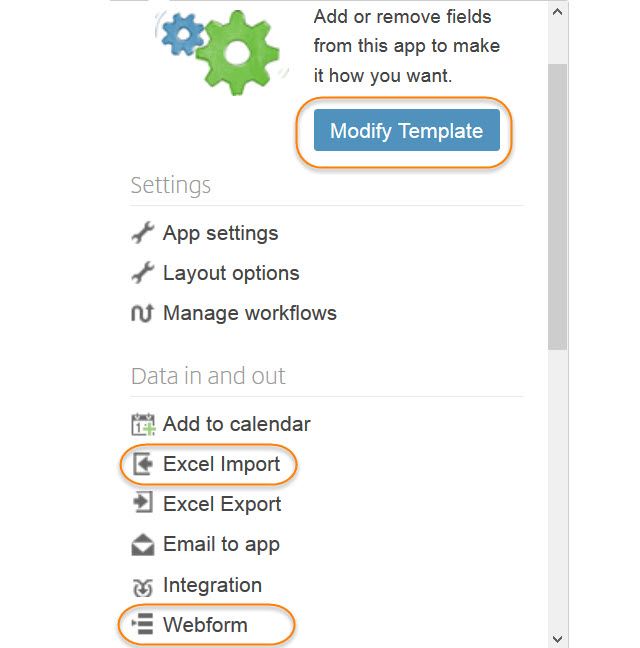
- Используйте Web Forms для сбора лидов и регистраций — формы можно встраивать на сайт.
- Регулярно экспортируйте данные через функцию экспорта (иконка «гаечный ключ» внутри приложения) для бэкапа или отчётов.
- Настройте процесс согласования отпусков через приложение «Out of Office».
- Создавайте шаблоны карточек для однотипных проектов — это ускоряет запуск.
Пошаговая методология внедрения Podio (мини-методология)
- Подготовка (1–2 недели): формализуйте процессы и определите ключевые сущности.
- Пилот (2–4 недели): настройте базовый набор приложений и протестируйте на 1–3 проектах.
- Настройка интеграций (1 неделя): подключите календарь и хранилище файлов.
- Обучение пользователей (1–2 часа на команду): проведите воркшопы и создайте FAQ.
- Развёртывание и поддержка (постоянно): собирайте обратную связь и корректируйте шаблоны.
Критерии приёмки внедрения:
- Проекты отображаются в единой системе и связаны с задачами и клиентами.
- Команда использует Podio для ежедневных обновлений статусов.
- Интеграции работают и данные подтягиваются корректно.
- Пилотные показатели удовлетворяют ожиданиям заинтересованных лиц.
Шаблоны и примеры полей для приложений
Ниже приведён типовой набор полей для приложения «Проект» и «Задача», который можно использовать как шаблон при создании собственных приложений.
Приложение «Проект» — рекомендуемые поля:
- Название (текст)
- Идентификатор проекта (уникальное поле)
- Владелец проекта (пользователь)
- Клиент (связь с приложением «Клиенты»)
- Статус (список: Идея, Запущен, В процессе, Завершён, Заморожен)
- Приоритет (низкий/средний/высокий)
- Дата начала (дата)
- Дата окончания (дата)
- Бюджет (число, валюта)
- Ключевые контакты (связь)
- Вложения (файлы)
Приложение «Задача» — рекомендуемые поля:
- Название задачи (текст)
- Владелец задачи (пользователь)
- Проект (связь с приложением «Проект»)
- Статус (список: Назначена, В работе, На тестировании, Завершена)
- Приоритет
- Срок (дата)
- Оценка времени (часы)
- Комментарии (многострочный текст)
Эти поля помогут создать совместимую структуру и упростят отчётность.
Процедура при инциденте: синхронизация и интеграции
Если интеграция перестала синхронизировать данные, используйте следующий упрощённый план действий:
- Проверка авторизации: подтвердите токены/учётные данные в Account Settings → Services.
- Журналы ошибок: проверьте логи расширения/интеграции (если доступны).
- Тестирование в песочнице: повторите импорт/экспорт в тестовом пространстве.
- Перезапуск связи: отключите и повторно подключите сервис.
- Эскалация: если не помогло — обратитесь в поддержку интеграции и приложите логи.
Критерии завершения инцидента:
- Данные синхронизируются корректно в течение контрольного периода (например, 24 часа).
- Нет дубликатов и несоответствий ключевых полей.
Ценообразование и планы Podio
Podio предлагает бесплатный тариф для небольших команд: до пяти пользователей вы получаете базовый функционал бесплатно, за исключением некоторых возможностей управления пользователями. Платные планы начинаются от $9 в месяц за пользователя. Более продвинутые планы включают обучение, приоритетную поддержку и расширенную настройку рабочего пространства.
Замечания по выбору плана:
- Для оценки возможностей начните с бесплатного плана и пилота на 1–3 проектах.
- При росте команды и потребности в управлении пользователями переходите на платный тариф.
- Оцените стоимость в контексте сэкономленного времени на координации и автоматизации процессов.
Когда Podio не подойдёт
- Если вам нужна исключительно простая канбан-доска без связей между сущностями — Trello проще и быстрее.
- Для глубокого ресурсного планирования и критического управления расписаниями на уровне задач и ресурсов Microsoft Project или специализированные ERP могут быть предпочтительнее.
- Если команда откажется уделять время настройке — гибкость Podio превратится в лишнюю сложность.
Дерево решений: выбрать Podio или Trello
flowchart TD
  A[Нужен инструмент для проектов?] --> B{Сложность процессов}
  B -- Высокая --> C[Рекомендуется Podio]
  B -- Низкая --> D{Нужна ли визуальная доска?}
  D -- Да --> E[Рекомендуется Trello]
  D -- Нет --> C
  C --> F{Требуются интеграции с бухгалтерией и календарями}
  F -- Да --> C
  F -- Нет --> G[Оцените простоту команды]
  G -- Готовы на настройку --> C
  G -- Нет --> E
Критерии приёмки настройки Podio
- Все ключевые процессы отображены в наборах приложений.
- Пользователи уверенно выполняют базовые сценарии (создать проект, назначить задачу, загрузить файл).
- Подключённые сервисы функционируют и не создают дублирования данных.
- Есть документированная инструкция по использованию и поддержке.
Глоссарий в одну строку
- App — приложение в Podio, содержащая записи (например, Проекты или Задачи).
- View — пользовательский или системный фильтр/представление записей.
- Web Form — форма для сбора данных с сайта, автоматически создающая записи в приложении.
- Extension — подключаемое расширение для интеграции с внешними сервисами.
Быстрый чек-лист для запуска пилота
- Описаны 3 ключевых бизнес-процесса.
- Выбраны соответствующие приложения в App Market.
- Настроены права доступа для пилотной команды.
- Подключён хотя бы один внешний сервис (календарь или хранилище).
- Проведён небольшой тренинг и собрана обратная связь.
Примеры сообщений приглашения и социальный превью
Социальный заголовок: Начните управлять несколькими проектами с Podio Социальное описание: Руководство по настройке Podio, интеграциям, шаблонам и лучшим практикам для управления проектами и командами.
Вопросы для обсуждения с командой
- Какие процессы критичны и должны быть автоматизированы в первую очередь?
- Какие данные необходимо хранить в Podio, а какие удобно держать в внешнем хранилище?
- Какой набор прав доступа нужен разным ролям?
Итог и рекомендации
Podio — мощный инструмент для организаций, которым нужна структура, гибкость и интеграция. Он требует первоначальной настройки и дисциплины в использовании, но в обмен даёт возможность централизовать управление множеством проектов, связать проекты с клиентами и счетами, а также автоматизировать повторяющиеся процессы.
Начните с малого: подготовьте пилот, выберите 2–3 приложения, подключите нужные сервисы и протестируйте реальные сценарии. Если спустя 4–6 недель пилот показывает улучшение прозрачности и снижение «потерянных» задач — расширяйте настройку и внедряйте Podio шире.
Если вы уже используете Podio, поделитесь своими лучшими практиками и шаблонами в комментариях. Если рассматриваете Podio, опишите ключевые требования к инструменту — это поможет дать более конкретные советы.
Image Credit: Businessman via Shutterstock, Alphaspirit via Shutterstock.com

Похожие материалы

Несколько аккаунтов Skype: Multi Skype Launcher

Журнал для работы: повысить продуктивность

Персональные звуки уведомлений на Android

Скачивание шоу Hulu для офлайн‑просмотра

Microsoft Start: персонализированная новостная лента
