
Как группировать вкладки в Firefox с помощью Simple Tab Groups
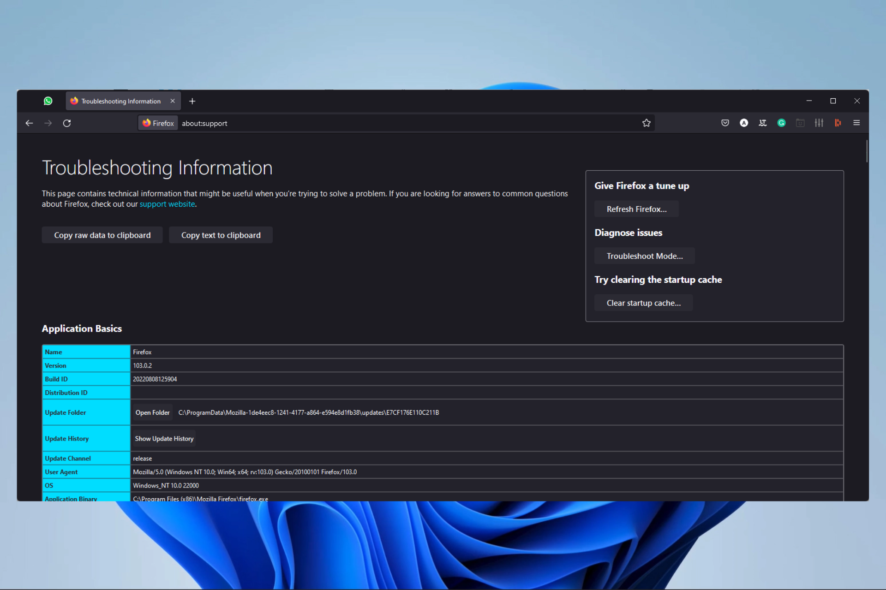
Почему это важно
Время — деньги, и умение работать с множеством вкладок напрямую повышает продуктивность. Встроенных средств управления вкладками у Firefox пока нет на уровне Chrome или Safari, но расширения закрывают этот пробел. Simple Tab Groups помогает организовать рабочее пространство, сократить «визуальный шум» и переключаться между наборами вкладок по задачам.
Можно ли создавать группы вкладок в Firefox?
Нативной функции группировки вкладок в классическом Firefox сейчас нет. Чтобы группировать вкладки, нужно использовать стороннее расширение Simple Tab Groups. Оно имитирует поведение групп вкладок из Chrome или Safari и даёт удобный интерфейс для создания, переименования и переключения групп.
Быстрый совет
Если вам нужна более глубокая организация рабочего пространства, обратите внимание на браузеры с встроенными рабочими пространствами, например Opera One. Там можно создать рабочие пространства для работы, соцсетей, новостей и покупок, а также использовать встроенный ИИ для помощи в организации.
Как использовать Simple Tab Groups в Firefox
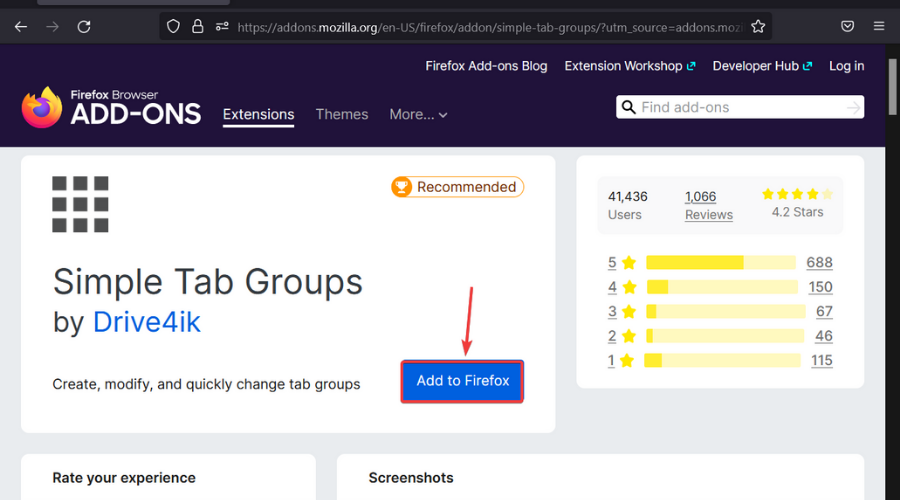
- Скачайте расширение Simple Tab Groups с официального каталога дополнений Firefox.
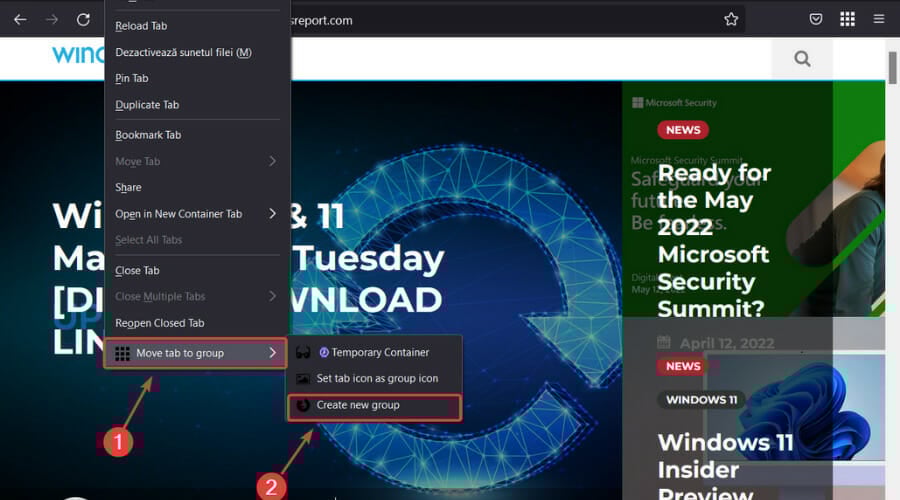
- На открытой вкладке нажмите правой кнопкой мыши, выберите в меню пункт Move tab to group, затем Create new group.
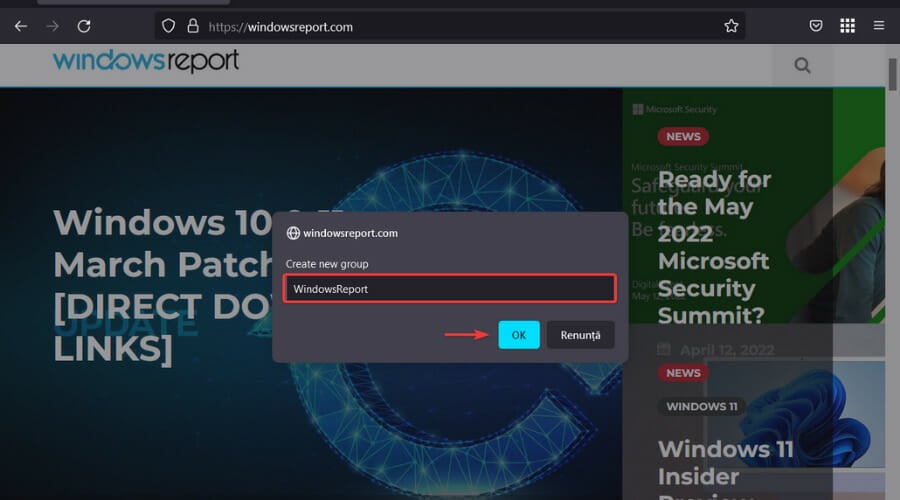
- Введите имя новой группы и подтвердите OK.
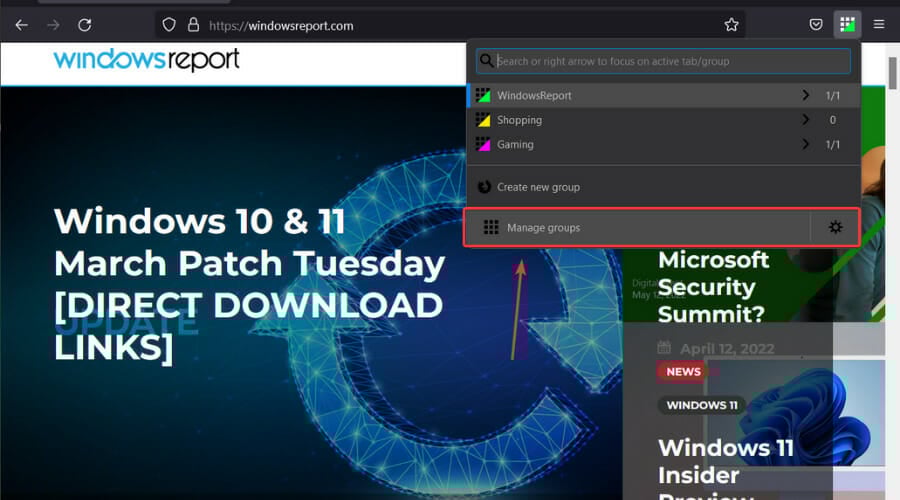
- Все созданные группы отображаются в выпадающем списке расширения, откуда их можно выбрать и управлять ими.
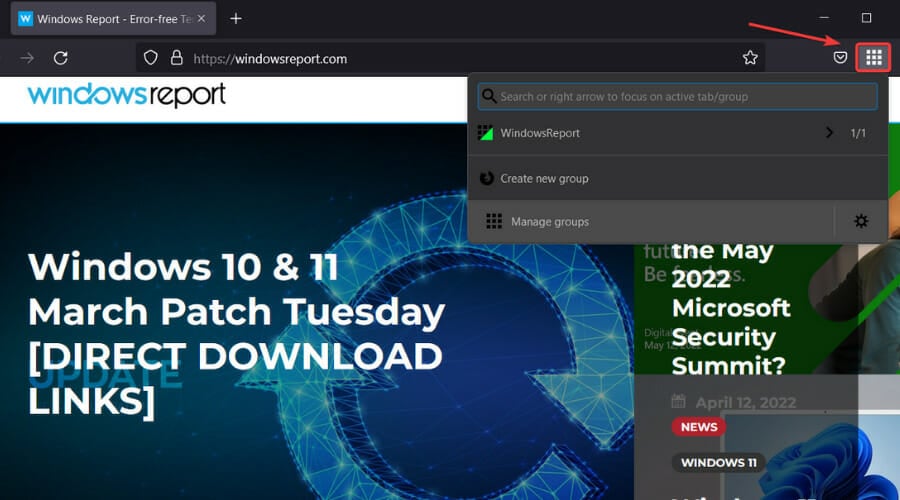
- Для дополнительных настроек нажмите Manage groups в этом же выпадающем меню.
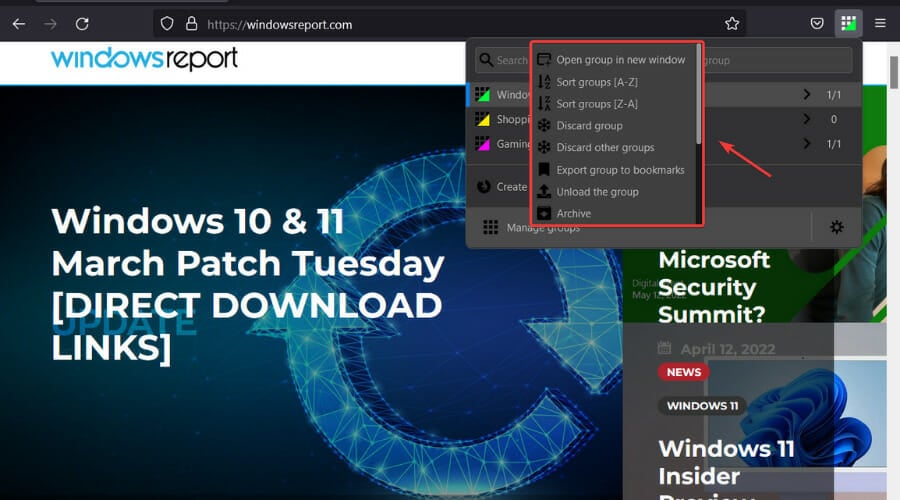
- Чтобы изменить параметры отдельной группы, щёлкните правой кнопкой по нужной группе в выпадающем списке и выберите нужный пункт.
Если у вас создано несколько групп, вы можете перемещать вкладки между ними, что позволяет держать открытые ресурсы в пределах контекста конкретной задачи.
Панель настроек группы позволяет автоматически отключать звук для вкладок при закрытии группы, делать группу фиксированной (sticky), показывать или отбрасывать вкладки при перемещении и многое другое.
Simple Tab Groups совместимо с функцией Firefox Containers. Можно настроить автоматическое перемещение вкладок определённого контейнера в заданную группу, что даёт поведение, близкое к встроенным группам Chrome.
Ограничение: закреплённые вкладки (pinned) отображаются во всех группах, и в текущей версии расширения обхода этого поведения нет. Для многих пользователей это не критично, но стоит учесть при планировании рабочего пространства.
Читайте также:
- Продолжать ли запускать фоновые приложения при закрытом Chrome
- Несколько профилей в Firefox: как управлять и использовать
Как скрыть панель вкладок в Firefox
Иногда вместо группировки хочется временно скрыть нативную панель вкладок, чтобы освободить место. Это делается вручную через настройки профиля.
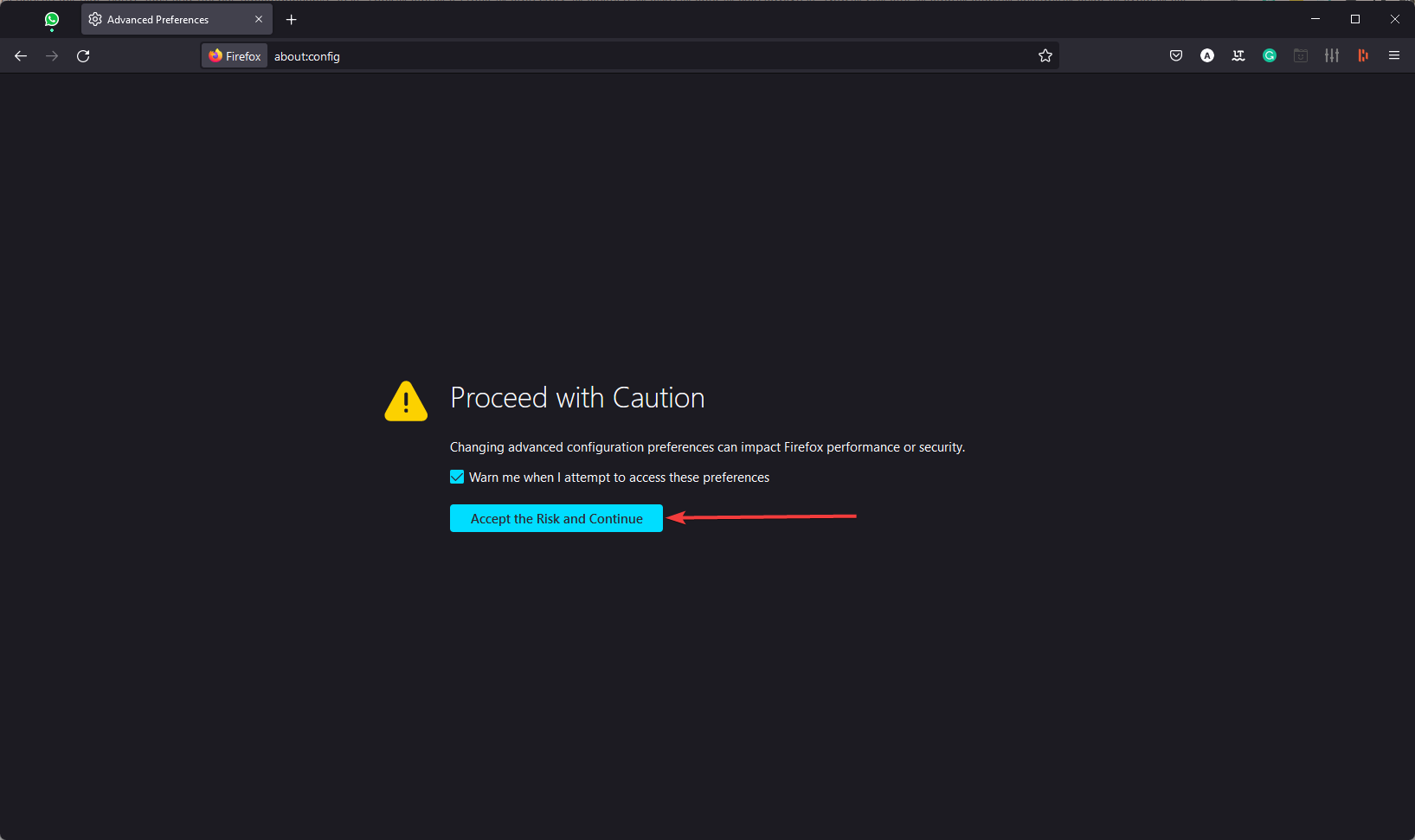
- Откройте адресную строку и введите
about:config, нажмите Enter. - Подтвердите предупреждение через кнопку Accept the Risk and Continue.
- Найдите параметр
toolkit.legacyUserProfileCustomizations.stylesheetsи установите его значение в true.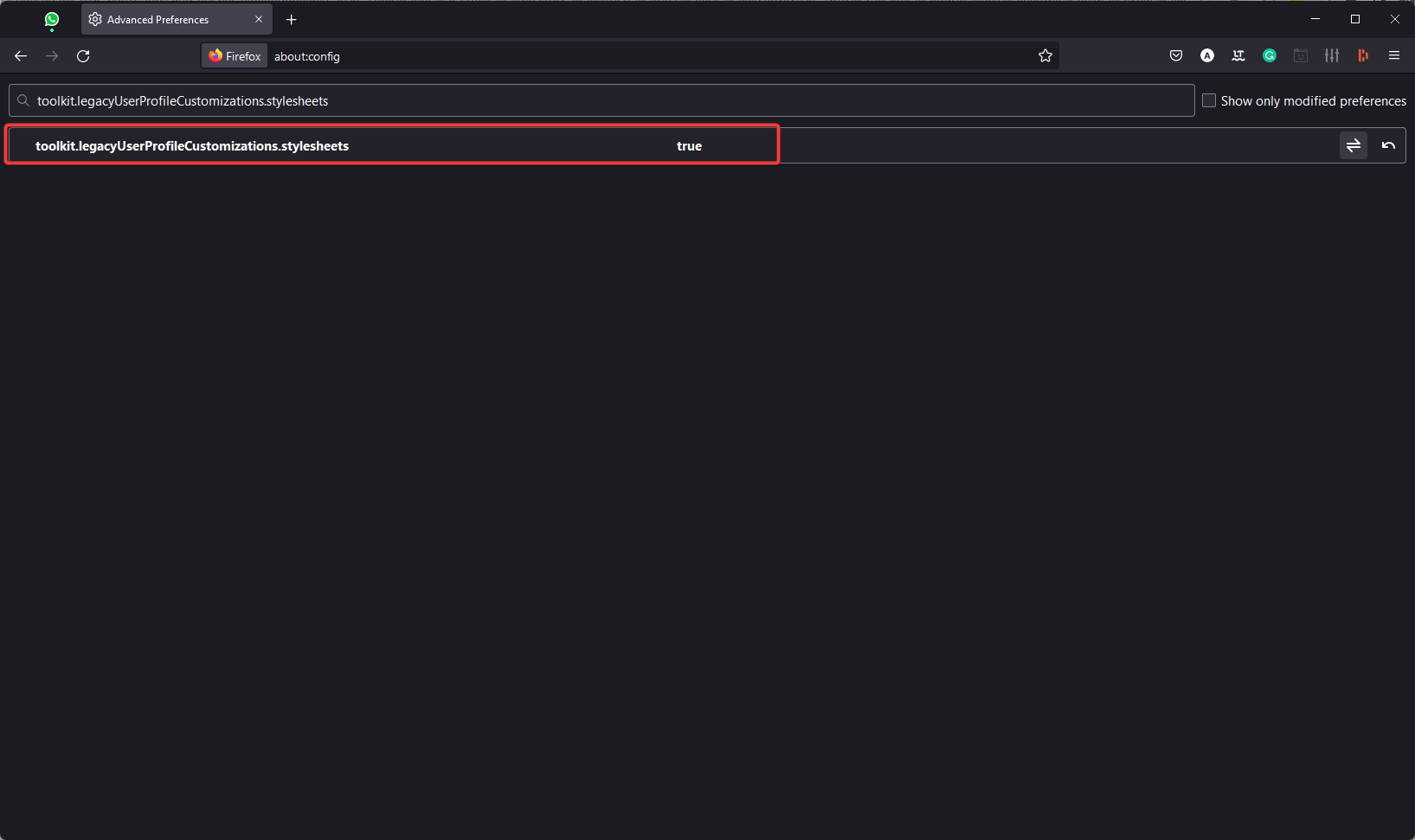
- В адресной строке введите
about:supportи нажмите Enter. - В разделе Profile Folder нажмите Open Folder.
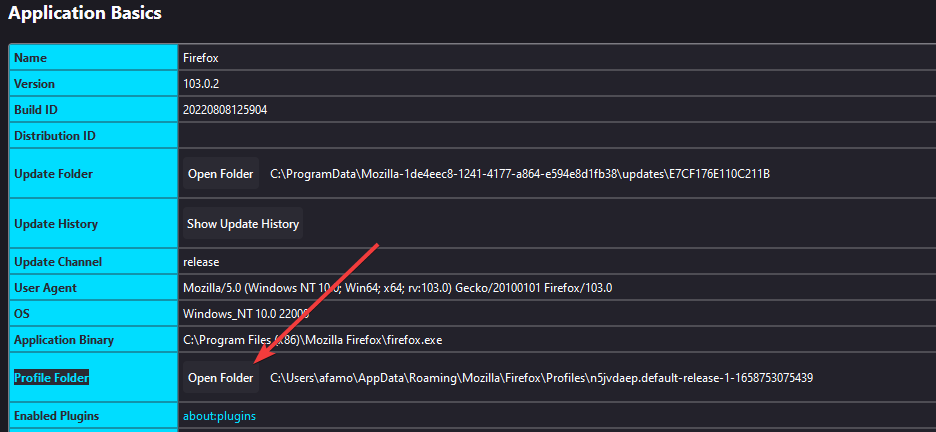
- В корне профиля создайте папку Chrome, а внутри неё файл userChrome.css.
- Откройте userChrome.css и вставьте следующий CSS-код:
/* hides the native tabs */
TabsToolbar { visibility: collapse !important; }- Сохраните файл и перезапустите браузер.
Эта инструкция сделает нативную панель вкладок невидимой. Будьте внимательны при редактировании файлов профиля и всегда сохраняйте резервную копию на случай возврата к стандартному поведению.
Когда Simple Tab Groups не подходит
- Если вы часто пользуетесь закреплёнными вкладками, и их отображение во всех группах мешает рабочему процессу.
- Если вам нужна синхронизация групп между устройствами — Simple Tab Groups не всегда синхронизирует группы через Firefox Sync корректно.
- Для командной работы и совместного доступа к набору вкладок лучше использовать облачные решения или встроенные функции других браузеров.
Альтернативы:
- Встроенные рабочие пространства в браузерах вроде Opera One или Vivaldi.
- Расширения с другим подходом, например OneTab для агрегации вкладок в список, или Tree Style Tab для древовидной структуры.
Ментальные модели и эвристики для управления вкладками
- Правило 3–5: держите 3–5 вкладок в активной рабочей группе для одной задачи; остальные убирайте в отдельные группы.
- Контекст по задаче: каждая группа представляет контекст — работа, исследования, личные дела, покупки.
- Временные и постоянные группы: создавайте временные группы для сессий и постоянные для часто используемых наборов.
- Очистка раз в неделю: просматривайте группы и закрывайте устаревшие вкладки, чтобы избежать накопления технического долга.
Пошаговый SOP для создания и поддержки групп вкладок
- Оцените рабочие контексты: выделите основные виды задач, которые вы выполняете.
- Создайте базовые группы с понятными названиями, например Работа, Исследования, Соцсети.
- Переместите текущие вкладки в соответствующие группы через контекстное меню.
- Настройте опции групп: автозакрытие звука, показ/отбрасывание вкладок, закрепление нужных сайтов.
- Раз в неделю выполняйте ревизию: удалите неактуальные вкладки, объедините похожие группы.
- Если нужно, экспортируйте список вкладок или сохраните набор в виде закладок как резерв.
Критерии приёмки
- Пользователь может создать новую группу и переименовать её.
- Пользователь может перемещать вкладки между группами одним кликом.
- Группы корректно восстанавливаются при перезапуске браузера.
- Функции типа отключения звука и sticky-групп работают в соответствии с настройками.
Чек-лист по ролям
Для менеджера:
- Назначьте стандарты именования групп в команде.
- Проверьте, какие расширения разрешены политикой компании.
Для разработчика:
- Используйте контейнеры Firefox для разделения окружений разработки и личных аккаунтов.
- Настройте регулярное сохранение важных вкладок в виде закладок.
Для исследователя/учёного:
- Создайте отдельную группу для каждого проекта или темы.
- Используйте опции показа/отбрасывания вкладок для управления памятью браузера.
Факт-бокс
- Simple Tab Groups — расширение для Firefox, доступное в официальном каталоге дополнений.
- Закреплённые вкладки видны во всех группах; обхода в текущей версии нет.
- Расширение совместимо с функцией Firefox Containers для автоматического распределения.
Критические риски и mitigations
Риск: потеря открытых вкладок при ошибке расширения или конфликте настроек.
Mitigations:
- Держите резервные закладки важных вкладок.
- Периодически экспортируйте список открытых вкладок.
- Проверяйте совместимость расширений в режиме безопасного запуска Firefox.
Короткий глоссарий
- Группа вкладок — набор вкладок, объединённых по контексту.
- Container — изолированная среда Firefox для разделения сессий.
- Sticky-группа — группа, которая остаётся явно закреплённой в интерфейсе расширения.
Конфиденциальность и безопасность
Simple Tab Groups не должен требовать передачи ваших паролей или личных данных. Однако расширения имеют доступ к открытому содержимому вкладок, поэтому устанавливайте дополнения только из официального каталога и проверяйте разрешения. Для корпоративного использования согласуйте установку с отделом безопасности.
Заключение
Simple Tab Groups — простой и функциональный способ получить группировку вкладок в Firefox. Он подходит большинству пользователей, которым нужна быстрая организация вкладок по задачам. Если вам нужны расширенные возможности синхронизации или командной работы, рассмотрите альтернативы или встроенные решения других браузеров.
Краткое резюме
- Установите расширение, создайте группы через контекстное меню, управляйте через выпадающий список.
- Учтите ограничение с закреплёнными вкладками.
- Используйте контейнеры и резервные закладки для безопасности.
Поделитесь своим опытом управления вкладками в комментариях ниже.

Похожие материалы

Несколько аккаунтов Skype: Multi Skype Launcher

Журнал для работы: повысить продуктивность

Персональные звуки уведомлений на Android

Скачивание шоу Hulu для офлайн‑просмотра

Microsoft Start: персонализированная новостная лента
