
Как красиво вставить видео YouTube в Gmail
Зачем это нужно
Видео встречаются почти в каждом онлайн-материале. Иногда вставка обычной ссылки в письмо выглядит неопрятно и мало привлекает внимание получателя. Если вы хотите, чтобы видео выглядело привлекательно и было доступно для быстрого просмотра прямо из письма — этот метод для вас.
Что понадобится
- URL видео на YouTube.
- Скриншот результата поиска YouTube с миниатюрой нужного ролика.
- Аккаунт Gmail и доступ к веб-интерфейсу или мобильному приложению.
Важно: используйте именно скриншот результата поиска YouTube — не любую картинку. Gmail распознаёт такие миниатюры и предлагает встроенное воспроизведение в правой/нижней части письма.
Пошаговая инструкция
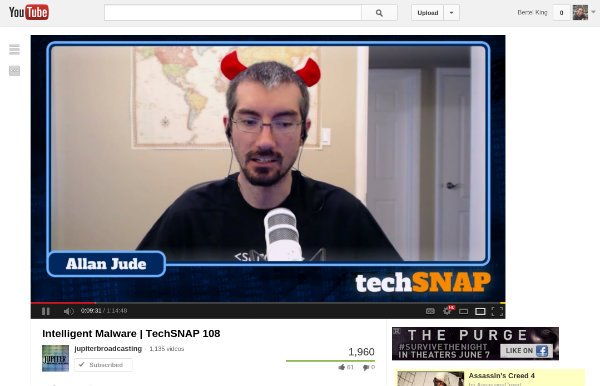
Откройте YouTube и найдите нужный ролик. Скопируйте адрес из адресной строки.
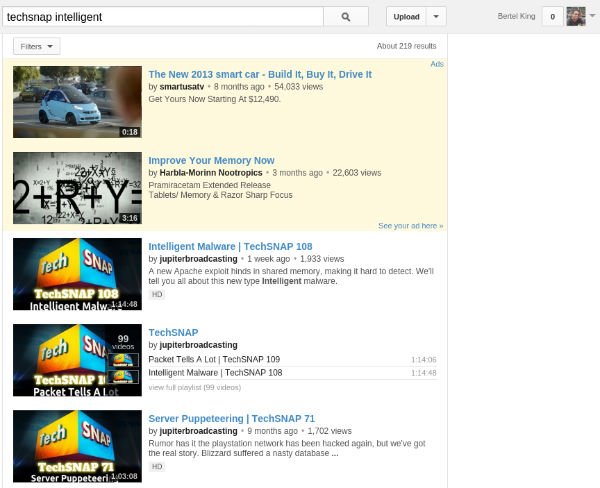
Выполните поиск по названию ролика на YouTube и сделайте скриншот именно того результата, где видно миниатюру и заголовок ролика. Чем меньше редактирования изображения (обрезка — ок, сильные правки — нет), тем выше шанс корректной работы.
Откройте Gmail и начните новое письмо.
Вставьте подготовленный скриншот в тело письма как обычное изображение.
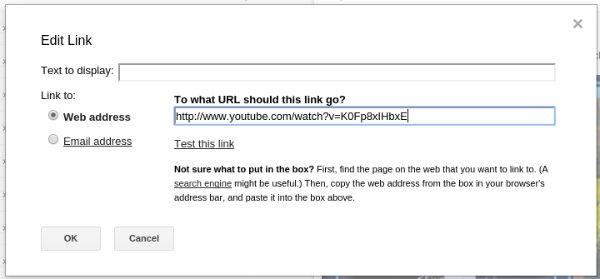
- Выделите изображение в редакторе письма и добавьте для него гиперссылку — вставьте URL видео из YouTube.
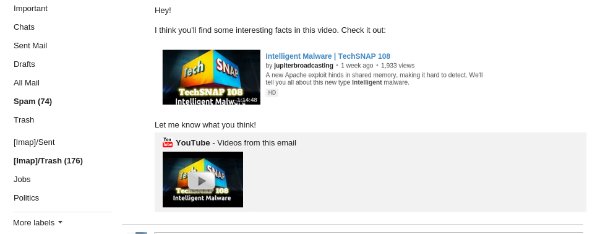
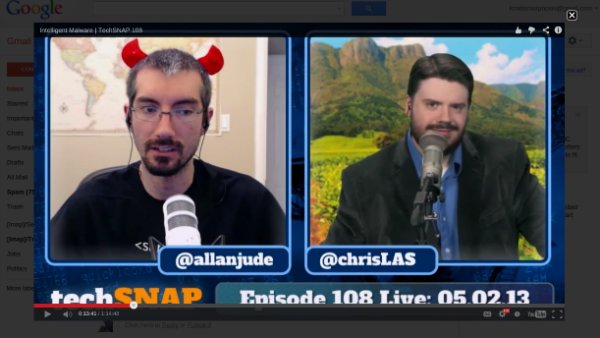
- Отправьте письмо. Получатель увидит миниатюру внутри письма, а Gmail автоматически добавит «встроенное» превью видео внизу письма. Если получатель нажмёт на вставленную вами картинку, откроется тёмный фон и проигрыватель — почти полноэкранный просмотр без перехода на сайт YouTube.
Советы для лучшего результата
- Сделайте скриншот высокого разрешения и аккуратно обрежьте до миниатюры — не меняйте цветокоррекцию и не накладывайте сложные рамки.
- Добавьте на изображение простой значок «▶» (play) поверх миниатюры — он усиливает кликабельность. Лучше добавить одним слоем, без сильного редактирования.
- В тексте письма рядом с картинкой укажите короткое описание и причина, почему видео важно посмотреть.
Важно: если использовать слишком «переработанные» изображения (слой за слоем в графическом редакторе), Gmail может не распознать связь с YouTube и не показать встроенное превью внизу письма.
Альтернативные подходы и когда их использовать
- Прикрепление видеофайла к письму — подходит для коротких роликов и внутренней рассылки, но увеличит размер письма и может быть заблокировано корпоративными правилами.
- Вставка GIF‑анимации вместо статичной миниатюры — создаёт эффект автозапуска, но GIF теряет качество и весит больше.
- Использование сторонних сервисов (thumbail generator, email marketing платформы) — удобно при массовой рассылке и брендинге, но требует дополнительных настроек и затрат.
Когда способ может не сработать
- Получатель использует почтовый клиент, который блокирует изображения по умолчанию.
- Получатель читает письмо через приложение, где Gmail не поддерживает встроенное воспроизведение.
- Изображение было сильно отредактировано или содержит нестандартные метаданные — Gmail не распознает связь с YouTube.
Критерии приёмки
- Получатель видит миниатюру в теле письма и внизу письма появляется встроенное превью от Gmail.
- При клике на картинку проигрыватель открывается поверх письма без перехода на YouTube.
- Ссылка корректно ведёт на исходный ролик на YouTube.
Контрольный чек‑лист по ролям
Отправитель:
- Скопировать URL ролика.
- Сделать скриншот результата поиска YouTube.
- Вставить изображение и привязать ссылку.
- Протестировать отправив тестовое письмо себе.
IT‑администратор / Безопасность:
- Проверить ограничения на вложения и блокировку изображений во внешней почте.
- Подготовить политику по использованию внешних ссылок в корпоративной почте.
Мини‑методология (коротко)
- Найдите видео → 2. Сделайте скриншот результата поиска YouTube → 3. Вставьте изображение в Gmail → 4. Привяжите к картинке ссылку → 5. Отправьте и проверьте.
Короткое объявление для рассылки (100–200 слов)
Хотите, чтобы ваши письма выглядели более живыми и привлекали внимание? Вместо простой ссылки вставьте миниатюру YouTube прямо в тело письма. Просто найдите видео на YouTube, сделайте скриншот результата поиска, вставьте изображение в письмо и привяжите к нему ссылку на ролик. Получатель увидит картинку в письме, а Gmail добавит встроенное превью внизу — при клике откроется почти полноэкранный проигрыватель. Это простой и бесплатный способ повысить кликабельность и упростить просмотр видео для адресата.
Глоссарий в одну строку
- Миниатюра: маленькое изображение‑предпросмотр видео на YouTube.
- Встроенное превью: автоматическая панель проигрывателя, которую Gmail добавляет к письму с ссылкой на YouTube.
Итог
Вставка миниатюры YouTube в письмо Gmail — быстрый приём, который улучшает вид и удобство просмотра. Это работает без дополнительных сервисов и подходит для личной и неформальной корпоративной переписки. Протестируйте на себе, прежде чем рассылать широкой аудитории, и учитывайте политики безопасности получателей.
Примечание: расскажите в комментариях, как сработал способ у ваших друзей или коллег.

Похожие материалы

Несколько аккаунтов Skype: Multi Skype Launcher

Журнал для работы: повысить продуктивность

Персональные звуки уведомлений на Android

Скачивание шоу Hulu для офлайн‑просмотра

Microsoft Start: персонализированная новостная лента
