
Как максимально использовать бесплатное пространство OneDrive
В последние годы рынок облачного хранения резко вырос: десятки сервисов предлагают бесплатное место для файлов. Зачем платить за хранилище, если можно максимально заполнить бесплатные гигабайты? Один из игроков — Microsoft OneDrive — долгое время предлагал 7 ГБ новым пользователям, а затем увеличил минимум до 15 ГБ. Это много места для резервных копий и синхронизации.
В этой статье вы найдёте практическое руководство: как настроить OneDrive, какие данные туда помещать, шаблоны для организации, меры безопасности и сценарии использования для разных типов пользователей.
Установка и первичная настройка OneDrive
Если вы хотите воспользоваться бесплатным пространством, сначала убедитесь, что OneDrive у вас настроен и синхронизация работает.
- Создайте или войдите в учётную запись Microsoft. Учётная запись необходима для доступа к OneDrive и привязки настроек.
- Windows 8 и 8.1: OneDrive встроен в систему. Откройте папку OneDrive в Проводнике и начните размещать файлы. В Windows 8.1 дополнительно можно синхронизировать персонализацию и параметры.
- Windows 7 или macOS: скачайте и установите приложение OneDrive с официального сайта Microsoft, затем войдите в учётную запись.
- На мобильных устройствах установите приложение OneDrive, чтобы автоматически загружать фото и получать доступ к файлам на ходу.
Совет: при первом запуске задайте папку OneDrive в удобном месте и проверьте параметры синхронизации (Selective Sync) — это уменьшит вероятность нежелательной синхронизации больших директорий.
Что хранить в OneDrive
OneDrive хорошо подходит для разных типов данных. Ниже — идеи и рекомендации, как наполнить бесплатное пространство с пользой.
Резервные копии персонализации и настроек Windows
Пользователи Windows 8.1 могут сохранить персональные настройки системы и приложений в облаке. Откройте приложение Параметры ПК, перейдите в раздел OneDrive, разверните пункт «Синхронизация параметров» и включите нужные переключатели. Это экономит время при настройке нового ПК.
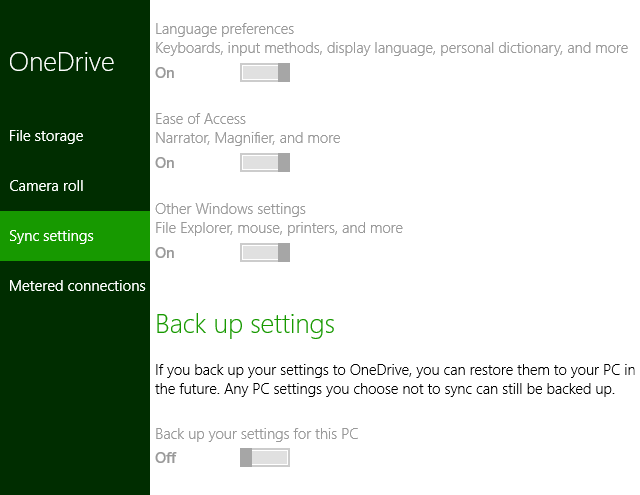
Описание изображения: Окно настроек OneDrive со списком параметров синхронизации и переключателями.
Удалённый доступ к файлам на ПК
В настройках OneDrive (щелкните значок облака в области уведомлений системного трея → Настройки) включите опцию «Разрешить мне использовать OneDrive для поиска любых моих файлов на этом ПК». Тогда вы сможете через веб-интерфейс просматривать файлы на удалённом компьютере и загружать локальные данные при включённом и подключённом к интернету ПК с запущенным OneDrive.
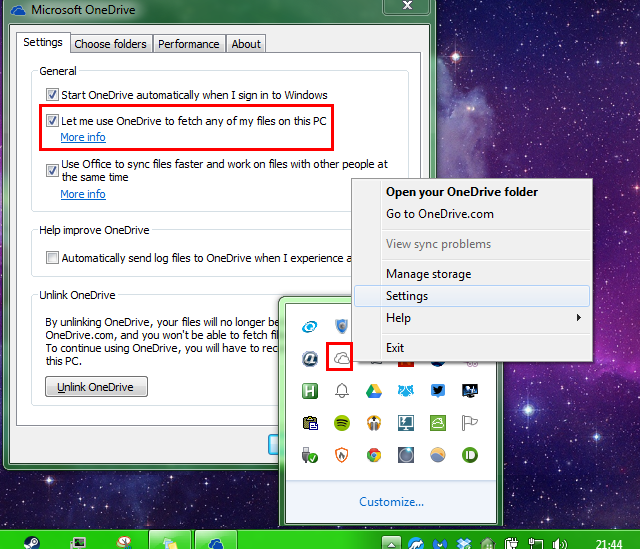
Описание изображения: Настройки OneDrive с опцией удалённого доступа и подсказкой о требованиях к целевому ПК.
Важно: удалённый доступ требует, чтобы целевой компьютер был включён, подключён к интернету и в нём работал OneDrive. Также есть ограничения для некоторых версий Windows — проверьте совместимость.
Уникальные и креативные способы использования
- Автосохранения Word и других Office-документов в облаке — минимизирует риск потери работы. Определение: автосохранение — автоматическое сохранение документа в облачную копию через заданный интервал.
- Синхронизация коллекции обоев, чтобы одна и та же картинка была доступна на всех устройствах.
- Автоматическая загрузка вложений электронной почты (через правила и скрипты) — удобно для архивации.
- Кеширование карт и справочных данных для офлайн-доступа в приложениях.
Ссылки в оригинале указывают на дополнительные описания таких сценариев; их можно адаптировать под ваши рабочие процессы.
Традиционные способы: резервное копирование файлов
Классический и самый надёжный вариант — хранить документацию, проектные файлы и копии важных данных в OneDrive. Документы занимают мало места, поэтому удобно держать в облаке архив текстовых документов, таблиц и презентаций.
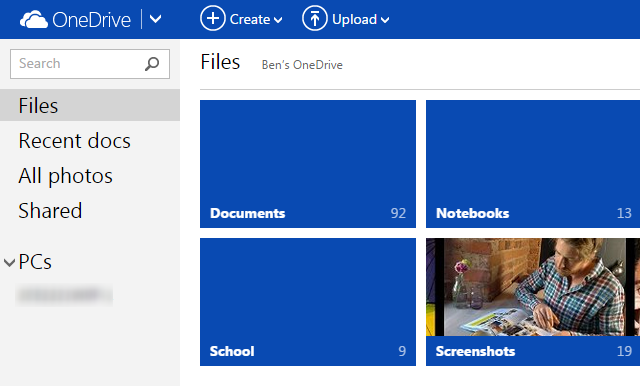
Описание изображения: Папки и файлы в интерфейсе OneDrive, демонстрация синхронизации и структуры.
Если вы не хотите перемещать все файлы, используйте инструменты синхронизации, например FreeFileSync, для зеркального копирования только нужных директорий в папку OneDrive.
Мультимедиа: музыка, видео, ISO и установщики
- Музыка: храните подборки и доступайте к ним с любого устройства. Создайте структуру по альбомам или плейлистам.
- Видео и образы дисков (ISO): храните резервные копии инсталляторов и собственных видеозаписей. Учтите размер файлов — большие видео быстро заполнят бесплатное пространство.
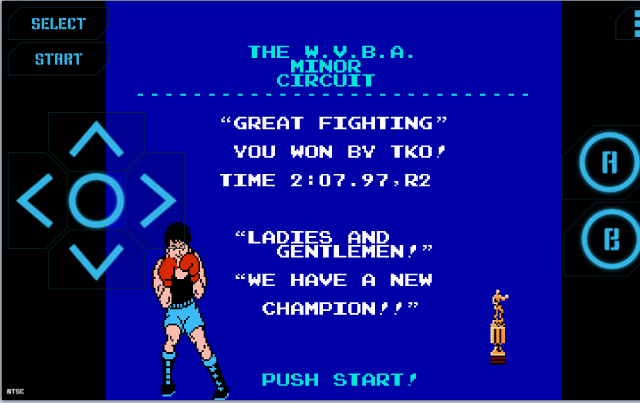
Описание изображения: Скриншот игрового момента — пример хранения игровых файлов и сохранений.
Правовая заметка: не храните и не распространяйте пиратский контент или контент, нарушающий авторские права.
Игровые ROM и сохранения
Облачное хранилище удобно для хранения ROM и игровых сохранений при использовании эмуляторов. Это ускоряет перенос прогресса между устройствами. Но соблюдайте законы об авторских правах в вашей стране.
Публичный обмен файлами
OneDrive позволяет делиться папками публично или по ссылке. Подходит для публикации портфолио, совместной работы или обмена большим архивом с друзьями и коллегами.
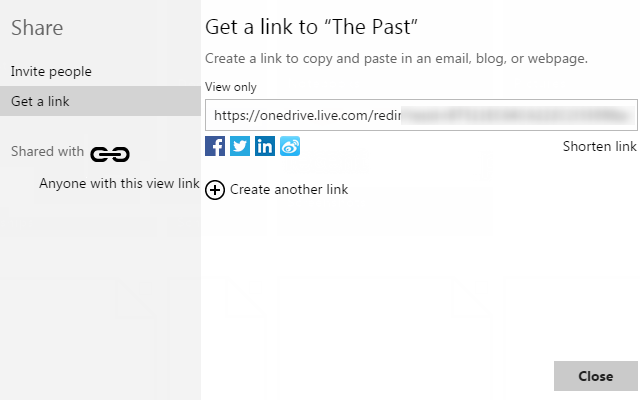
Описание изображения: Опции совместного доступа в OneDrive — создание публичной ссылки и выбор прав доступа.
Шаблоны организации и структура папок
Ниже — практичные шаблоны, которые можно адаптировать под личные потребности.
Простой шаблон для личного пользователя:
- My Documents/
- Work/
- Personal/
- Finance/
- Photos/
- 2026-04-10_Vacation/
- Media/
- Music/
- Videos/
- Backups/
- PC-Images/
- Installers/
Шаблон для творческого человека (фотограф, дизайнер):
- Projects/
- Project-Name/
- Raw/
- Edits/
- Exports/
- Project-Name/
- Portfolio/
- Contracts/
- Resources/
Совет по неймингу: используйте YYYY-MM-DD в названиях папок с датами — это улучшит сортировку и навигацию.
Стратегия: что помещать в облако и что держать локально
Мини-методология принятия решения:
- Частота доступа: храните в облаке то, к чему нужно быстро получить доступ с других устройств.
- Уровень критичности: резервные копии важных документов — в облаке плюс локальные копии.
- Конфиденциальность: особо чувствительные данные шифруйте перед загрузкой.
- Размер и стоимость: большие медиаколлекции лучше хранить частично или в другом месте, если размер превышает бесплатный лимит.
Матрица Impact×Effort (качественная):
- Высокое влияние/низкое усилие: документы, заметки, настройки — синхронизировать обязательно.
- Высокое влияние/высокое усилие: полные образы дисков — хранить как периодические архивы.
- Низкое влияние/низкое усилие: временные файлы — не синхронизировать.
Роли и контрольные списки
Домашний пользователь:
- Включить автоматическую загрузку фото с телефона.
- Сохранить документы и важные настройки в OneDrive.
- Настроить выборочную синхронизацию для больших папок.
Продвинутый пользователь / разработчик:
- Хранить конфигурации и dotfiles в зашифрованной папке.
- Хранить разработческую документацию и небольшие сборки.
- Использовать версии файлов и проверять синхронизацию перед пушем на удалённые сервера.
IT-администратор:
- Настроить групповые политики и совместный доступ для команды.
- Внедрить процедуру резервного копирования критичных данных вне OneDrive.
- Контролировать права доступа и аудит изменений для корпоративных данных.
Политика безопасности и конфиденциальности
- Используйте двухфакторную аутентификацию (2FA) для учётной записи Microsoft.
- Для особо чувствительных данных применяйте шифрование на стороне клиента до загрузки.
- Проверяйте права доступа у совместно используемых папок — предоставляйте минимально необходимые привилегии.
- Рассматривайте OneDrive как часть многоуровневой стратегии бэкапа, а не единственный носитель резервных копий.
Коротко о GDPR и приватности: хранение персональных данных в облаке регулируется местными законами. Если вы работаете с данными третьих лиц, убедитесь в соответствии требованиям конфиденциальности и правилам обработки данных.
Совместимость и миграция
- Windows 8/8.1: OneDrive интегрирован. Windows 7: требуется приложение OneDrive.
- macOS и мобильные платформы поддерживаются официальными приложениями.
- При миграции большого объёма данных используйте проводную сеть и выключите энергосбережение, чтобы передача не прерывалась.
Краткие советы по миграции:
- Спланируйте структуру папок заранее.
- Перенесите критичные файлы первыми и проверьте их доступность из веб-интерфейса.
- Используйте лог изменений и проверку целостности для больших архивов.
План заполнения пространства: пошаговый SOP
- Оцените доступный объём и текущие локальные данные.
- Определите приоритетные директории для загрузки (Документы, Фото, Проекты).
- Настройте selective sync — исключите тяжелые и редко используемые папки.
- Перенесите и синхронизируйте, проверяя доступность файлов с другого устройства.
- Настройте регулярные автоматические задачи (например, ежедневная синхронизация новых фото).
- Ведите журнал перемещённых данных и проверяйте логи синхронизации на ошибки.
Критерии приёмки
Чтобы считать миграцию в OneDrive успешной, выполните проверку:
- Все приоритетные файлы доступны через веб-интерфейс и на втором устройстве.
- Версии файлов сохраняются и при откате восстанавливаются корректно.
- Права доступа установлены правильно — посторонние не видят приватные папки.
- Нет несинхронизированных изменений или конфликтов в выбранных директориях.
Матрица рисков и способы смягчения
- Риск: потеря данных при конфликте синхронизации. Смягчение: включить версионирование и хранить локальные резервные копии.
- Риск: утечка данных через общий доступ. Смягчение: проверять ссылки и отключать публичный доступ по завершении обмена.
- Риск: заполнение лимита. Смягчение: хранить крупные архивы отдельно, регулярно чистить устаревшие файлы.
Тестовые сценарии и критерии приёмки
- Загрузка 100 документов: все файлы должны появиться в веб-интерфейсе и на мобильном приложении.
- Одновременное изменение одного файла на двух устройствах: система должна создать конфликтную копию или предоставить версионирование.
- Включение удалённого доступа: удалённый ПК должен быть видим и доступен при включённом OneDrive.
Часто задаваемые вопросы
Что делать, если место закончилось?
Пересмотрите содержимое: удалите устаревшие медиакопии и переместите большие файлы в локальные архивы или альтернативное облако. Рассмотрите платное расширение, только если облако — ключевой элемент рабочего процесса.
Можно ли делиться файлами публично и безопасно?
Да. При создании общей ссылки выбирайте параметры доступа: просмотр или редактирование. Для чувствительных данных используйте ссылку с ограниченным доступом и сроком действия.
Как восстановить предыдущую версию файла?
OneDrive поддерживает версионирование для файлов Office и большинства типов файлов. В веб-интерфейсе выберите файл → История версий и выберите нужную версию.
Примеры использования по ролям
- Фрилансер: храните проекты и счета в OneDrive, делитесь ссылками с клиентами.
- Студент: храните курсовые и заметки, синхронизируйте между компьютером и телефоном.
- Семья: общий альбом с фото и видео, доступ по ссылке.
Подведение итогов
OneDrive — гибкий инструмент для хранения и синхронизации данных. Бесплатное пространство удобно использовать для документов, настроек, фото и небольших медиаархивов. Планирование структуры, соблюдение правил безопасности и регулярный мониторинг использования места помогут получить максимум пользы от сервиса.
Important: перед хранением чувствительных данных применяйте шифрование и двухфакторную аутентификацию.
Summary:
- Настройте OneDrive и проверьте параметры синхронизации.
- Решите, какие данные важны для облака и какие хранятся локально.
- Используйте шаблоны папок и следуйте SOP при миграции.
- Периодически проверяйте права доступа и версионирование.
Короткий анонс: если вы хотите системно заполнить бесплатное место в OneDrive — начните с планирования структуры и приоритетов, затем выполните миграцию по шагам, проверив доступность файлов с разных устройств.
Дополнительные ресурсы и контакты
Если у вас есть вопросы или вы хотите поделиться своим способом использования OneDrive — оставьте комментарий. Как вы используете своё бесплатное пространство OneDrive? Какие нестандартные сценарии помогли вам сэкономить время?

Похожие материалы

Несколько аккаунтов Skype: Multi Skype Launcher

Журнал для работы: повысить продуктивность

Персональные звуки уведомлений на Android

Скачивание шоу Hulu для офлайн‑просмотра

Microsoft Start: персонализированная новостная лента
