
Тест автономности ноутбука с Battery Eater
Battery Eater — простой и надёжный инструмент для реального бенчмарка времени работы ноутбука от батареи. Запустите стандартный тест (Maximum Load), Reader’s Test и Idle, сохраните отчёты и сравните результаты с реальным сценарием использования. Следуйте чеклисту и SOP в конце, чтобы получить воспроизводимые и полезные данные.
firstimage=”https://www.makeuseof.com/wp-content/uploads/2010/09/laptopbenchmarkthumb.png”

Батарея — ключевой компонент мобильного опыта. Если она садится быстро, весь ноутбук теряет смысл вне розетки. Производители часто указывают идеальные цифры, полученные в лабораторных условиях. Чтобы узнать реальную автономность, нужно провести измерения в контролируемых условиях. Battery Eater — одно из немногих бесплатных и регулярно обновляемых приложений для таких тестов.
Что такое Battery Eater и когда он нужен
Battery Eater — это утилита для бенчмаркинга, фокусированная на реальном времени работы ноутбука при разной нагрузке. Она предлагает три основные режимы теста:
- Maximum Load (тяжёлая нагрузка) — 3D-рэндRendering, нагружает CPU и GPU.
- Reader’s Test — имитирует чтение текста: автоматическая прокрутка файла.
- Idle — фиксирует время при простое системы.
Коротко: Maximum Load показывает минимальную гарантию времени работы, Reader’s Test — реальное чтение/офис, Idle — пиковую теоретическую автономность.
Подготовка к тестированию
Важно соблюсти условия, чтобы результаты были воспроизводимыми.
- Зарядите батарею до 100% и подключите адаптер при подготовке.
- Отключите автоматическое сна и отключение дисплея в настройках ОС.
- Отключите фоновые обновления, синхронизацию и антивирусные сканы.
- Подключите к той же сети (если релевантно) и зафиксируйте уровень яркости дисплея.
- Зафиксируйте текущую конфигурацию энергопотребления (профиль Windows/Linux).
Важно: включайте тест только после отключения адаптера, если вы выбираете опцию автоматического старта при отключении питания.
Установка и первый запуск
- Скачайте Battery Eater с официального сайта разработчика.
- Установите программу, следуя мастеру установки.
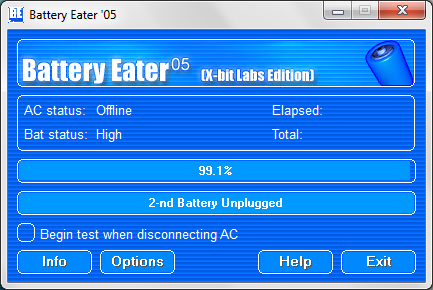
- Запустите программу — главное окно покажет текущий статус батареи.
- Убедитесь, что батарея полностью заряжена и адаптер подключён.
Когда будете готовы, отметьте опцию Begin test when disconnecting AC и отключите адаптер питания.
Maximum Load (тест по умолчанию)
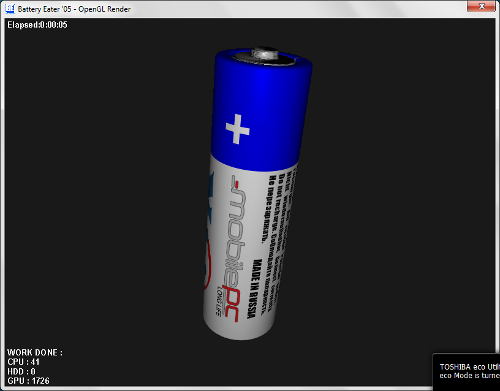
Этот тест запускает простую 3D-сцену, которая постоянно рендерится и перемещается по экрану. Он нагружает и процессор, и графику. Цель — показать минимальное время работы батареи при интенсивной нагрузке. Если ноутбук выдерживает, например, три часа в этом режиме, вы знаете, что при любых тяжёлых задачах он проработает как минимум три часа.
При выполнении:
- Запустите Maximum Load.
- Отключите адаптер питания (если не стоит автозапуск).
- Дождитесь завершения — ноутбук уйдёт в гибернацию или выключится при разрядке.
Reader’s Test
Reader’s Test подходит для сценариев лёгкого использования: чтение, документы, браузинг с минимальной активностью. Чтобы запустить:
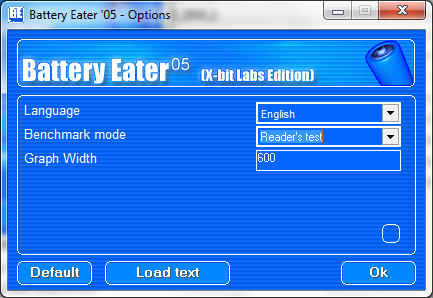
- Откройте Options → Benchmark Mode → выберите Reader’s Test.
- Нажмите Load Text и выберите текстовый файл (txt).
- Запустите тест — программа будет автоматически прокручивать файл.
Reader’s Test даёт представление о времени работы при непрерывном чтении или показе документов.
Idle тест
Idle тест фиксирует время при простое — это максимально возможная автономность при выключенных фоновых задачах. Доступен через Options → Benchmark Mode → Idle.
Используйте Idle для проверки эффективности энергосбережения ОС и встроенных контроллеров питания.
Просмотр и экспорт результатов
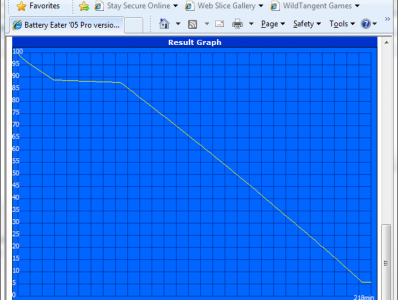
Когда батарея разрядится, Battery Eater автоматически создаст отчет в папке установки. Там находится .beg файл (discharge) и лог.
Чтобы получить читаемую версию отчёта, перетащите .beg файл на исполняемый файл BEPro.exe. Отчёт откроется в браузере.
Совет: сохраняйте все файлы отчётов с датой и описанием условий теста (яркость, профиль питания, версии ОС и драйверов).
Как интерпретировать результаты
- Minimum (Maximum Load) — самый строгий индикатор. Используйте его как нижнюю границу реальной автономности.
- Reader’s Test — реалистичный показатель для офисной работы и чтения.
- Idle — теоретическая верхняя граница, редко достижима в реальной работе.
Если реальные результаты гораздо хуже ожидаемых, проверьте:
- старение батареи (ёмкость снижается со временем);
- настройки яркости и энергопотребления;
- фоновые процессы и драйверы;
- версию BIOS/UEFI и прошивку батареи.
Когда тесты дают неправильные результаты
Counterexamples / когда это не сработает:
- Тест прерывают автоматические обновления или спящий режим — результат станет ложным.
- Неправильно калиброванная батарея может показывать неверный процент заряда.
- Виртуальные машины и специфичные драйверы питания могут исказить замеры.
Если заметили неожиданные результаты, повторите тест с отключёнными фоновыми процессами и обновлениями.
Альтернативные инструменты
- HWInfo — подробная телеметрия и датчики батареи.
- BatteryMon — мониторинг в реальном времени.
- Поставщики ноутбуков часто предлагают собственные утилиты для диагностики батареи.
Для сравнения: Battery Eater фокусирован на полном разряде и генерации отчёта, другие утилиты дают телеметрию и графики в реальном времени.
Ментальные модели и эвристики
- Верхняя граница = Idle, нижняя = Maximum Load, средний сценарий ≈ Reader’s Test.
- Если батарея потеряла >20% ёмкости за два года, ожидаемо падение реального времени на 15–30%.
- При смене версии ОС или драйверов делайте контрольный прогон тестов.
Процедура (SOP) — пошагово для повторяемого теста
- Подготовка: зарядите батарею до 100%, отключите спящий режим.
- Запишите конфигурацию: модель, SOC/BIOS, версия ОС, яркость, профиль питания.
- Установите Battery Eater и закройте лишние приложения.
- Выберите режим теста и отметьте Start on disconnect.
- Отключите адаптер — тест начнётся.
- Дождитесь завершения; не вмешивайтесь в процесс.
- Скопируйте .beg и лог-файлы в архив с метаданными теста.
- Перетащите .beg на BEPro.exe для получения HTML-отчёта.
- Сравните с предыдущими результатами и запишите выводы.
Шаблон журнала теста (Markdown)
| Поле | Пример |
|---|---|
| Дата | 2026-04-21 |
| Модель | X Notebook 15 |
| ОС | Windows 10 21H2 |
| Яркость | 50% |
| Профиль питания | Сбалансированный |
| Режим теста | Maximum Load |
| Результат | 2 ч 45 мин |
| Комментарии | Тест повторить после обновления GPU-драйвера |
Критерии приёмки
- Тест выполнен с полностью заряженной батареей.
- Автоматический сон и отключение дисплея отключены.
- Логи и .beg файлы сохранены и архивированы.
- Результат воспроизводим при повторном прогоне в тех же условиях.
Ролевые чеклисты
Для обычного пользователя:
- Зарядить и подготовить ноутбук.
- Запустить Reader’s Test вечером и прочитать отчёт утром.
- Сравнить результат с ожиданиями.
Для IT-администратора:
- Провести серию тестов на образцах модели.
- Составить матрицу ожиданий по профилям питания.
- Включить тесты в процедуру приёмки обновлений.
Для журналиста/обзорщика:
- Указать точные условия теста в материале.
- Приложить архив с .beg и HTML-отчётом.
Проверочные случаи и критерии приёмки
- Повторяемость: два прогона в тех же условиях дают ±5% времени.
- Чувствительность: изменение яркости на 20% отражается в итоговом времени.
- Надёжность: .beg файл открывается BEPro.exe и содержит лог времени.
Диаграмма принятия решения (Mermaid)
flowchart TD
  A[Начало теста] --> B{Батарея заряжена?}
  B -- Да --> C{Выбран режим}
  B -- Нет --> D[Зарядить до 100%]
  D --> C
  C --> E[Maximum Load]
  C --> F[Reader's Test]
  C --> G[Idle]
  E --> H[Отключить адаптер]
  F --> H
  G --> H
  H --> I[Дождаться завершения]
  I --> J[Сохранить .beg и лог]
  J --> K[Перетащить .beg на BEPro.exe]
  K --> L[Анализ результатов]
Советы по надёжности измерений
- Повторяйте тесты три раза и берите медиану.
- Выполняйте тесты в одинаковых температурных условиях.
- Для долгосрочного мониторинга ведите историю отчётов.
Приватность и данные
Отчёты содержат информацию о времени и конфигурации системы, но не включают личные файлы. Храните .beg файлы в безопасном месте, если тестируете корпоративные устройства.
Короткое резюме
Battery Eater — удобный инструмент для определения реальной автономности ноутбука. Выполняйте минимум три режима тестирования, соблюдайте SOP и сохраняйте отчёты. Это позволит вам объективно сравнить модели и понять реальное поведение батареи в ваших условиях.
Важно: перед запуском проверьте настройки сна и обновлений, иначе тесты будут искажены.
Быстрое объявление для соцсетей
Проверьте батарею ноутбука честно: запустите Battery Eater, сделайте три теста (Maximum Load, Reader’s Test, Idle) и сохраните отчёты. Это займет ночь, но даст реальную картину автономности.

Похожие материалы

Несколько аккаунтов Skype: Multi Skype Launcher

Журнал для работы: повысить продуктивность

Персональные звуки уведомлений на Android

Скачивание шоу Hulu для офлайн‑просмотра

Microsoft Start: персонализированная новостная лента
