
Как проверить производительность iPhone: бенчмарки, батарея и практические советы
Почему стоит запускать бенчмарк на iPhone
Синтетические бенчмарки помещают устройство под одинаковую нагрузку и выдают числовой результат. В отличие от «реального» использования, тесты повторяются в тех же условиях, поэтому вы видите изменения без лишних переменных.
Коротко:
- Бенчмарки удобны для диагностики: показывает, есть ли отставание от ожидаемого уровня.
- Они полезны, если вы хотите сравнить старую и новую модель, или проверить, ухудшилась ли производительность после апдейта iOS.
- На iPhone возможности «улучшения» ограничены — чаще всего помогают замена батареи или улучшение теплового отвода (удаление чехла).
Важно: синтетические результаты не всегда отражают повседневное использование, особенно в экосистеме Apple, где программное и аппаратное обеспечение плотно интегрированы.
Что измеряют бенчмарки и как это понимать
Определения в одну строчку:
- CPU: вычислительная мощность центрального процессора.
- GPU: производительность графического процессора, важна для игр и анимаций.
- Thermal throttling: снижение частоты процессора при перегреве, чтобы избежать повреждений.
Чего ожидать от результатов:
- Низкий общий балл CPU/GPU указывает на аппаратные или термальные ограничения.
- Резкое снижение между последовательными замерами может сигнализировать о проблемах с батареей или о фоновом процессе, мешающем тесту.
Инструменты бенчмаркинга, которые можно использовать
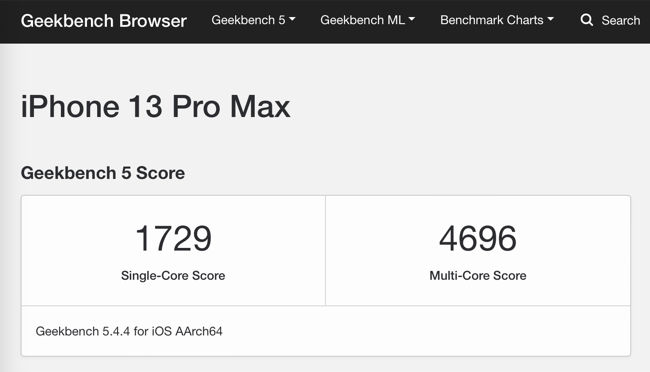
- Geekbench (iOS): популярный общий тест для CPU и GPU. Скачайте Geekbench 5 из App Store и сравните результат с браузером Geekbench Browser.
- AnTuTu: часто используется на Android, но версия для iOS также даёт общий индекс производительности.
- 3DMark: фокусируется на играх и графике. Варианты: Wild Life (новые устройства), Sling Shot (старые модели).
- Веб-бенчмарки для Safari: Speedometer (отзывчивость веб-приложений), JetStream (WebAssembly), MotionMark (анимации). Эти тесты зависят не только от железа, но и от текущего состояния браузера.
Пошаговая методика: как корректно запускать бенчмарк
- Подготовьте устройство:
- Закройте фоновые приложения и перезагрузите iPhone.
- Убедитесь, что телефон не подключён к зарядке и не в режиме энергосбережения (Low Power Mode). Режимы заряда и питание влияют на результаты.
- Снимите плотный чехол, если подозреваете тепловые проблемы.
- Проведите первый тест (Geekbench или AnTuTu) и сохраните результат.
- Дайте телефону остыть 10–15 минут и повторите тест — так вы увидите, присутствует ли троттлинг.
- При необходимости запустите веб-бенчмарки в Safari для проверки поведения браузера.
- Сравните результаты с референсными значениями для вашей модели (онлайн-базы в Geekbench Browser или таблицы сравнения).
Мини-методология: всегда делайте минимум три прогона и фиксируйте условия каждого (заряд, температура, чехол) для корректного сравнения.
Важно: никогда не доверяйте одному прогону как окончательному выводу — результаты бывают нестабильны из‑за фоновых задач или температуры.
Интерпретация результатов и что делать дальше
- Результат в пределах ожидаемого диапазона: проблем нет. Помните, что старые модели уступают новым по архитектуре и числам.
- Снижение производительности на 10–20% между прогоном и прогоном: вероятно, троттлинг из‑за перегрева.
- Постоянно низкие значения против других таких же моделей: проверьте состояние батареи и обновления iOS.
Действия при проблемах:
- Проверьте «Состояние аккумулятора» в Настройках → Аккумулятор → Состояние аккумулятора. Если максимальная ёмкость ниже ~80%, это основу для замены аккумулятора.
- Попробуйте заменить батарею у авторизованного сервиса или снять чехол для улучшения теплообмена.
- Если проблема сохраняется, восстановите iPhone через iTunes/Finder как новый (без резервной копии), чтобы исключить софт‑дефект.
Медленные iPhone: батарея как частая причина
Если устройство медленное, простая перезагрузка может помочь. Но при постоянных проблемах проверьте батарею: при изношенной батарее iPhone может снижать частоты, чтобы продлить время работы и избежать внезапных отключений. Замена аккумулятора часто решает проблему производительности.
Примечание: замена батареи — наиболее частое и прямое решение для восстановления прежней производительности на старых iPhone.
Когда бенчмарки не помогают (контрпримеры)
- Проблема только в одном приложении: бенчмарк покажет нормальные общие показатели, но конкретное приложение может падать из‑за багов в коде.
- Сетевые задержки и облачные сервисы: бенчмарки локальны и не отражают сетевую производительность.
- Спорадические зависания интерфейса: могут быть вызваны конкретными плагинами, VPN или профилями конфигурации, которые бенчмарк не поймает.
Альтернативные подходы к диагностике
- Мониторинг в реальном времени: используйте профилирование через Xcode (для разработчиков) или инструменты логирования, чтобы увидеть, какие процессы грузят систему.
- Проверка журналов системы: может выявить ошибки приложений, приводящие к замедлению.
- Тестирование в «Чистом» состоянии: восстановление из настроек как новый аппарат исключает софт‑ошибки.
Чек‑лист по ролям
Для обычного пользователя:
- Перезагрузить устройство и обновить iOS.
- Проверить «Состояние аккумулятора». Если <80% — подумать о замене.
- Снять чехол и повторить бенчмарк.
Для продвинутого пользователя:
- Запустить несколько бенчмарков (Geekbench, 3DMark, Speedometer).
- Сравнить с результатами той же модели онлайн.
- Провести тесты при разных температурах и уровнях заряда.
Для сервисного инженера:
- Снять логи и провести стресс‑тесты.
- Проверить аппаратную целостность платы и контактов батареи.
- Выполнить восстановление системы и повторные замеры.
Фактбокс: ориентиры для батареи и троттлинга
- Замена батареи рекомендуется, когда максимальная ёмкость падает примерно до 80%.
- Троттлинг проявляется, если после серии тестов производительность падает на заметный процент и не восстанавливается сразу после остывания.
Простая схема принятия решения (диаграмма)
flowchart TD
  A[Устройство медленнее ожидаемого] --> B{Перезагрузка помогла?}
  B -- Да --> C[Считать проблему решённой]
  B -- Нет --> D{Состояние батареи < 80%?}
  D -- Да --> E[Рассмотреть замену батареи]
  D -- Нет --> F{Бенчмарк ниже нормы для модели?}
  F -- Да --> G[Проверить троттлинг, снять чехол, охладить устройство, повторить тест]
  F -- Нет --> H[Искать софтверные причины: обновление/восстановление]
  G --> I[Если не помогло — обратиться в сервис]
  H --> I
  E --> I
  C --> Z[Готово]
Глоссарий в одну строку
- Бенчмарк: контролируемый тест для измерения производительности устройства.
- Троттлинг: автоматическое снижение частоты процессора при перегреве.
- Max Capacity: максимальная ёмкость батареи относительно новой (в процентах).
Критерии приёмки
- Устройство проходит 3 последовательных прогона Geekbench с результатами в пределах ±5% от медианного значения для вашей модели — считается нормой.
- При наличии значительного падения производительности после 2–3 прогонов подтверждается троттлинг.
- Если Max Capacity батареи <80% и наблюдается падение производительности — замена батареи должна устранить проблему.
Короткое резюме
- Бенчмарки полезны для диагностики, но не заменяют наблюдение за реальным использованием.
- На iPhone часто причина замедления — батарея или перегрев; замена батареи и улучшение теплоотвода — первые логичные шаги.
- Всегда проводите несколько прогонов в одинаковых условиях и сравнивайте с референсами для вашей модели.
Важно: если вы не уверены в выводах или требуется аппаратный ремонт, обратитесь к авторизованному сервису.

Похожие материалы

Несколько аккаунтов Skype: Multi Skype Launcher

Журнал для работы: повысить продуктивность

Персональные звуки уведомлений на Android

Скачивание шоу Hulu для офлайн‑просмотра

Microsoft Start: персонализированная новостная лента
