
Как усилить безопасность Windows 11

Windows 11 вводит новые аппаратные требования ради повышения безопасности. Но железо — лишь часть решения. Настройки операционной системы и правильные процессы играют не менее важную роль. Ниже собраны практические шаги для пользователей разных уровней — от домашних ПК до рабочих станций в малом бизнесе.
Почему стоит заботиться о безопасности Windows 11
Windows остаётся самой распространённой настольной ОС. Из-за этого её чаще всего выбирают злоумышленники. Простые меры препятствуют большинству атак: эксплойты, вымогатели, фишинг и локальный физический доступ.
Коротко:
- Обновления закрывают известные уязвимости.
- Антивирус и брандмауэр блокируют вредоносную активность.
- Шифрование и сильные пароли защищают данные при краже устройства.
В следующих разделах каждую рекомендацию мы разбираем: зачем она нужна, как включить и что проверить.
1. Держите Windows в актуальном состоянии
Зачем: обновления включают исправления безопасности, улучшения стабильности и патчи для уязвимостей, которые активно эксплуатируются в природе.
Как проверить и обновить:
- Нажмите на строку поиска меню «Пуск», введите «Параметры» и откройте приложение. Либо нажмите Win + I.
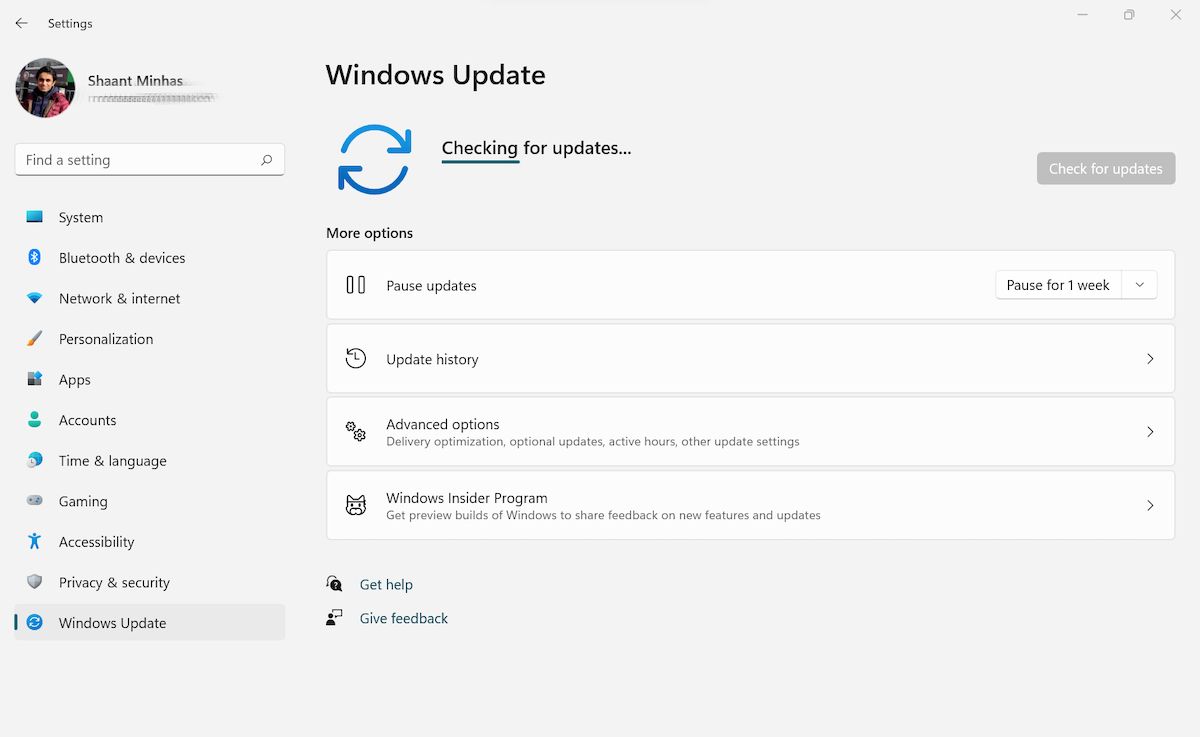
- Выберите «Центр обновления Windows» / Windows Update.
- Нажмите «Проверить наличие обновлений».
Советы:
- Включите автоматическую установку критических и рекомендуемых обновлений.
- Планируйте перезагрузки в ненагруженное время (в настройках можно задать «часы активности»).
- На рабочих станциях тестируйте обновления на контрольной группе перед массовым развертыванием.
Когда это не поможет:
- Если устройство не поддерживает новые патчи из‑за устаревшего оборудования. Решение: обновить железо или изолировать устройство от сети.
Критерии приёмки:
- Центр обновления показывает «Ваше устройство обновлено».
- Отсутствуют ожидающие критические перезагрузки более 7 дней.
2. Включите Windows Security (встроенный антивирус)
Зачем: Windows Security (ранее Windows Defender) предоставляет антивирус, защиту в режиме реального времени и защиту от эксплойтов. Для большинства пользователей отдельный платный антивирус не обязателен.
Как проверить:
- Откройте меню «Пуск», введите «Безопасность», выберите «Защитник Windows / Безопасность Windows».
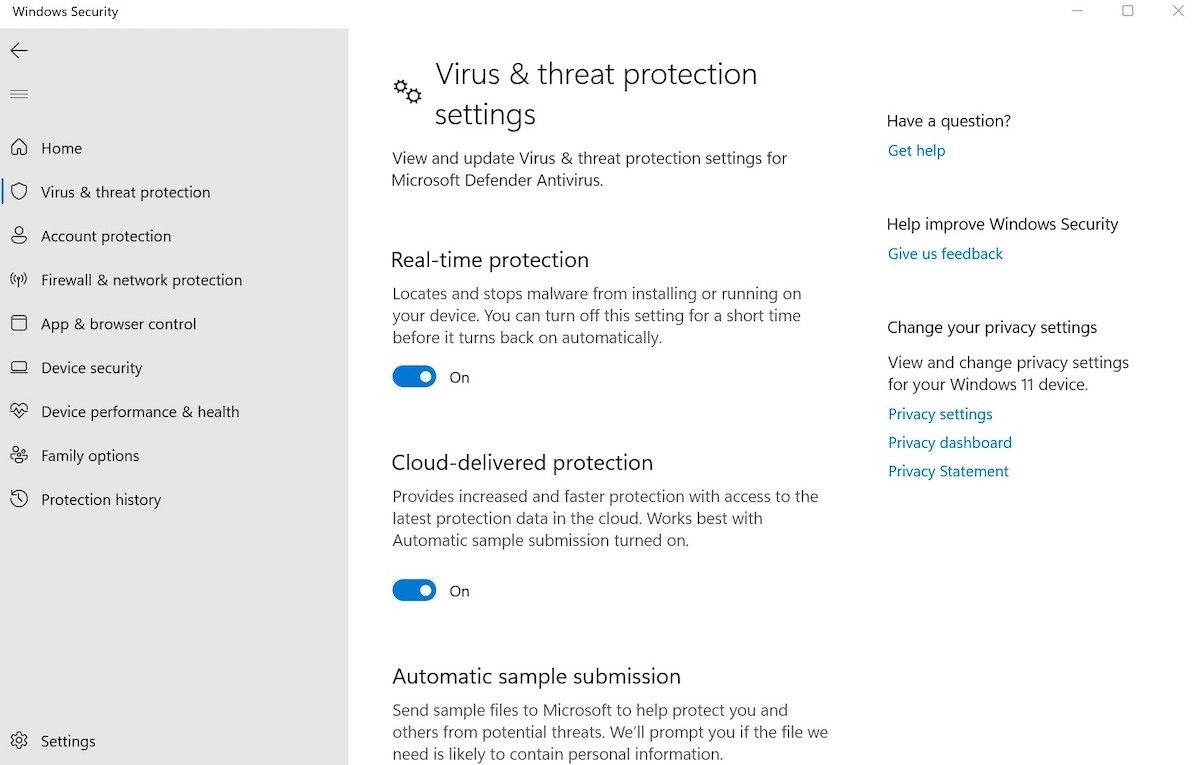
- Перейдите в «Защита от вирусов и угроз» → «Управление настройками».
- Убедитесь, что «Защита в реальном времени» включена.
Советы:
- Включите автоматическую проверку и периодические полные сканирования.
- При необходимости используйте «Контролируемый доступ к папкам» для защиты от шифровальщиков.
Альтернативы и нюансы:
- Для корпоративной среды рассмотрите Microsoft Defender for Endpoint — он даёт централизованное управление и расширенную телеметрию.
- Если вы используете сторонний антивирус, убедитесь, что он совместим с Windows Security и не отключает важные модули.
3. Настройте вход в систему с паролем и усиленные методы аутентификации
Зачем: отсутствие защиты входа делает устройство уязвимым при физическом доступе. Пароль — минимальная защита; двухфакторная аутентификация (2FA) и биометрия — лучше.
Как задать пароль:
- Откройте «Параметры» (Win + I).
- Перейдите в «Учетные записи» → «Параметры входа».
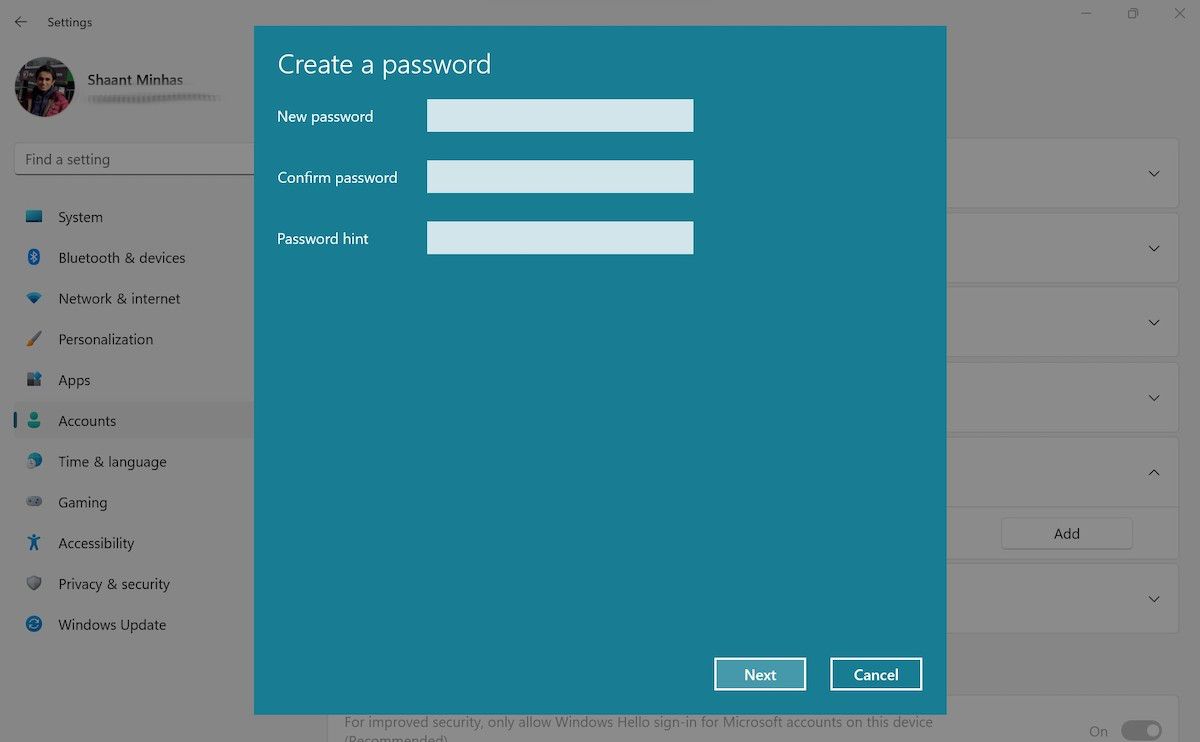
- В разделе «Пароль» нажмите «Добавить» и задайте сложный пароль.
Рекомендации по паролю:
- Используйте длинную фразу (8–16+ символов), уникальную для каждой учётной записи.
- По возможности включите Windows Hello (лицо/отпечаток) и/или аппаратный ключ безопасности (FIDO2).
- Для учётных записей Microsoft включите двухэтапную проверку (2FA).
Когда пароль не спасёт:
- Если злоумышленник получил доступ к учётной записи администратора через вредоносное ПО. В таком случае нужен антивирус, мониторинг и аудит.
4. Проверьте настройки брандмауэра (Windows Firewall)
Зачем: брандмауэр фильтрует входящий и исходящий трафик и предотвращает несанкционированное сетевое взаимодействие.
Как включить и проверить:
- Откройте «Параметры» (Win + I) → «Конфиденциальность и безопасность» → «Безопасность Windows».
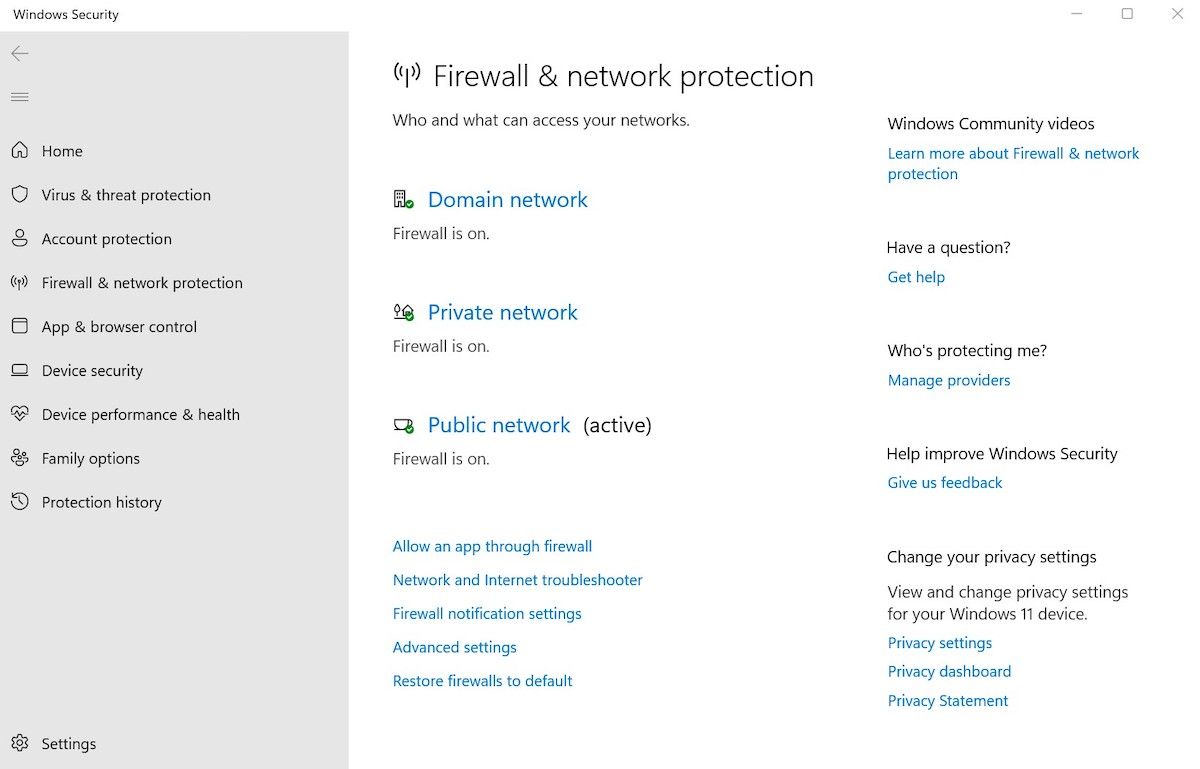
- Нажмите «Брандмауэр и защита сети».
- Проверьте, что для «Доменной сети», «Частной сети» и «Общедоступной сети» брандмауэр включён.
Советы:
- Отключайте правила только если точно понимаете последствия.
- Ограничьте общие ресурсы и шаринги в общедоступных сетях.
- Для бизнеса используйте групповые политики (GPO) для унифицированных правил.
Критерии приёмки:
- Все три типа сети включены.
- Нет правил, которые явно открывают порты без объяснения.
5. Настройте отдельные учётные записи для разных пользователей
Зачем: отдельные учётные записи ограничивают права и уменьшают риск нечаянных или злонамеренных изменений. Администратор нужен только тем, кто управляет системой.
Как добавить пользователя:
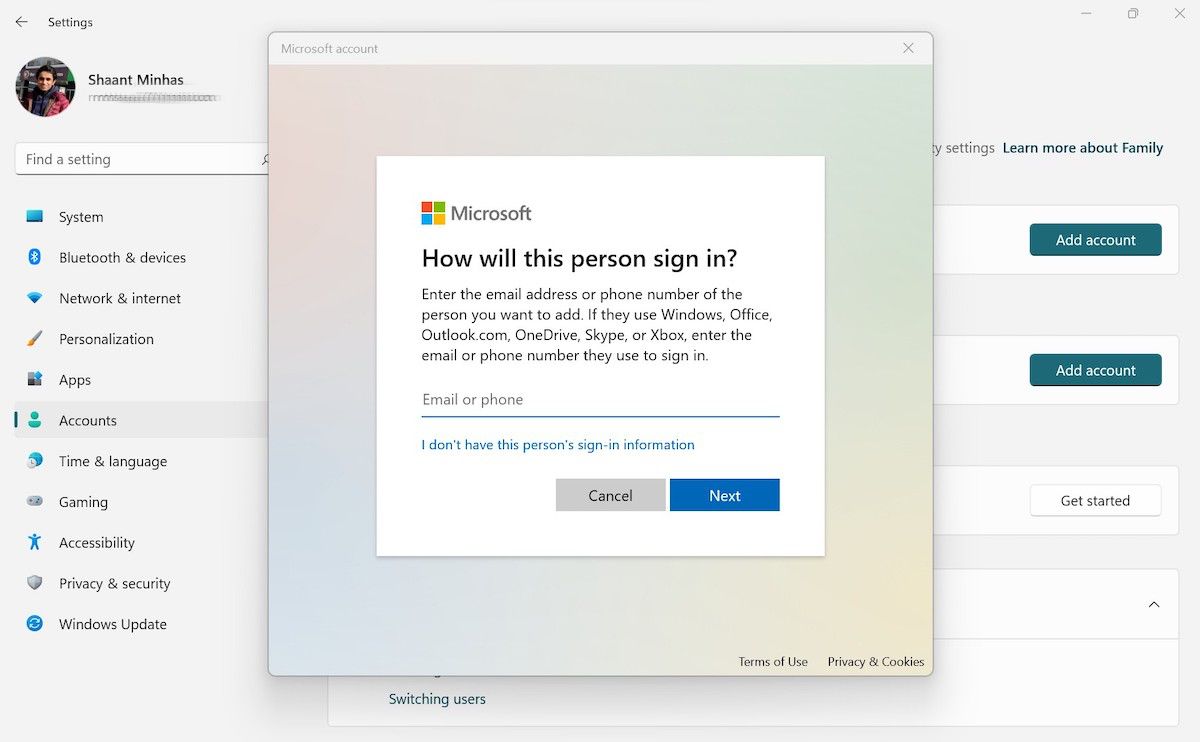
- Откройте «Параметры» → «Учетные записи» → «Семья и другие пользователи».
- Нажмите «Добавить другого пользователя» → «Добавить учётную запись» и следуйте инструкциям.
Ролевые рекомендации:
- Домашний ПК: один администратор, по одному стандартному аккаунту для остальных членов семьи.
- Рабочая станция в малом бизнесе: отдельные учётные записи для сотрудников, администратор — у ИТ‑ответственного.
- Гости: используйте временные учетные записи с ограниченными правами.
Когда это не поможет:
- Если учетные данные украдены через фишинговую атаку. Решение: включить 2FA, мониторинг входов и ресет паролей.
6. Включите BitLocker для шифрования диска (если доступно)
Зачем: шифрование диска защищает данные при потере или краже устройства. Без шифрования злоумышленник может извлечь диск и прочитать данные.
Кому доступно: BitLocker доступен в Windows 11 Pro и Enterprise. В домашних версиях его нет.
Рекомендации по использованию:
- Включайте BitLocker на системных и дополнительных дисках.
- Храните ключ восстановления в надёжном месте: в учётной записи Microsoft, безопасном хранилище паролей или на бумаге в сейфе.
- Регулярно проверяйте доступность ключа восстановления.
Альтернатива для Home-пользователей:
- Используйте сторонние инструменты шифрования контейнеров (например, VeraCrypt) при отсутствии BitLocker.
7. Включите Dynamic Lock для автоматической блокировки
Зачем: Dynamic Lock автоматически блокирует ПК, когда вы уходите с привязанным Bluetooth‑устройством (обычно смартфоном). Это уменьшает риск несанкционированного доступа при оставленном включённом ноутбуке.
Как настроить:
- Включите Bluetooth: «Параметры» → «Bluetooth и другие устройства» → включите переключатель и спарьте смартфон.
- Затем «Параметры» → «Учетные записи» → «Параметры входа» → «Dynamic Lock» → отметьте «Разрешить Windows автоматически блокировать устройство, когда вы уходите».
Когда это не сработает:
- При слабом сигнале или если телефон в кармане остаётся рядом. Dynamic Lock — дополнительная мера, а не единственная.
Практическая методология: 10‑минутный план усиления безопасности
- Обновите Windows и драйверы.
- Включите Windows Security и выполните полное сканирование.
- Проверьте брандмауэр и сетевые профили.
- Убедитесь, что у всех пользователей заданы отдельные учётные записи.
- Включите шифрование (BitLocker) там, где это возможно.
- Настройте пароли/Windows Hello и активируйте 2FA для учётных записей Microsoft.
- Подключите Dynamic Lock для физической безопасности.
- Создайте резервную копию ключей восстановления и важных данных.
- Документируйте конфигурацию и сохраните её в защищённом месте.
- Повторяйте проверку ежемесячно.
Мини‑чек‑лист для печати:
- Обновления установлены
- Антивирус включён
- Брандмауэр включён
- Все пользователи зареганы
- Шифрование включено или альтернативы настроены
- Ключи восстановления сохранены
Решение: когда включать дополнительные меры
flowchart TD
  A[Начало] --> B{Устройство личное или рабочее?}
  B -->|Личное| C[Домашний базовый набор]
  B -->|Рабочее| D[Рабочая станция или сервер]
  C --> E[Обновления, Windows Security, Пароли, Dynamic Lock]
  D --> F[Все из C + BitLocker, GPO, Defender for Endpoint]
  E --> G{Доступ к конфиденциальным данным?}
  G -->|Да| H[Включить шифрование, 2FA, резервное копирование]
  G -->|Нет| I[Поддерживать базовую защиту и мониторинг]
  H --> J[Готово]
  I --> J
  F --> J
Матрица рисков и смягчения (качественная)
- Риск: устаревшие патчи. Смягчение: регулярные обновления и тестирование на контрольной группе.
- Риск: утечка пароля. Смягчение: сложные пароли, 2FA, смена пароля при подозрении.
- Риск: кража устройства. Смягчение: шифрование диска (BitLocker), физические меры защиты.
- Риск: фишинг. Смягчение: обучение пользователей, фильтры электронной почты, браузерные расширения для защиты от фишинга.
Ролевые чек‑листы
Для домашнего пользователя:
- Обновления включены и применены.
- Windows Security активен и выполняет сканирование еженедельно.
- Один администратор, стандартные учётные записи для остальных.
- Dynamic Lock включён (если есть смартфон).
Для ИТ‑администратора малого бизнеса:
- Централизованное управление обновлениями (WSUS или аналог).
- Групповые политики, стандартизированные образы.
- BitLocker и управление ключами восстановления.
- Мониторинг логов и план восстановления после инцидента.
Для продвинутого пользователя/специалиста:
- Аппаратные ключи безопасности для доступа.
- Endpoint Detection and Response (EDR) решение.
- Изоляция критичных сервисов в виртуальных машинах.
Примечания по конфиденциальности и соответствию (GDPR)
Если вы храните личные данные (персональные данные клиентов, сотрудников), шифрование и контроль доступа критичны для соответствия регламентам, таким как GDPR. Защитите данные при хранении и передаче, документируйте процедуры и регламентируйте доступ.
Полезное правило: минимизация данных — храните только то, что действительно нужно.
Краткий глоссарий (1 строка)
- BitLocker — встроенное шифрование диска в Windows Pro/Enterprise.
- Windows Hello — биометрическая аутентификация (лицо, отпечаток).
- Dynamic Lock — автоматическая блокировка ПК при удалении сопряжённого Bluetooth‑устройства.
- Windows Security — встроенный антивирус и набор средств защиты от Microsoft.
Частые ошибки и когда меры не сработают
- Отключение обновлений «ради стабильности» без тестирования приводит к уязвимостям.
- Использование одного администратора для всех задач увеличивает риск ошибок и злоупотреблений.
- Полагаться только на пароли — недостаточно; применяйте 2FA и биометрию.
Если вы подозреваете компрометацию: изолируйте устройство от сети, выполните офлайн‑сканирование с загрузочного носителя и при необходимости восстановите из чистых резервных копий.
Социальные превью и короткое объявление
OG title: Усильте безопасность Windows 11 OG description: Практический гид: обновления, Windows Security, BitLocker, брандмауэр, Dynamic Lock и чек-листы для разных ролей.
Краткое объявление (100–200 слов):
Windows 11 поставляет новые аппаратные возможности безопасности, но реальные преимущества достигаются настройкой системы и процессами. В этом руководстве вы найдёте простые и проверенные шаги: как включить обновления и встроенный антивирус, настроить брандмауэр и учётные записи, использовать BitLocker для шифрования и Dynamic Lock для автоматической блокировки устройства. Мы также даём чек‑листы для домашних пользователей и ИТ‑администраторов, модель принятия решений и матрицу рисков. Примените эти рекомендации, чтобы снизить вероятность взлома, защитить данные при потере устройства и упростить восстановление после инцидента.
Итог
Защита Windows 11 — это сочетание современных аппаратных возможностей и сознательных настроек. Обновления, встроенные инструменты безопасности, шифрование и разделение прав доступа решают подавляющее большинство угроз. Начните с базовых шагов сегодня и документируйте конфигурацию для регулярной проверки.
Важно: безопасность — это процесс. Проверяйте настройки регулярно и адаптируйте их к новым рискам.

Похожие материалы

Несколько аккаунтов Skype: Multi Skype Launcher

Журнал для работы: повысить продуктивность

Персональные звуки уведомлений на Android

Скачивание шоу Hulu для офлайн‑просмотра

Microsoft Start: персонализированная новостная лента
