
Как двойные мониторы повышают продуктивность
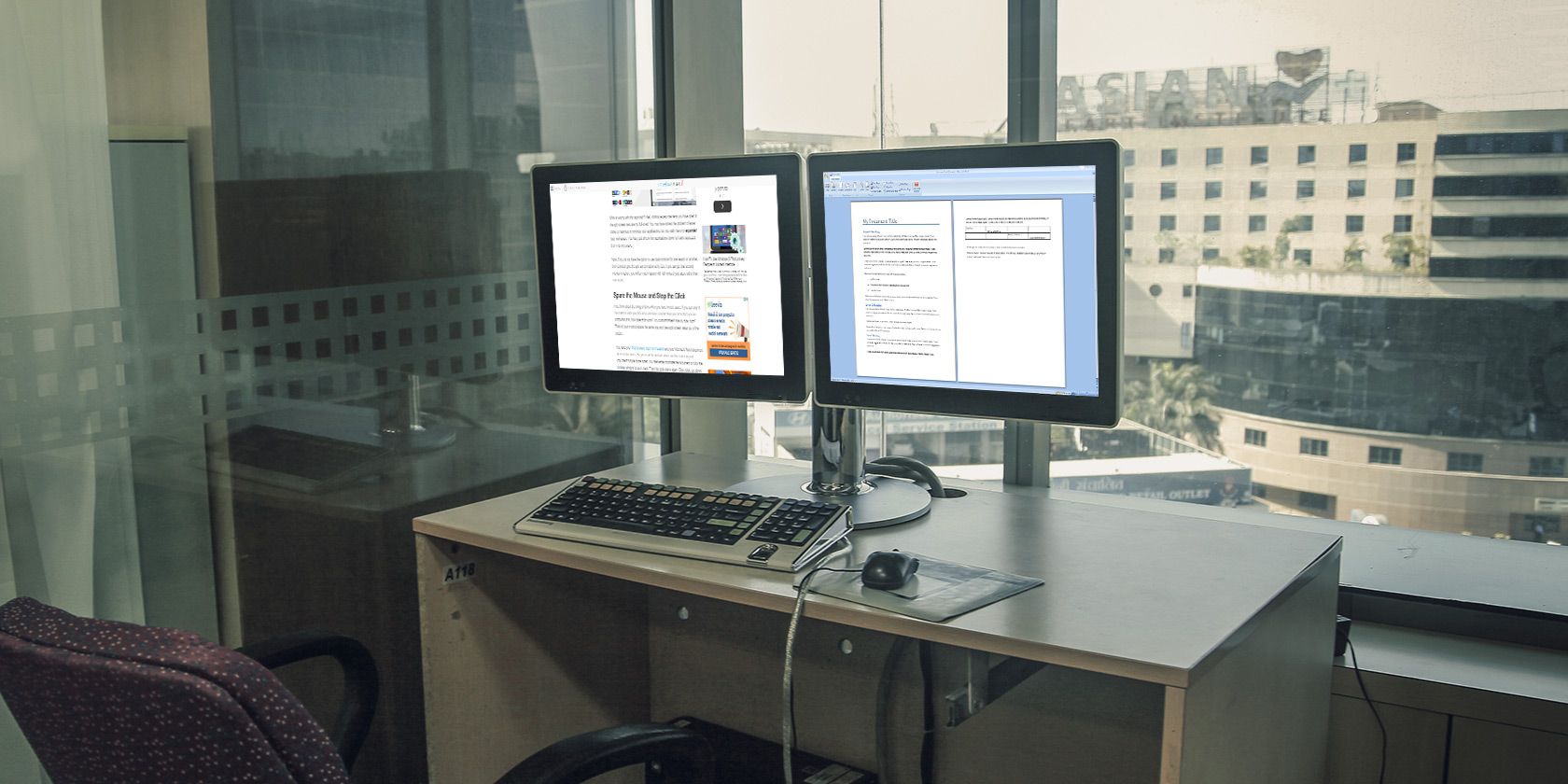
Из-за ограниченного пространства на рабочем столе вещи сваливаются в кучу. То же происходит и с монитором: окна накладываются, вы теряете время на поиск нужного документа и на лишние клики. Вместо того чтобы «сжимать» приложения под один экран, расширьте рабочую область — добавьте второй монитор.
Ниже — подробное руководство с практическими советами, сценариями использования и контрольными списками для внедрения двойных мониторов в любой команде.
Почему разделённый экран — не то же самое, что два монитора
Сцена знакома: вы используете split-screen (разделённый экран). В Windows 8/10 можно «прищелкнуть» окна к бокам, в Windows 10 — разместить их в квадранты. Это полезно, но у такого подхода есть ограничения:
- Оба приложения уменьшаются и занимают одну и ту же физическую площадь.
- Видимая область каждого приложения меньше, чем на отдельном дисплее.
- Вы продолжаете переключаться мышью и клавиатурой между окнами в одном пространстве.
Разделённый экран полезен, когда второй монитор недоступен. Но если есть возможность — второй монитор даёт полноценный, неуменьшенный вид каждого приложения.
Меньше кликов, больше скорости: как второй монитор спасает от «копающейся кучи» окон
Представьте: браузер для исследования слева, документ для заметок — справа. На одном экране вы постоянно минимизируете и восстанавливаете окна. Это цикл: клик, печать, клик, сворачивание. Второй монитор устраняет этот поток переключений.
Преимущества такого подхода:
- Восприятие информации непрерывно, глаза не скачут по уменьшенным окнам.
- Печатаете, не теряя фокус — меньше ошибок при вводе и вставке.
- Перетаскивание файлов и фрагментов текста между полноразмерными окнами быстрее и нагляднее.
Исследование Software Usability Research Laboratory (Wichita State University) с 60 участниками показало, что при одном мониторе участники чаще переключали окна и нажимали мышь, пытаясь управлять наложенными окнами.
Снижение риска ошибок
Когда вы видите обе программы целиком, вероятность случайно закрыть нужное окно или вставить данные не туда значительно падает. Расширённый экран упрощает:
- Контроль версий документов и папок.
- Перемещение файлов методом drag-and-drop между полноразмерными папками.
- Одновременную проверку источника и результата (например, исходник слева, итог — справа).
Для кого это работает: реальные сценарии применения
Двойные мониторы приносят пользу не только разработчикам. Примеры профессий и задач:
- Писатели и редакторы: источник и черновик одновременно.
- Бизнес-аналитики: отчёт в Excel и BI-дашборд рядом.
- Веб‑тестирование: два браузера для кросс-браузерной проверки.
- Графические редакторы: инструменты на одном экране, результат — на другом.
- Менеджеры по продажам: CRM и почта одновременно.
Примеры задач:
- Ответ на почту слева, инструмент для обработки фото — справа.
- Перенос контента: левый экран — CMS, правый — редактор/источник.
В блоге Microsoft Джон Свенсон отмечал:
«Вдруг вы тратите намного меньше времени на переключение между файлами, программами и письмами. Когда всё разложено по экрану, вы понимаете, сколько времени раньше уходило на поиск. Вы спросите себя: «Как я жил с одним монитором?»»
Когда второй монитор мешает: контрпримеры
Два монитора не всегда полезны. Возможные минусы:
- Отвлекающее содержимое. Если второй экран постоянно показывает фильмы или стримы, производительность упадёт.
- Неправильная организация рабочего процесса. Наличие второго экрана само по себе не гарантирует дисциплины.
- Неподходящая эргономика: неправильное положение мониторов вызывает усталость шеи.
Важно: цель второго монитора — расширить рабочее пространство, а не создать «площадку для развлечений».
Как настроить второй монитор: практическое руководство (SOP)
Шаги быстрой и надёжной настройки:
- Проверьте выходы видеокарты (HDMI, DisplayPort, DVI, VGA) и кабели на мониторе.
- Подключите кабель, включите монитор и компьютер.
- В Windows: Параметры → Система → Экран → Выбрать «Расширить эти экраны».
- Расположите мониторы в настройках так, чтобы курсор двигался логично.
- Настройте разрешение и масштаб для каждого экрана.
- Отрегулируйте позицию мониторов по высоте и углу, чтобы взгляд был естественным.
Критерии приёмки:
- Оба экрана распознаются системой и работают в режиме «Расширить».
- Разрешение и масштаб читаемы для пользователя.
- Мониторы расположены без чрезмерного поворота головы.
Чек-листы в зависимости от роли
Чек-лист для писателя:
- Источник (исходный текст) открыт на левом экране.
- Черновик открыт на правом экране.
- Инструменты проверки орфографии доступны.
Чек-лист для веб-тестера:
- Оба браузера открыты (например, Chrome и Firefox).
- Инспектор элементов доступен на одном экране.
- Скриншоты сохраняются в общей папке и отображаются в отдельном окне.
Чек-лист для дизайнера:
- Полноэкранная рабочая область редактора на основном мониторе.
- Палитры/панели инструментов на втором мониторе.
- Калибровка цветопередачи, если требуется.
Технические нюансы и совместимость
- Убедитесь, что видеокарта поддерживает два экрана одновременно.
- Для ноутбуков проверьте порты и адаптеры (USB-C/Thunderbolt → DisplayPort/HDMI).
- Разные частоты обновления и разрешения могут требовать отдельной настройки масштабирования.
- Старайтесь использовать цифровые интерфейсы (DisplayPort или HDMI) для лучшего качества.
Мини-метод: внедрение двойных мониторов за 7 дней
День 1: Оцените задачи и приоритеты окон. Решите, какие приложения всегда должны быть видны. День 2: Подготовьте кабели и место для второго монитора. День 3: Установите и подключите монитор, настройте «Расширить». День 4: Расставьте приложения по экранам и протестируйте рабочий процесс. День 5: Проведите 4-часовую рабочую сессию, фиксируя моменты переключения. День 6: Внесите коррективы в расположение и масштабирование. День 7: Оцените продуктивность и решите, оставить ли такую схему.
Как оценить эффект: критерии приёмки и тест-кейсы
Критерии приёмки:
- Снижение числа кликов и переключений между окнами.
- Уменьшение ошибок при вставке и перетаскивании контента.
- Положительный субъективный эффект у сотрудника через неделю.
Тест-кейсы:
- Откройте браузер с исследованием и документ. Измерьте время выполнения задачи с одним и с двумя мониторами.
- Перенесите 10 файлов из папки A в папку B между экранами: замерьте ошибки и время.
- Выполните копирование-вставку между документами и проверьте целостность вставленных фрагментов.
Решения для распространённых проблем (инцидентный план)
Проблема: второй монитор не определяется. Действия:
- Проверьте кабель и питание.
- Попробуйте другой порт (DisplayPort ↔ HDMI).
- Обновите драйвер видеокарты.
- Перезагрузите ПК при подключённом втором мониторе.
Проблема: курсор «застрял» при переходе между экранами. Действия:
- Проверьте расположение мониторов в настройках экрана.
- Временно уменьшите скорость мыши и верните обратно.
Решение «да/нет»: стоит ли вам ставить второй монитор? (дерево решений)
flowchart TD
  A[Нужны ли вам одновременно два полноразмерных окна?] -->|Да| B[Можно подключить второй монитор?]
  A -->|Нет| C[Оставьте один монитор и используйте split-screen]
  B -->|Да| D[Подключайте и настраивайте «Расширить»]
  B -->|Нет| E[Используйте виртуальные рабочие столы и клавиатурные сокращения]
Риски и способы их снижения
Риски:
- Отвлечение на развлекательный контент. Снижение: договорённости в команде и политика использования.
- Неправильная эргономика. Снижение: настройка по высоте и углу, монитор на уровне глаз.
- Неверная конфигурация цветопередачи для дизайнеров. Снижение: калибровка и единые профили.
Ментальные модели и эвристики
- Правило двух задач: держите на втором экране те приложения, которые постоянно «наблюдаете», но не редактируете прямо сейчас.
- Правило 50/50: если вы тратите более половины времени на переключение между двумя приложениями — второй монитор оправдан.
- Эвристика «одного взгляда»: все ключевые источники информации должны быть видны на расстоянии одного взгляда без разворота головы.
Краткая глоссарий (1 строка на термин)
- Split-screen — разделение одного физического экрана на несколько областей для одновременного отображения окон.
- Расширить экран — режим, при котором рабочий стол продолжается на второй монитор.
- Snap/Quadrant — функции привязки окна к части экрана.
- Виртуальные рабочие столы — отдельные рабочие области в системе для группировки приложений.
Короткие советы по организации рабочего места
- Располагайте основной монитор прямо перед собой, второй — сбоку.
- Выбирайте одинаковую высоту и сходное разрешение, если часто перетаскиваете объекты между экранами.
- Используйте горячие клавиши для быстрого перемещения окон (Win+стрелки в Windows).
Важное
Важно: второй монитор — инструмент. Эффективность зависит от привычек и дисциплины пользователя.
Вызов к действию
Попробуйте двухнедельный эксперимент: добавьте второй экран или симулируйте его с помощью внешнего дисплея. Запишите изменения в скорости задач и количестве ошибок.
Часто задаваемые вопросы
Нужен ли второй монитор всем?
Нет. Если ваша работа укладывается в одно приложение и переключений немного, второй монитор даст мало пользы.
Можно ли полностью заменить split-screen на второй монитор?
Да. Второй монитор дает полноценные области для каждого приложения и сокращает число переключений, но split-screen остаётся полезным при отсутствии второго дисплея.
Какие кабели и адаптеры понадобятся?
Чаще всего — HDMI или DisplayPort. Для старых ноутбуков возможны DVI или VGA, а для современных — адаптеры USB-C/Thunderbolt → HDMI/DisplayPort.
Image Credit: PrinceOfLove via Shutterstock.com
Краткое резюме:
- Двойные мониторы расширяют рабочее пространство и уменьшают число кликов.
- Они полезны для множества ролей: от редакторов до тестировщиков.
- Внедрение требует минимальной настройки, но приносит ощутимые ежедневные выгоды.

Похожие материалы

Несколько аккаунтов Skype: Multi Skype Launcher

Журнал для работы: повысить продуктивность

Персональные звуки уведомлений на Android

Скачивание шоу Hulu для офлайн‑просмотра

Microsoft Start: персонализированная новостная лента
