
Как начать бой в Pokémon Sword и Shield

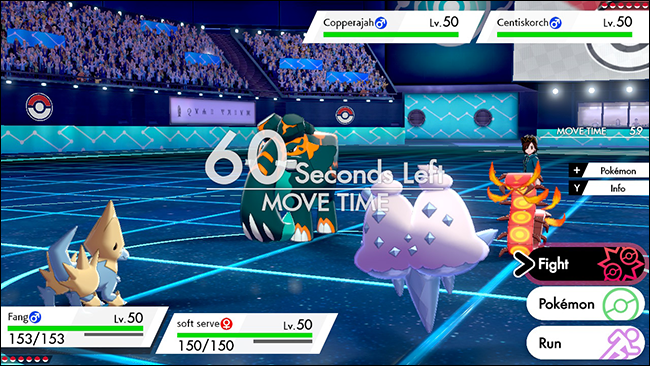
В Pokémon Sword и Shield вы не только можете обмениваться покемонами с друзьями, но и сражаться с ними. Здесь собрано всё, что нужно знать, чтобы быстро настроить и начать бой через функцию Y‑Comm — от выбора типа боя до завершения матча и возможного реванша.
Какие есть типы онлайн‑боёв
В игре доступны три типа онлайн‑боёв. Все они требуют подписки Nintendo Switch Online, если вы играете через интернет:
- Single battle — одиночная боевая встреча: по одному покемону от каждого игрока на поле.
- Double battle — парная боевая встреча: по два покемона от каждого игрока, сложнее с тактической точки зрения.
- Multiplayer battle — матч на четырёх игроков: командная битва, требующая четырёх участников.
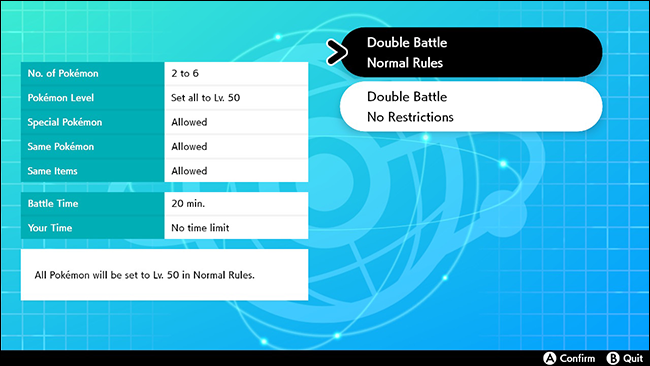
Если вы беспокоитесь, что уровень покемонов друга выше или ниже — не переживайте. При онлайн‑матчах все покемоны участников можно синхронизировать до 50 уровня.
Как открыть меню Y‑Comm и подключиться
После прохождения до Маршрута 2 в игре у вас станет доступна функция Y‑Comm. Это центральное меню для всех сетевых функций Sword и Shield: торговля, подключение к бою и другие режимы.
- Запустите Pokémon Sword или Shield на Nintendo Switch.
- В любой момент после загрузки нажмите кнопку Y на правом Joy‑Con, чтобы открыть Y‑Comm Menu.
- Для игры через интернет нажмите + на правом Joy‑Con, чтобы подключиться к сети.
Важно: подключение к интернету и активная подписка Nintendo Switch Online обязательны для сетевых боёв через интернет.

Локальная игра или онлайн с кодом связи
Если вы играете рядом с другом (по локальной сети), выберите в Y‑Comm пункт Link Battle. Локальная игра не требует интернет‑подключения, но оба консоли должны находиться поблизости.
Для удалённой игры с конкретным человеком используйте ручной код связи:
- Откройте Y‑Comm и нажмите + для подключения к интернету.
- Выберите Link Battle и нажмите +, чтобы установить Link Code.
- Введите восьмизначный код и убедитесь, что ваш оппонент ввёл тот же код.
Код может быть любым набором восьми цифр. Он нужен лишь для оперативного нахождения друг друга — без кода вы попадёте в «случайное» сопоставление с другим игроком.
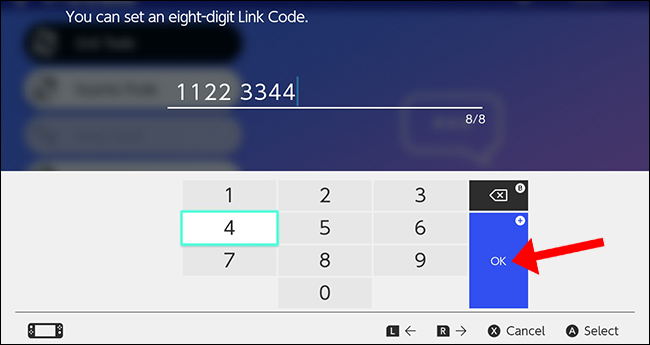
Совет: используйте простой запоминающийся код, если играете с несколькими друзьями, или договоритесь о фиксированном коде для реваншей.
Выбор правил и команды
После совпадения с оппонентом игра предложит выбрать правила боя и команду:
- Решите, синхронизировать ли всех покемонов на 50 уровень. Это стандартно для сетевых дуэлей между игроками разного уровня.
- Выберите покемонов либо из текущей партии, либо соберите команду через Rotom PC — можно взять любого покемона, которого вы имеете в хранилище.
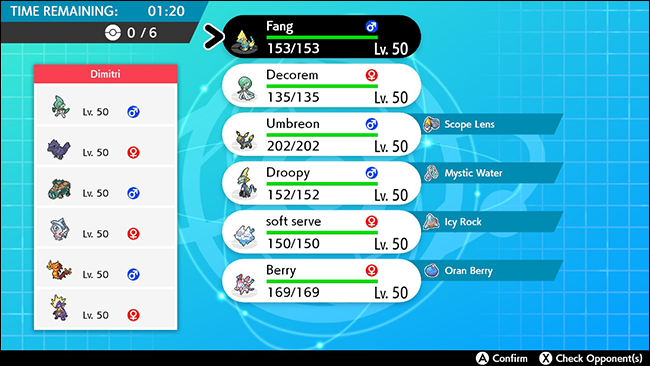
На экране выбора команды видно покемонов соперника (слева). После окончательного выбора нажмите A, чтобы подтвердить и перейти к финальному экрану подготовки.
Начало боя и доступные опции
Когда все подтвердили выбор, появится арена, и бой начнётся. На завершающем экране можно сделать последние изменения в составе команды. Если вы хотите отменить матч до начала, вернитесь в Y‑Comm и выберите другую опцию.

После окончания матча игра предложит варианты: повторный матч с теми же правилами, реванш с изменёнными правилами или выход из соединения. Если вы не хотите продолжать, нажмите B, чтобы завершить соединение.

Частые проблемы и как их решать
- Проблема: «Не могу подключиться к другу» — Проверьте, что у обоих включён интернет и активна подписка Nintendo Switch Online. Убедитесь, что код связи совпадает точно (включая любую нумерацию).
- Проблема: «Игра находит случайного соперника» — Вы не установили Link Code. Установите восьмизначный код в меню Link Battle.
- Проблема: «Разрыв соединения во время боя» — это обычно проблема сети. Попробуйте переключиться на менее загруженную Wi‑Fi сеть или использовать проводной маршрут, если доступен.
- Проблема: «Я хочу играть локально, но игра кажется онлайн» — Для локальной игры выберите Link Battle без нажатия + (не подключаясь к интернету) или убедитесь, что устройства находятся в радиусе действия локальной связи.
Важно: синхронизация уровней до 50 применяется только если вы выбрали эту опцию при настройке правил. Если вы не синхронизировали уровни, бой проходит с реальными уровнями ваших покемонов.
Контрольный список перед боем
- Убедиться в наличии подписки Nintendo Switch Online (при игре через интернет).
- Открыть Y‑Comm кнопкой Y.
- Выбрать соединение: локальное или через интернет (+).
- При желании установить Link Code (восемь цифр).
- Выбрать тип боя: одиночный, парный или мультиплеер.
- Настроить правила (синхронизация уровней, запреты и т. п.).
- Подтвердить команду и начать бой.
Критерии приёмки успешного подключения
- Оба игрока видят одно и то же приглашение в матч.
- Инициатор и подключившийся ввели один и тот же восьмизначный код, если он использовался.
- Игра не разрывает соединение до начала поединка.
- После выбора правил все игроки видят одни и те же параметры боя (включая синхронизацию уровней).
Тактика и советы перед боем
- Для новичков: выбирайте одиночные бои и тренируйтесь в планировании ходов. Контроль статусов и приоритетных ходов помогает выигрывать.
- Для парных боёв: продумывайте комбинации атак между двумя покемонами — поддержка и атаки по площадям сильнее в парных матчах.
- Для мультиплеера: обсуждайте стратегии с командой и распределяйте роли (атакер, защитник, саппорт).
Совет: если вы ищете серьёзные турниры, ознакомьтесь с правилами Battle Stadium и стандартами сообществ для построения команд.
Краткая справка
- Link Code — восьмизначный числовой код для соединения конкретных игроков.
- Y‑Comm — меню сетевых функций в Pokémon Sword и Shield.
- Rotom PC — внутриигровое хранилище покемонов, откуда можно собрать команду для боя.
Быстрая методика подготовки к бою (чеклист на 60 секунд)
- Откройте Y‑Comm (Y).
- Решите: локально или через интернет (+).
- Если через интернет и хотите выбрать партнёра — задайте Link Code (+).
- Выберите тип боя и правила.
- Соберите команду из партии или Rotom PC.
- Подтвердите и начните.
Заключение
Бои в Pokémon Sword и Shield просты в настройке, если знать, где искать нужные опции. Меню Y‑Comm — это ваша отправная точка для локальных и онлайн‑поединков. Используйте Link Code для быстрой связи с друзьями, синхронизируйте уровни при необходимости и заранее обсуждайте правила, чтобы избежать недоразумений. После матча вы всегда можете предложить реванш или выйти из соединения.
Примечание
Если вы планируете регулярные встречи с друзьями, заведите стандартный код связи и договоритесь о времени — это сократит время на поиск друг друга и ускорит старт матчей.
Краткий глоссарий
- Y‑Comm — меню сетевых функций.
- Link Code — восьмизначный код связи.
- Rotom PC — внутриигровой ПК для управления покемонами.
Спасибо за прочтение — теперь вы готовы бросить вызов друзьям и устроить настоящие поединки в Galar!

Похожие материалы

Несколько аккаунтов Skype: Multi Skype Launcher

Журнал для работы: повысить продуктивность

Персональные звуки уведомлений на Android

Скачивание шоу Hulu для офлайн‑просмотра

Microsoft Start: персонализированная новостная лента
