
Массовое изменение размера изображений на Mac
Быстрые ссылки
- Шаг первый: Создайте новый сервис
- Шаг второй: Используйте созданный сервис
Цель этой инструкции — избавить вас от ручного открытия и сохранения множества файлов. Вместо этого Automator выполнит изменение размера сразу для выбранной группы изображений.
Шаг первый: Создайте новый сервис
Запустите Automator (Command+Space, наберите «Automator») и создайте новый сервис.
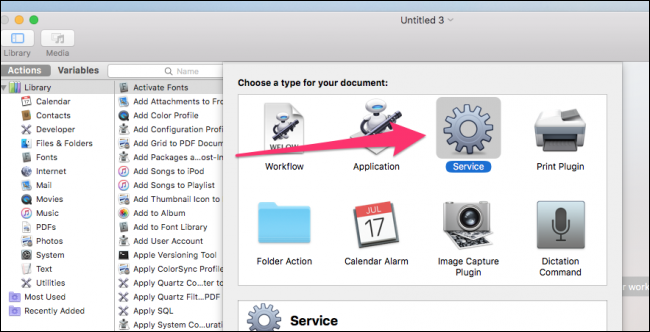
Сервисы — это небольшие потоки работ, которые можно запускать из контекстного меню файла или через меню приложения.
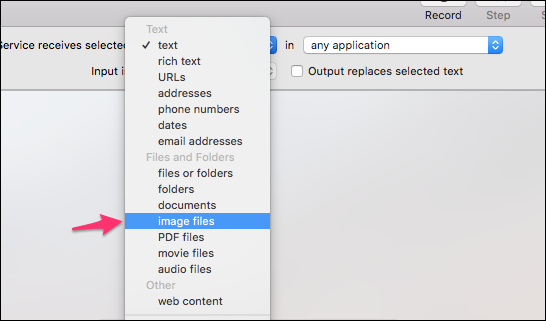
Первое, что нужно указать для сервиса — входные данные. Выберите тип входа «файлы изображений».
Далее добавьте действие, которое будет изменять изображения. В строке поиска левой панели наберите “Scale Images” и перетащите действие “Scale Images” в основную панель. Automator предложит добавить блок копирования файлов перед масштабированием. Это удобно, если вы хотите сохранить оригиналы и избежать случайной потери качества.
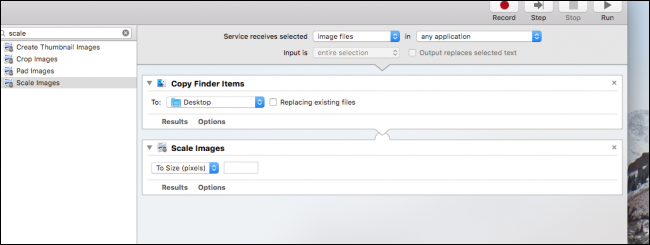
По умолчанию действие создаст копии уменьшенных изображений и сохранит их на рабочем столе (или в выбранной вами папке). Если вы хотите заменить оригиналы, не добавляйте блок копирования.
Когда в сервисе появилось действие, нажмите “Options” у блока Scale Images и отметьте “Show this action when the workflow runs”. Тогда при запуске появится диалог для ввода нужного размера.
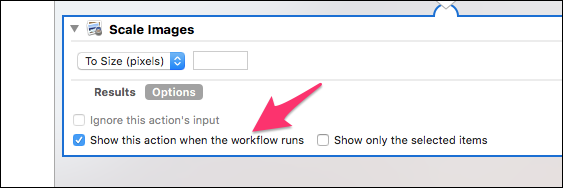
Если вы всегда используете один и тот же размер, оставьте опцию отключённой и впишите желаемое значение прямо в действие. Готовый сервис сохраните под понятным именем, например «Resize».
Шаг второй: Используйте созданный сервис
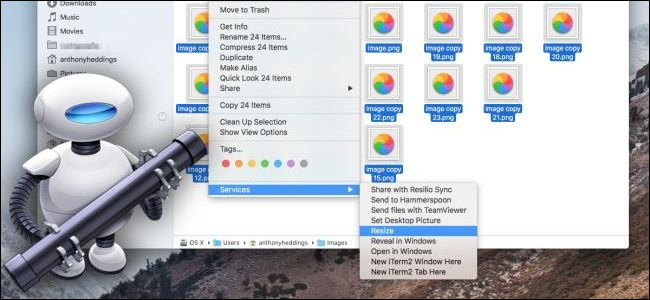
Выберите одно или несколько изображений в Finder, щёлкните правой кнопкой мыши, наведите на пункт “Services” (Сервисы) и выберите ваш сервис — «Resize» или другое имя, которое вы задали.
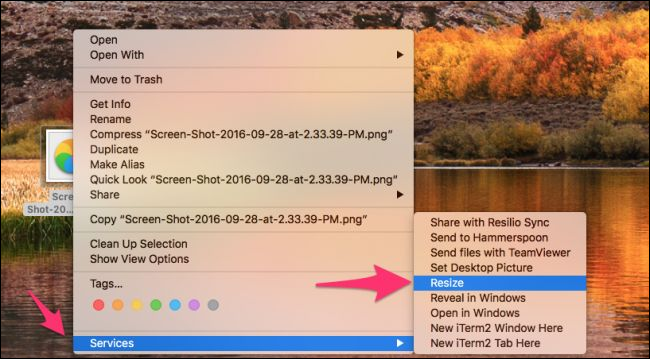
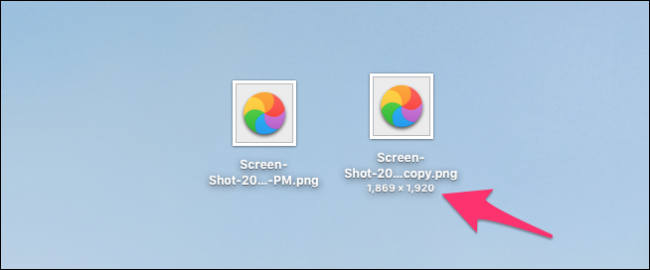
Сервис скопирует файлы (если вы добавили блок копирования), затем изменит их размер. Помните: действие масштабирует с сохранением пропорций. Для ландшафтных изображений будет изменяться ширина, для портретных — высота.
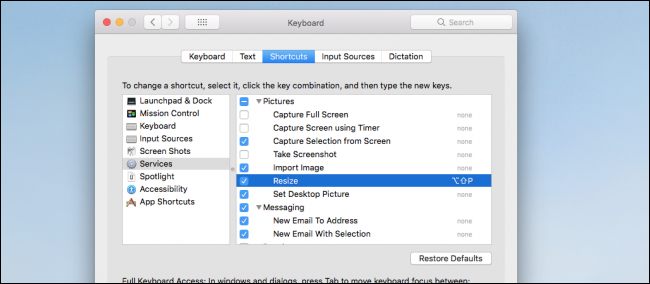
Чтобы запускать сервис ещё быстрее, назначьте горячую клавишу: Системные настройки > Клавиатура > Сочетания клавиш > Сервисы.
Важно: перед тем как заменять оригиналы, убедитесь, что у вас есть резервные копии. Автоматическое масштабирование необратимо, если вы перезапишите файлы.
Полезные варианты использования и советы
- Если нужно уменьшать изображения для веба, добавьте после Scale Images действие «Change Type of Images» и выберите JPEG с нужным качеством.
- Для пакетного переименования после изменения размера используйте действие “Rename Finder Items”.
- Если вы работаете с фотографиями RAW, сначала конвертируйте их в TIFF или JPEG — некоторые действия Automator не поддерживают RAW.
Когда этот метод не подойдёт
- Вам нужны сложные операции кадрирования или пакетная цветокоррекция — используйте специализированные инструменты (Photoshop, Affinity).
- Нужна точная контрольная сжатия для фото в e‑commerce — предпочтительнее отдельные скрипты или инструменты оптимизации.
Отладка и частые проблемы
- Ничего не происходит: проверьте, указан ли правильный входной тип вверху сервиса (Files or Folders / Image files).
- Диалог размера не появляется: откройте действие Scale Images и включите “Show this action when the workflow runs”.
- Файлы не копируются: убедитесь, что вы добавили действие «Copy Finder Items» перед масштабированием.
Контрольный список перед запуском
- Задали вход «изображения» в заголовке сервиса
- Добавили действие “Scale Images”
- Решили: копировать или менять оригиналы
- Сохранили сервис под понятным именем
- Опционально: назначили горячую клавишу
Примеры команд и автоматизации (шпаргалка)
- Быстрое уменьшение до ширины 1200 px: оставить Scale Images и ввести 1200.
- Сохранение копий в папку “Resized”: добавьте «Copy Finder Items», укажите папку, затем Scale Images.
Краткая методология (как я проверяю готовность)
- Создаю сервис и тестирую на 2–3 изображениях. 2. Проверяю, сохранились ли оригиналы. 3. Оцениваю качество и размер файлов. 4. Раскатываю на больший набор.
Критерии приёмки
- Сервис появляется в контекстном меню и запускается.
- Изображения изменяются до заданного размера.
- Оригиналы остаются нетронутыми (если выбран блок копирования).
Шпаргалка для ролей
- Для дизайнера: используйте копирование и настройку качества JPEG.
- Для контент-менеджера: назначьте горячую клавишу для быстрого процесса.
- Для администратора: документируйте путь сохранения и политику резервного копирования.
Маленький словарь терминов
- Service (Сервис): поток работ в Automator, запускаемый из меню или по сочетанию клавиш.
- Scale Images: действие Automator, которое изменяет размер изображения по одному измерению.
Быстрое дерево решений
flowchart TD
  A[Нужно изменить размер изображений?] -->|Да| B{Хотите сохранить оригиналы?}
  B -->|Да| C[Добавить Copy Finder Items]
  B -->|Нет| D[Не добавлять Copy Finder Items]
  C --> E[Добавить Scale Images]
  D --> E
  E --> F[Сохранить сервис и запустить]
  A -->|Нет| G[Метод не нужен]
Краткое резюме
Automator даёт простой и быстрый способ массового изменения размера изображений на Mac. Это удобно для подготовки изображений под веб или для уменьшения объёма фотоколлекций. Тестируйте сервис на паре файлов и не забывайте про резервные копии.

Похожие материалы

Несколько аккаунтов Skype: Multi Skype Launcher

Журнал для работы: повысить продуктивность

Персональные звуки уведомлений на Android

Скачивание шоу Hulu для офлайн‑просмотра

Microsoft Start: персонализированная новостная лента
