
Массовое изменение размера фотографий в XnView
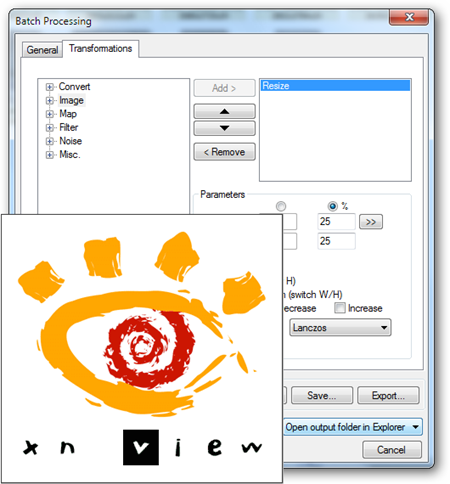
Зачем это нужно
После съёмки десятков фотографий в высоком разрешении загрузка в интернет или отправка по почте может занимать много времени. Массовое изменение размера уменьшит объём файлов и ускорит передачу, при этом сохранив соотношение сторон и качество для веб‑публикации.
Подготовка и запуск XnView
- Установите XnView и откройте папку с фотографиями.
- Выберите изображения, которые хотите изменить.

- Щёлкните правой кнопкой и выберите «Пакетная обработка» в контекстном меню.
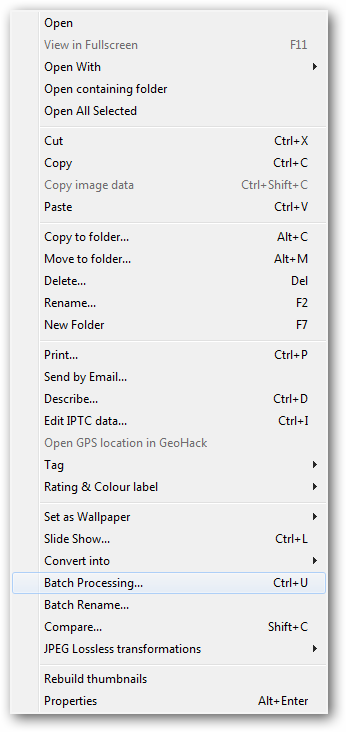
Окно пакетной обработки: обзор
В диалоговом окне должны отображаться все выбранные файлы. При необходимости их можно добавить.
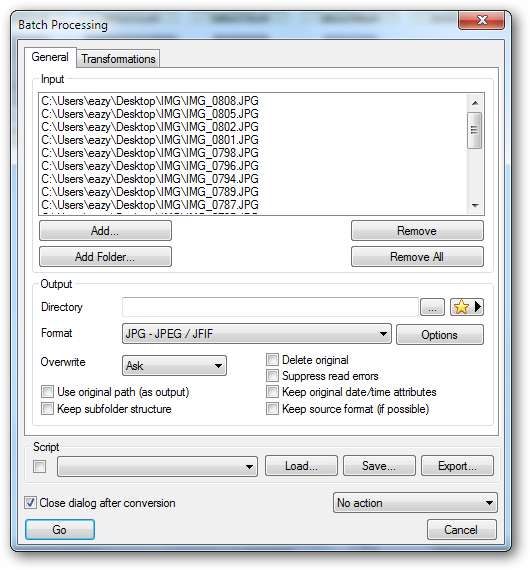
Настройка выходной папки
Чтобы не перезаписывать оригиналы, укажите отдельную папку вывода в той же вкладке диалогового окна. Здесь же можно управлять опцией перезаписи и выбрать автоматическое открытие папки после выполнения.
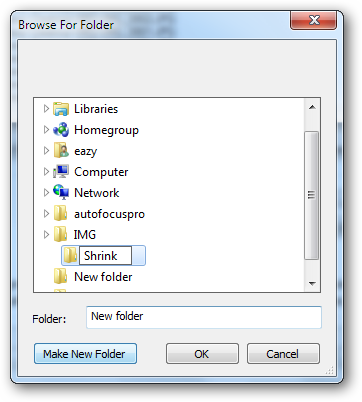
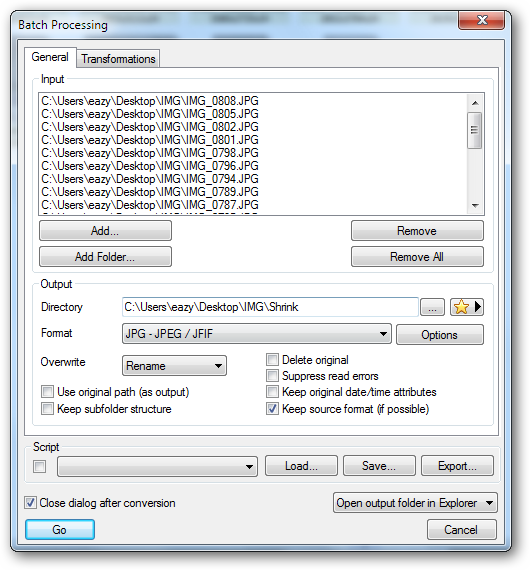
Добавление действия «Изменение размера»
Перейдите на вкладку «Преобразования». Мы добавим действие «Изменение размера» и настроим его.
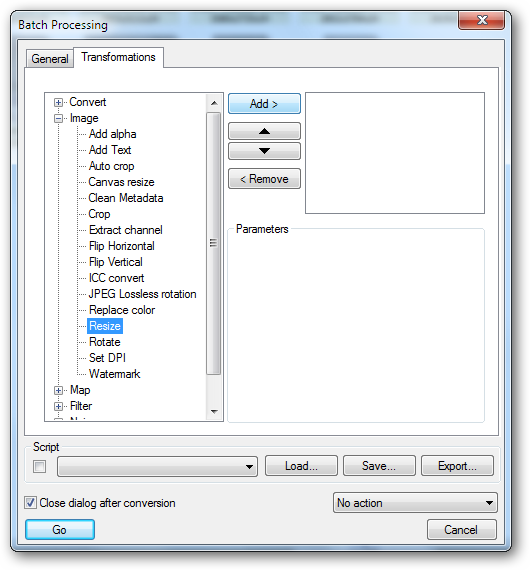
- Нажмите «Добавить» и выберите «Изменение размера».
- Выберите режим «%», если хотите задать относительный масштаб, или укажите конечные пиксели для точного размера.
- Убедитесь, что включено сохранение соотношения сторон, чтобы избежать искажений. Оставьте ресемплирование по умолчанию, если не уверены.
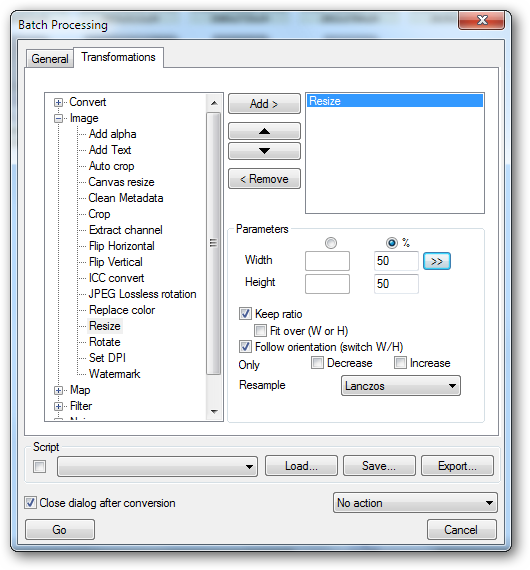
Нажмите радиальную кнопку «%», чтобы уменьшать изображения в процентах, затем подтвердите выбор.
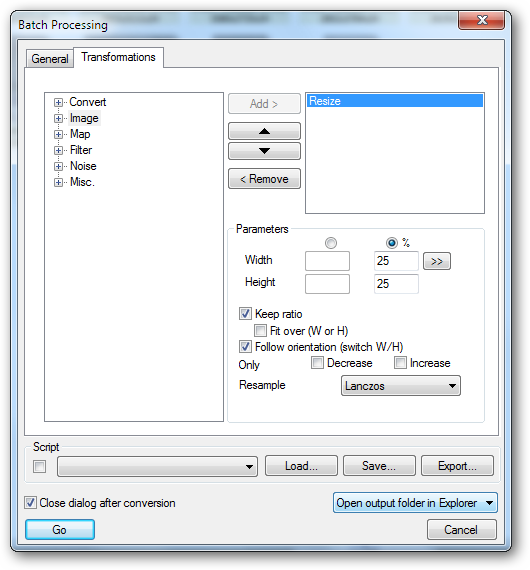
Я выбрал 25% от оригинала и включил сохранение соотношения сторон. После настройки нажмите «Пуск».
Результат и проверка
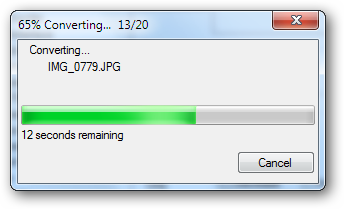
XnView обработает файлы и создаст уменьшенные копии в указанной папке. Программа может автоматически открыть папку с результатами.
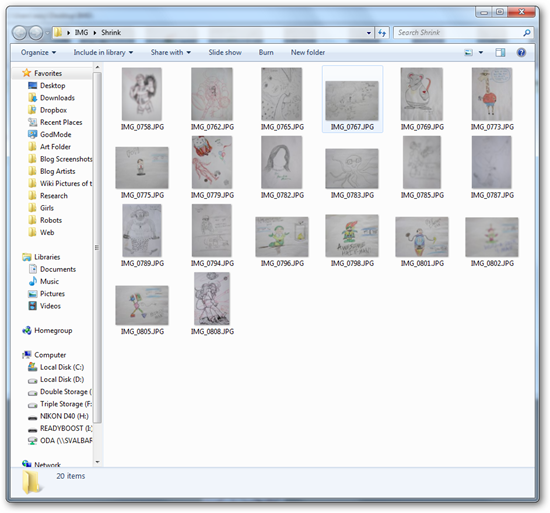
Сравните размер файлов до и после: уменьшение разрешения часто даёт кратное снижение объёма, достаточное для загрузки на социальные сети, блоги или FTP.
Когда этот способ не сработает
- Если вам нужно контролировать визуальное качество на уровне арт‑директора (например, для печати), массовое уменьшение по процентам — грубое решение.
- Если исходные изображения уже подвергались сильной компрессии, повторная обработка может ухудшить качество.
- Для пакетной обработки RAW‑файлов требуется версия XnView, поддерживающая соответствующие форматы; проверьте совместимость.
Альтернативные подходы
- Использовать командную строку ImageMagick для сценариев автоматизации и тонкой настройки качества.
- Lightroom/Photoshop — для сохранения метаданных и расширенной обработки (платные решения).
- Онлайн‑сервисы — удобно, но зависит от скорости загрузки и конфиденциальности.
Быстрая методология (чеклист)
- Выберите файлы.
- Откройте «Пакетную обработку».
- Укажите выходную папку.
- Добавьте действие «Изменение размера».
- Настройте проценты или пиксели и сохранение соотношения.
- Запустите обработку и проверьте результаты.
Контрольный список по ролям
- Фотограф: убедиться, что исходники сохранены в отдельной папке.
- Веб‑редактор: выбрать целевое разрешение для сайта (например, 1200px по ширине).
- Администратор: контролировать политику перезаписи и резервного копирования.
Критерии приёмки
- Все целевые файлы присутствуют в папке вывода.
- Размеры и соотношение сторон соответствуют заданным параметрам.
- Оригинальные файлы остались нетронутыми.
Краткий глоссарий
- Ресемплирование: метод перерасчёта пикселей при изменении размера.
- Выходная папка: папка, куда программа сохраняет обработанные файлы.
Important: XnView описан как бесплатное программное обеспечение для просмотра, редактирования и пакетной обработки изображений. В статье указано, что загрузка доступна для версий Windows от Win 95 до Windows 7.
Примечание: перед массовой обработкой рекомендую протестировать параметры на небольшой выборке файлов, чтобы оценить видимое качество и объём.
Краткое резюме
- XnView экономит время при массовом уменьшении фотографий.
- Используйте сохранение соотношения сторон, чтобы избежать искажений.
- Всегда работайте с копиями, а не с оригиналами.
FAQ
Вопрос: Как сохранить оригиналы? Ответ: Укажите отдельную выходную папку в диалоге «Пакетная обработка» и не включайте опцию «Перезаписать оригиналы».
Вопрос: Поддерживает ли XnView новые версии Windows? Ответ: В исходной инструкции указано, что XnView доступен для Windows от Win 95 до Windows 7; для актуальной информации проверьте официальный сайт.
Анонс для соцсетей (коротко) XnView позволяет быстро уменьшать сразу несколько фотографий. Укажите выходную папку, добавьте действие «Изменение размера», выберите процент и запустите — готово.

Похожие материалы

Несколько аккаунтов Skype: Multi Skype Launcher

Журнал для работы: повысить продуктивность

Персональные звуки уведомлений на Android

Скачивание шоу Hulu для офлайн‑просмотра

Microsoft Start: персонализированная новостная лента
