
Пакетное переименование фото в Adobe Bridge
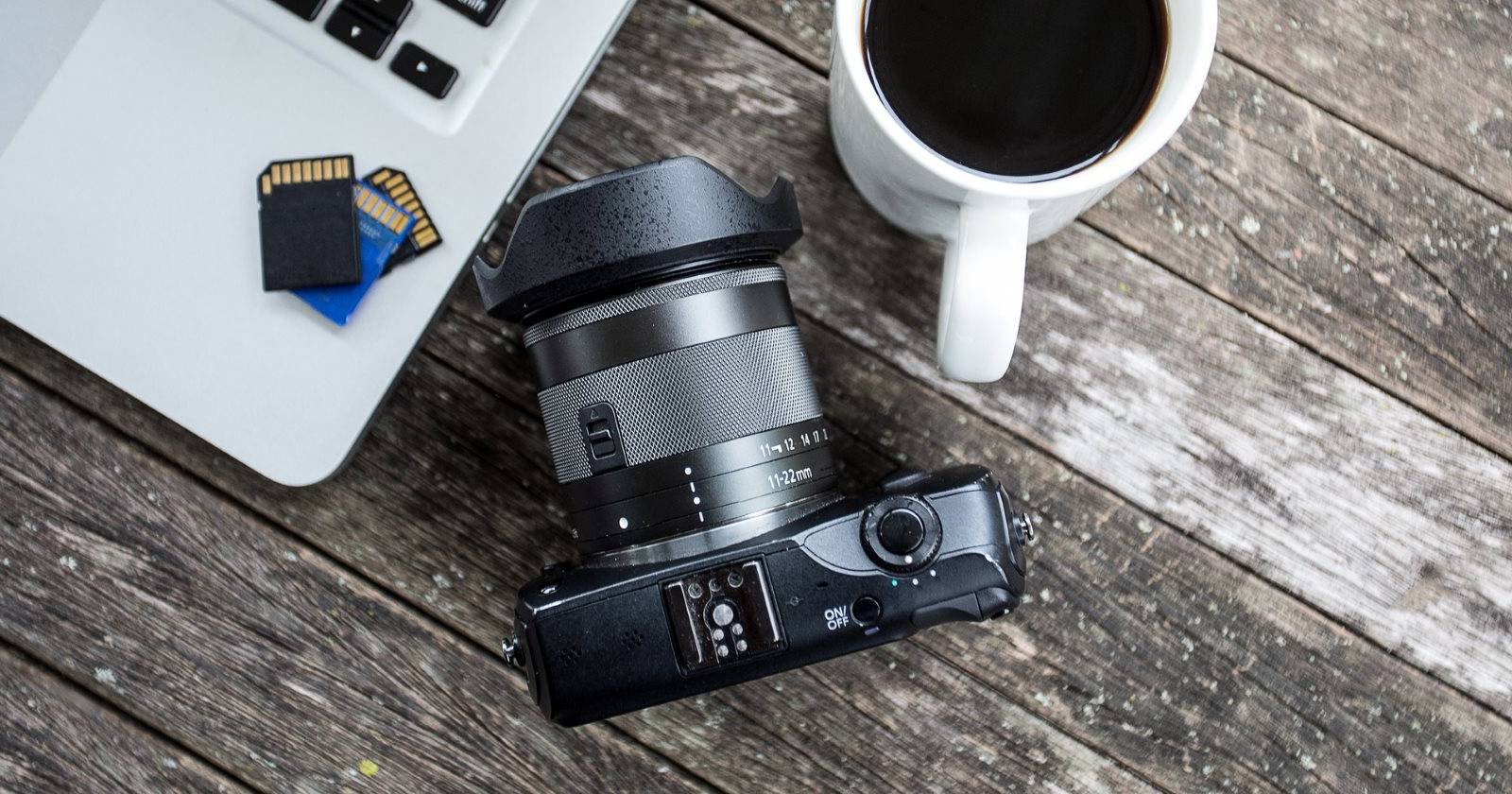

Волна ностальгии — одна из самых ценных наград за правильное именование ваших фото. Это не рутинная задача, если у вас под рукой такие инструменты, как Adobe Photoshop и Lightroom. Но для массового переименования с одним кликом удобнее использовать Adobe Bridge — менеджер цифровых активов из набора Adobe Creative Suite.
Как пакетно переименовать фотографии в Adobe Bridge
Adobe Bridge отображает все ваши медиафайлы в одном окне. Чтобы переименовать один файл, щёлкните по имени и введите новое имя. Нажмите Tab, чтобы перейти к следующему файлу.
Для массового переименования используйте встроенный инструмент “Batch Rename”:
- Откройте папку с фотографиями в Adobe Bridge и убедитесь, что все нужные файлы видны в Content Panel.
- Выберите все файлы: Cmd + A (macOS) или Ctrl + A (Windows). Либо кликните первый, затем держите Shift и кликните последний для выбора диапазона.
- При необходимости удалите из выбора лишние файлы, удерживая Cmd/Ctrl и кликая по ним.
- Перейдите на Tools > Batch Rename, чтобы открыть диалог пакетного переименования.
- В верхней части окна выберите локальное имя нового файла для набора (опционально) и настройте способ обработки.
- Выберите папку назначения для переименованных файлов — можно копировать файлы в новую папку, перемещать или переименовывать в той же папке.
- Если нужно оставить оригиналы нетронутыми, выберите вариант «Copy to Other Folder» (копировать в другую папку).
- В секции New Filenames соберите шаблон имени файла. Вы можете комбинировать до десяти частей: текстовая строка, последовательный номер, дата/время, метаданные (например, Camera Model, Exposure). Нажмите “+” или “-“ для добавления или удаления частей шаблона.
- Просмотрите пример имен в секции Preview — здесь сразу видно результат и можно скорректировать шаблон.
- При желании сохраните старое имя как метаданные: отметьте опцию, которая добавляет исходное имя в выбранное поле метаданных (это позволит в будущем восстановить исходные имена).
- Для совместимости с разными операционными системами поставьте галочки для тех ОС, имена файлов которых вы хотите учитывать (Windows, macOS, Unix). Это предотвратит использование недопустимых символов.
- Если планируете чаще повторять ту же структуру, вверху диалога нажмите Save Preset и присвойте простое имя пресету.
- Нажмите Rename для старта. Bridge мгновенно применит новые имена к выбранным файлам.
- Проверьте результаты в папке назначения и по необходимости отмените действие (если вы перемещали файлы, убедитесь, что резервная копия есть).
Важно: сохраняйте резервную копию или используйте опцию копирования при работе с важными архивами.
Практические шаблоны имен (шаблоны для пресетов)
| Шаблон имени | Описание | Пример результата |
|---|---|---|
| Text + Sequence | Текстовый префикс и порядковый номер | Vacation-001.CR2 |
| YYYYMMDD + Text + Seq | Дата в начале, затем описание и номер | 20250912_Paris_01.JPG |
| CameraModel + Seq | Модель камеры и номер | A7III_0001.RAF |
| Event + Date + Seq | Название события, дата, счётчик | Wedding-2024-06-15_005.JPG |
Используйте шаблоны, которые дают сразу понятную информацию: дата, место, событие, номер кадра.
Когда пакетное переименование может не подойти
- Если у файлов уже есть уникальные имена, которые используются в связях с другими системами (базы данных, сайты) — переименование нарушит связи.
- Когда нужно переименовать файлы по сложной логике на основе метаданных, недоступных в Bridge (например, пользовательские поля) — удобнее скрипт или exiftool.
- Если файлы распределены по глубокой структуре папок и вы хотите сохранить структуру папок при переименовании — убедитесь в настройках копирования/перемещения.
Альтернативные подходы
- Adobe Lightroom Classic: встроенное пакетное переименование при экспорте и при импорте/переименовании файлов.
- exiftool (CLI): самый гибкий инструмент для массового переименования по любым метаданным.
- Простые скрипты PowerShell / Bash: подходят для автоматизации в рабочем процессе.
- Digital Asset Management (DAM) системы: подходят для крупных библиотек с правами доступа.
Быстрые умственные модели и правила
- Правило трех частей: Дата — Событие/Место — Счётчик (YYYYMMDDОписание###).
- Сначала резервная копия, затем операция: всегда копируйте, если важность файла высока.
- Предсказуемость важнее «креативности» в именах — имена должны быть машиночитаемы и удобны для поиска.
Чек-лист по ролям
- Фотограф:
- Решить шаблон имен перед съёмкой или сразу после импорта.
- Сохранить пресет именования.
- Сделать резервную копию оригиналов.
- Архивист:
- Проверить совместимость имён с системой хранения.
- Зафиксировать стандарты в документации.
- Дизайнер/Редактор:
- Убедиться, что ссылки на файлы в проектах обновлены.
Шаблон процесса (короткая методика)
- Сортировка: положите в одну папку только те файлы, которые хотите переименовать.
- Резервная копия: скопируйте папку или используйте опцию “Copy” в Bridge.
- Создание шаблона: составьте структуру имени и протестируйте в Preview.
- Сохранение пресета: сохраните набор настроек для повторного использования.
- Проверка результата: сверка по нескольким файлам и контрольная проверка связей.
Потенциальные ошибки и способы их избежать
- Потеря связей с внешними системами — храните старые имена в метаданных.
- Использование недопустимых символов — включите чекбоксы совместимости с ОС.
- Непредсказуемые дубликаты — используйте последовательные номера с фиксированной длиной (например, 0001).
Решающее дерево (быстрая навигация)
flowchart TD
  A[Нужно переименовать файлы?] -->|Нет| B[Не менять]
  A -->|Да| C[Имеются резервные копии?]
  C -->|Нет| D[Сделать копию]
  C -->|Да| E[Выбрать шаблон]
  E --> F{Нужна совместимость с ОС}
  F -->|Да| G[Включить опции ОС]
  F -->|Нет| H[Пропустить]
  G --> I[Сохранить пресет и Rename]
  H --> I
  D --> E
Краткое резюме
Пакетное переименование в Adobe Bridge — простой и надёжный способ привести коллекцию фото в порядок. Используйте шаблоны и пресеты, держите резервные копии и сохраняйте старые имена в метаданных, если файлы связаны с другими системами.
Итоговые рекомендации:
- Решите стандарты именования заранее.
- Всегда делайте резервную копию при массовых операциях.
- Сохраняйте пресеты для повторяемости операций.
Image Credit: benjaminjk/Depositphotos

Похожие материалы

Несколько аккаунтов Skype: Multi Skype Launcher

Журнал для работы: повысить продуктивность

Персональные звуки уведомлений на Android

Скачивание шоу Hulu для офлайн‑просмотра

Microsoft Start: персонализированная новостная лента
