
Пакетное переименование фотографий в Adobe Bridge
Adobe Bridge — удобный файловый обозреватель для цифровых активов, входящий в экосистему Adobe. Правильные имена файлов возвращают порядок в коллекцию и создают «эффект ностальгии»: проще находить снимки и понимать контекст через годы. Ниже — пошаговое руководство и практичные советы по пакетному переименованию.
Почему важно переименовывать фото заранее
Правильные имена файлов повышают скорость работы, надёжность резервного копирования и совместимость между приложениями. Если начать упорядочивать файлы сразу после съёмки, вы избегаете хаоса, дублирования и потери контекста.
Важно: переименование не меняет пиксельные данные файла — только метаданные имени и, при желании, запись старого имени в метаданные.
Быстрая инструкция: как пакетно переименовать файлы в Adobe Bridge
- Откройте Adobe Bridge и перейдите в панель Content, где отображены файлы.
- Выделите файлы: Cmd + A (macOS) или Ctrl + A (Windows). Можно выделить диапазон — клик на первом, затем удерживать Shift и клик на последнем.
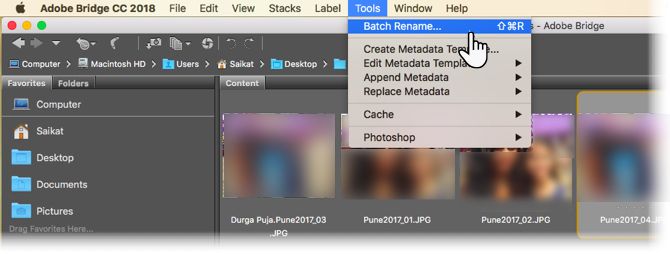
- В меню выберите Tools > Batch Rename, чтобы открыть диалог переименования.
- Укажите папку назначения: файлы можно переименовать на месте, скопировать в новую папку или переместить.
- В разделе New Filenames соберите шаблон из доступных блоков (текстовая строка, счётчик, дата/время, метаданные и т.п.). Кнопки “+” и “-“ добавляют или удаляют блоки.
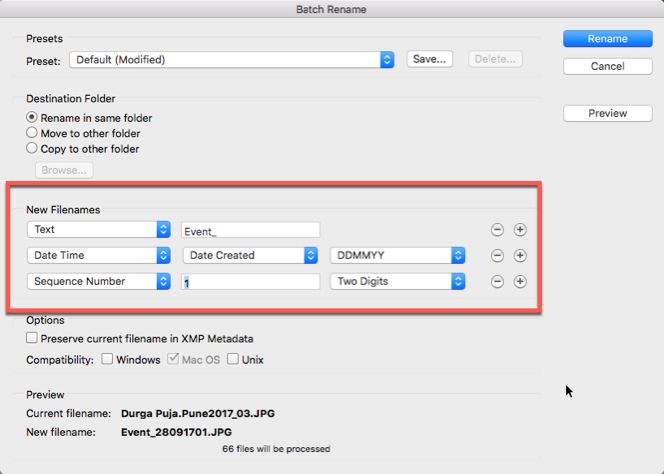
- Отслеживайте секцию Preview, чтобы увидеть, как будут выглядеть новые имена.
- При желании поставьте флажок для сохранения оригинального имени в метаданных файла — это упростит откат изменений.
- Для совместимости с разными ОС отметьте соответствующие опции совместимости (Windows, macOS, Unix).
- Нажмите Rename вверху диалога — Bridge выполнит пакетную операцию.
Совет: сохраните выбранный шаблон как Preset в верхней части окна — это сэкономит время при повторном использовании.
Что можно комбинировать в шаблоне имени
- Текстовые префиксы или суффиксы (например, событие или место)
- Нумерация/счётчик (последовательные номера)
- Дата и время съёмки (EXIF) или текущее время
- Метаданные камеры (модель, объектив) и поля IPTC
Короткое правило: используйте понятный человеку префикс + дата + последовательность. Например: “2026-04-25_Yosemite_001.jpg”.
Когда пакетное переименование может не подойти
- Если вам нужно изменить только метаданные (описание, ключевые слова) без изменения имени — лучше использовать отдельные инструменты для редактирования метаданных.
- Для сложных правил переименования по условиям (если поле X пустое — вставить Y) удобнее использовать скрипты или специализированные утилиты (exiftool, Adobe SDK).
- Если файлы находятся в контролируемой системе хранения (DAM) с собственными правилами имён, согласуйте изменения с администратором.
Альтернативные подходы
- Adobe Lightroom: встроенные возможности пакетного переименования при импорте и в Library модуле.
- Командная строка + exiftool: гибкость и автоматизация для больших архивов.
- Специализированные утилиты для массового переименования (Bulk Rename Utility, Advanced Renamer) — удобны при сложной логике.
Мини‑методика: перед массовым переименованием
- Создайте резервную копию исходной папки. 2. Проверяйте Preview для первых 10 файлов. 3. Сохраните пресет. 4. Выполните переименование на небольшом наборе, затем на всей папке.
Ролевая чек‑лист (фотограф / архиватор)
- Фотограф: выбрать понятный префикс (проекта/съёмки), добавить дату съёмки, нумерацию.
- Контент‑менеджер: настроить совместимость ОС, сохранить старые имена в метаданных.
- Архиватор: задокументировать схему имен в README в корне архива и создать контрольную копию.
Практические советы и хитрости
- Используйте ISO‑формат даты (YYYY-MM-DD) — проще сортировать и читать.
- Включите поле камеры/серийный номер, если нужно различать одинаковые имена с разных устройств.
- Избегайте пробелов и специальных символов в именах, если файлы будут использоваться на разных платформах.
- Сохраняйте пресеты с понятными названиями — это снижает число ошибок при повторном использовании.
Краткая памятка по совместимости
- Windows: не допускает некоторых символов (<>:”/\|?*). Bridge учитывает это при выборе опции совместимости.
- macOS и Unix: более терпимы, но хорошие практики одинаковы — короткие, предсказуемые имена.
Критерии приёмки
- Все файлы получили новые имена согласно сохранённому пресету.
- Оригинальные имена сохранены в метаданных (если требовалось).
- Проверка выборки из 10–20 файлов подтверждает отсутствие коллизий и потери расширений.
Заключение
Пакетное переименование в Adobe Bridge — быстрый способ навести порядок в вашей фото‑библиотеке. Используйте понятные шаблоны, сохраняйте пресеты и делайте резервные копии перед массовыми операциями. Это бережёт время в будущем и упрощает поиск контента.
Краткое напоминание: переименовывайте файлы как можно раньше и документируйте схему имён, чтобы команда или вы сами могли без труда понять структуру через годы.
Image Credit: benjaminjk/Depositphotos

Похожие материалы

Несколько аккаунтов Skype: Multi Skype Launcher

Журнал для работы: повысить продуктивность

Персональные звуки уведомлений на Android

Скачивание шоу Hulu для офлайн‑просмотра

Microsoft Start: персонализированная новостная лента
