
PowerRename в PowerToys: пакетное переименование файлов

Авторская заметка: статья покрывает работу с PowerRename на Windows 10 и 11. Если вы используете альтернативный файловый менеджер или другой ОС, в разделе «Альтернативные подходы» есть варианты.
Что такое PowerToys PowerRename
PowerRename — это модуль (утилита) в наборе Microsoft PowerToys. Он служит как лёгкая, но мощная замена сторонним пакетным утилитам для массового переименования файлов. PowerRename позволяет не только заменить фрагменты имён, но и применить форматирование, нумерацию и сложные правила на базе регулярных выражений (RegEx).
Ключевая идея: вместо ручных переименований по одному файлу вы описываете правило и применяете его ко множеству файлов сразу. Это экономит время и снижает количество ошибок.
Кому полезно: фотографы, контент‑менеджеры, разработчики, системные администраторы и пользователи, которым нужно упорядочить большие наборы файлов.
Быстрый обзор возможностей
- Простой поиск и замена в именах файлов
- Применение к именам, расширениям или обоим сразу
- Изменение регистра (нижний / верхний / капитализация)
- Поддержка нумерации файлов
- Поддержка регулярных выражений с подсказкой
- Просмотр предпросмотра до применения изменений
Установка PowerToys и включение PowerRename
PowerToys — проект с открытым исходным кодом. Доступны две основные опции установки:
- Microsoft Store — удобный способ для большинства пользователей; обычно получает дополнительные тесты цифровой подписи и автоматические обновления через магазин.
- GitHub — репозиторий разработчиков с самыми свежими сборками и исправлениями; полезен, если нужна последняя версия или конкретный релиз.
Пошагово через Microsoft Store:
- Откройте меню «Пуск» и запустите Microsoft Store.
- Введите powertoys в поле поиска сверху.
- Выберите Microsoft PowerToys и нажмите Установить.
- Запустите PowerToys из меню «Пуск» или трей‑иконки.
- В окне PowerToys правой кнопкой мыши откройте и выберите Настройки.
- В списке слева выберите PowerRename и включите переключатель Enable PowerRename.
Если вы установили из GitHub, скачайте инсталлятор и запустите его от имени администратора. После установки шаги 4–6 идентичны.
Важно: учтите различия в подписках сборок. GitHub‑сборки могут быть более актуальными, но иногда содержать экспериментальные изменения.
Как запустить PowerRename и подготовить файлы
PowerRename интегрируется в контекстное меню проводника Windows. Рабочий процесс:
- Откройте Проводник (Windows File Explorer) или другой файловый менеджер, который поддерживает расширения проводника.
- Выделите файлы или папки, которые нужно переименовать.
- Кликните правой кнопкой мыши по выделению.
- Выберите PowerRename в контекстном меню.
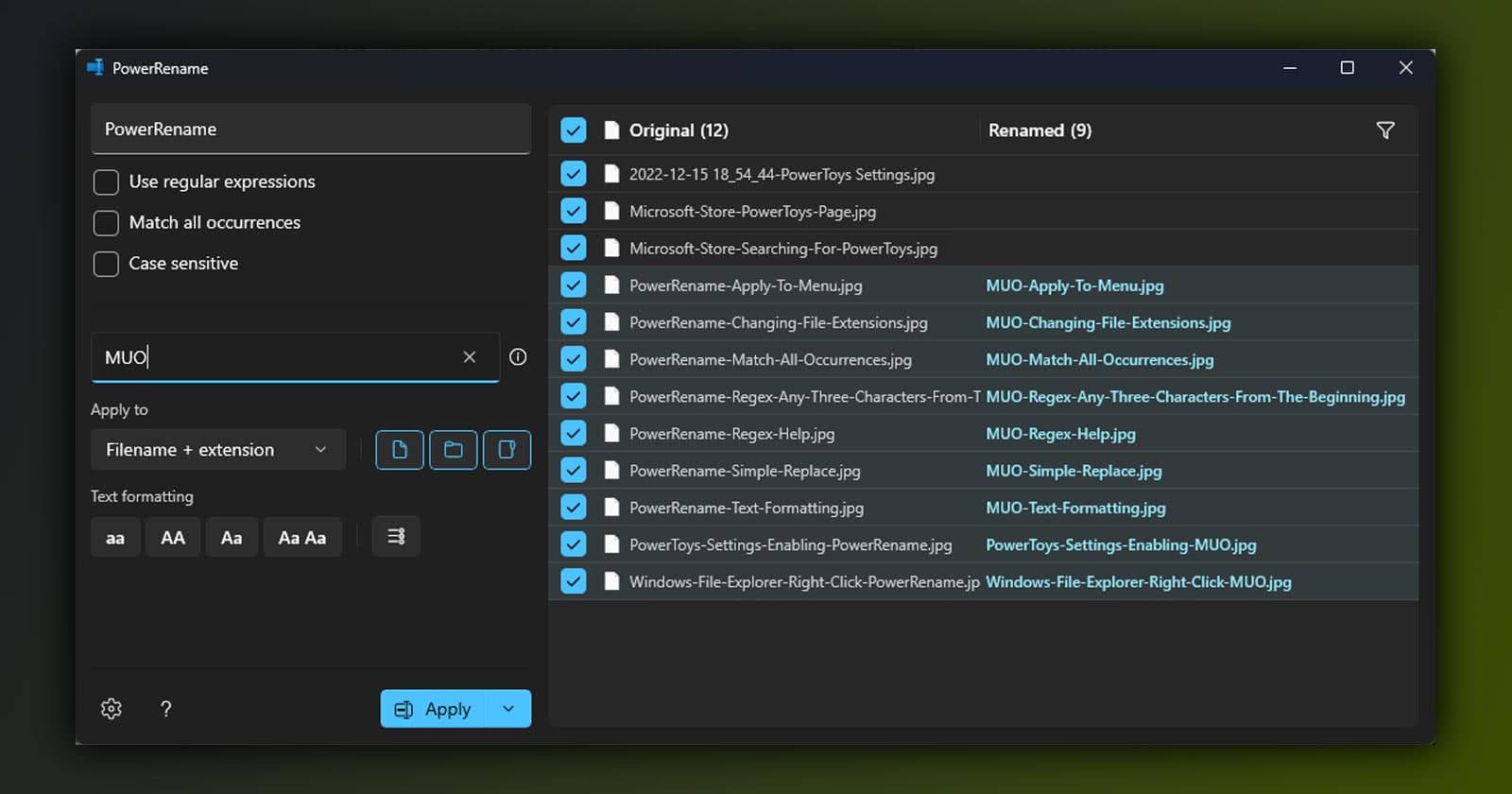
Откроется окно PowerRename со списком выбранных файлов справа и полями для ввода правил слева.
Интерфейс PowerRename и основные элементы
Главные элементы окна PowerRename:
- Поле Search for — строка или регулярное выражение для поиска в имени.
- Поле Replace with — текст или выражение замены (можно использовать группы захвата RegEx).
- Флажки и переключатели: Use regular expressions, Match all occurrences, Case sensitive и т. д.
- Apply to — выбрать Filenames, Extensions или Filenames + Extensions.
- Text formatting — набор кнопок для изменения регистра и добавления нумерации.
- Предпросмотр справа — показывается ожидаемый результат переименования.
- Кнопка Apply — применяет изменения.
Совет: всегда проверяйте предпросмотр справа перед нажатием Apply.
Основные сценарии использования
1. Простая операция поиска и замены
Пример: переименовать все файлы с фрагментом “Draft” в имени на “Final”.
Шаги:
- Выделите файлы.
- В поле Search for введите “Draft”.
- В поле Replace with введите “Final”.
- Убедитесь, что параметр Use regular expressions не отмечен.
- Посмотрите предпросмотр и нажмите Apply.
Если нужно заменить каждое вхождение, включите Match all occurrences.
2. Переименование расширений и имён одновременно
По умолчанию PowerRename меняет только имя файла, не затрагивая расширение. Для изменения расширений:
- В Apply to выберите Extensions или Filenames + Extensions.
- Введите нужные шаблоны замены.
Пример: заменить .md на .txt или изменить .jpg на .sitejpg для теста.
3. Форматирование текста в именах
Кнопки Text formatting позволяют привести имена к единому стилю:
- lower case — все буквы в нижнем регистре
- UPPER CASE — все буквы в верхнем регистре
- Capitalize first letter — первая буква в верхнем регистре
- Title Case — первая буква каждого слова в верхнем регистре
Иконка нумерации добавляет последовательные числа в скобках: filename (1).jpg, filename (2).jpg и т. д. Нумерация работает как «надстройка» — её нужно комбинировать с другим правилом.
4. Регулярные выражения RegEx для гибкой обработки
RegEx даёт максимальную гибкость, но требует осторожности. Включите Use regular expressions, чтобы активировать режим.
Примеры шаблонов и объяснение:
- ^(.+).jpg$ -> \1_new.jpg
- Что делает: берёт всё имя до расширения (.jpg) и добавляет _new перед расширением. Символы: ^ начало строки, $ конец строки, \1 — первая группа захвата.
- ^(IMG)?(\d{4})(\d{2})(\d{2}) -> $2-$3-$4$1
- Что делает: преобразует IMG2023_08_15 в 2023-08-15_IMG. Используйте группы захвата для реорганизации частей имени.
- … -> (.*) (обратите внимание: три точки в примере UI означают «любые три символа», в RegEx им соответствуют .{3})
Полезные конструкции:
- . — любой символ
- — ноль или более повторений предыдущего шаблона
- — одно или более
- ? — ноль или одно
- {n} — ровно n повторов
- {n,m} — от n до m
- [] — класс символов, например [0-9A-Za-z]
- \d — цифра, \w — слово (буквы/цифры/подчёркивание)
- ^ и $ — начало и конец строки
- ( ) — группа захвата, \1, \2 — ссылки на группы
PowerRename даёт мини‑справку по RegEx через иконку информации рядом с полем Search for.
Важно: синтаксис RegEx в PowerRename может незначительно отличаться от движка, к которому вы привыкли. Тестируйте правила на небольшой выборке файлов.
Практические примеры и сниппеты RegEx
- Удалить префикс “Copy of “ у всех файлов:
Search for: ^Copy of (.+) Replace with: $1
- Переименовать изображения вида DSC_0001.JPG в photo_0001.jpg (с учётом регистра):
Search for: ^DSC(\d{4}).JPG$ Replace with: photo$1.jpg
- Преобразовать даты из YYYYMMDD в YYYY-MM-DD в начале имени:
Search for: ^(\d{4})(\d{2})(\d{2}) Replace with: $1-$2-$3
- Убрать любые символы, кроме букв, цифр, дефисов и подчёркиваний:
Search for: [^0-9A-Za-z_-] Replace with: (оставьте пустым)
- Добавить суффикс с нумерацией в формате _001, _002:
Search for: ^(.+)$ Replace with: $1_%NUM%
Примечание: PowerRename поддерживает встроенную нумерацию интерфейсной кнопкой; для сложной нумерации можно комбинировать RegEx и постобработку.
Когда PowerRename не подходит или даёт сбои
- Сложные зависимости между именами файлов и метаданными. PowerRename работает только с именами и расширениями, оно не изменяет встроенные метаданные, такие как EXIF у фотографий (если нужно — используйте специализированные инструменты для редактирования метаданных).
- Ограничения RegEx. Для очень сложной логики, включающей условные операции, фильтрацию по содержимому файла или обработку бинарных заголовков, лучше писать скрипты на PowerShell, Python или использовать специализированные утилиты.
- Массовые переименования в сетевых каталогах с одновременным доступом — возможны конфликты и блокировки. Работайте с локальными копиями или организуйте окно обслуживания.
Альтернативные подходы
- PowerShell: гибкие скрипты для переименования, доступ к метаданным, логирование и транзакционность (возможность отката при ошибке, если грамотно написать скрипт).
- Командная утилита rename (линукс‑стиль) в WSL или Cygwin.
- Специализированные GUI‑утилиты: Bulk Rename Utility, Advanced Renamer — у них свои плюсы и сложные UI.
Когда выбирать PowerRename: если вам нужен быстрый визуальный предпросмотр и интеграция с Проводником.
Методика подготовки крупного пакета переименований (мини‑методология)
- План: опишите требуемое правило и составьте пример исходных и целевых имён.
- Резервная копия: создайте копию набора файлов или работайте на тестовой выборке.
- Тест: выберите 10–20 файлов с разными краевыми случаями и протестируйте правило.
- Предпросмотр: внимательно изучите столбец предпросмотра в PowerRename.
- Применение: примените правило ко всему набору.
- Верификация: проверьте логику и откатите изменения, если заметили ошибки.
SOP: стандартный процесс пакетного переименования
Шаги оператора:
- Скопировать исходную папку в папку с меткой _backup.
- Открыть Проводник и выделить тестовые файлы.
- Открыть PowerRename.
- Ввести правило Search for и Replace with.
- Включить Use regular expressions при необходимости.
- Проверить Match all occurrences и Apply to.
- Просмотреть предпросмотр и скорректировать правило.
- Нажать Apply.
- Выполнить контрольную проверку 10–20 файлов.
Критерии приёмки:
- Имена файлов соответствуют образцу.
- Расширения файлов не повреждены, если это критично для приложения.
- Нет потерянных или дублей файлов; при наличии дублей — правила нумерации дали ожидаемый результат.
Роль‑ориентированные чек‑листы
Фотограф:
- Создать резервную копию RAW и JPEG.
- Переименовать по шаблону date_camera_sequence.
- Сохранить EXIF метаданные нетронутыми.
Контент‑менеджер:
- Проверить SEO‑ключевые слова в имени файлов изображений (по согласованному шаблону).
- Убедиться, что отсутствуют пробелы и недопустимые символы.
Разработчик:
- Запустить тесты интеграции, если файлы используются приложением.
- Проверить, что не нарушены зависимости по фиксированным именам.
Тестовые сценарии и критерии приёмки
Тест 1: Простая замена префикса
- Вход: FileA.txt, FileB.txt
- Правило: Search for = File, Replace with = Doc
- Ожидание: DocA.txt, DocB.txt
Тест 2: RegEx с датой
- Вход: 20230815_report.docx
- Правило: Search for = ^(\d{4})(\d{2})(\d{2})(.+)$, Replace with = $1-$2-$3$4
- Ожидание: 2023-08-15_report.docx
Критерии приёмки: все тесты проходят в предпросмотре до Apply.
Ошибки и способы отката
PowerRename не имеет встроенного глобального отката. Рекомендации:
- Перед массовым изменением создавайте резервную копию исходной папки.
- Используйте систему контроля версий или синхронизацию с облаком с историей версий.
- Если переименование прошло некорректно, вы можете попытаться восстановить имена через сценарии на основе старых и новых списков имён (логирование до/после вручную помогает).
Безопасность и приватность
- PowerRename работает локально и изменяет только имена файлов и расширения; содержимое файлов при этом не меняется.
- Переименование не «стирает» личные данные внутри файлов (например, EXIF), поэтому для удаления личной информации используйте специализированные инструменты.
- Загружайте PowerToys только из официальных источников (Microsoft Store или официальный репозиторий GitHub) чтобы избежать подписанных вредоносных сборок.
Совместимость и переходы между версиями
- PowerRename доступен в PowerToys на Windows 10 и Windows 11. Интерфейс может немного отличаться между версиями.
- Microsoft Store версия удобна для обычных пользователей; GitHub версия полезна для тех, кто хочет сам тестировать новые возможности.
- При обновлениях PowerToys проверяйте изменения в примечаниях к релизам на GitHub, если используете кастомные скрипты, завязанные на поведение утилиты.
Примеры отказа и крайние случаи
- Файлы с одинаковыми итоговыми именами: PowerRename предложит добавить счётчик или может выдать конфликт. Тестируйте поведение на небольшой выборке.
- Заблокированные файлы: если файл открыт в другом приложении, Проводник может вернуть ошибку доступа.
- Сеть и права: при переименовании на сетевых томах могут возникать ошибки прав доступа. Работайте с теми правами, которые у вас есть, или попросите администратора.
Локальные советы для русскоязычных пользователей
- Учтите особенности кодировок при массовом переименовании старых файлов: иногда встречаются некорректные отображения кириллицы в старых архивах.
- Для SEO‑имен изображений используйте латиницу, дефисы и полезные ключевые слова: например, magazin‑tovar‑2023.jpg.
Заключение и рекомендации
PowerRename — простой путь к тому, чтобы перестать переименовывать файлы вручную. Начните с малого: тестовой папки и простого правила. Когда освоите RegEx, вы сможете автоматизировать и упростить многие повседневные задачи по организации файлов.
Ключевые шаги для безопасной работы:
- Сделайте резервную копию;
- Тестируйте на небольших выборках;
- Проверяйте предпросмотр;
- Используйте нумерацию и проверки конфликтов.
Важное замечание: PowerRename — инструмент в вашем распоряжении. Применяйте правила аккуратно и всегда имейте копию важных данных.
Сопроводительные материалы
1‑линейный глоссарий:
- RegEx — регулярные выражения, язык описания шаблонов поиска в тексте.
- Filenames — имена файлов без расширения.
- Extensions — часть имени файла после точки, указывающая формат.
Короткое объявление для команды (100–200 слов):
PowerRename из PowerToys теперь доступен для массового переименования файлов в нашей среде. Инструмент интегрируется с Проводником Windows и позволяет быстро применять правила поиска/замены, менять регистр, добавлять нумерацию и использовать регулярные выражения. Перед применением массовых операций создавайте резервные копии. Для встроенных метаданных (EXIF, свойства Office) рекомендуется использовать специализированные инструменты. Если нужна помощь с шаблонами RegEx — обратитесь к IT‑поддержке.
Предложение для соцсети (OG):
PowerRename: быстрое пакетное переименование файлов в PowerToys. Экономьте время с RegEx и предпросмотром.
Итог
PowerRename позволяет быстро и безопасно привести имена файлов в порядок. Начните с резервной копии, протестируйте правила на небольшой выборке и используйте предпросмотр перед применением. Освоение RegEx откроет дополнительные возможности автоматизации.

Похожие материалы

Несколько аккаунтов Skype: Multi Skype Launcher

Журнал для работы: повысить продуктивность

Персональные звуки уведомлений на Android

Скачивание шоу Hulu для офлайн‑просмотра

Microsoft Start: персонализированная новостная лента
