
Как автоматически организовать файлы на Android с помощью X-plore
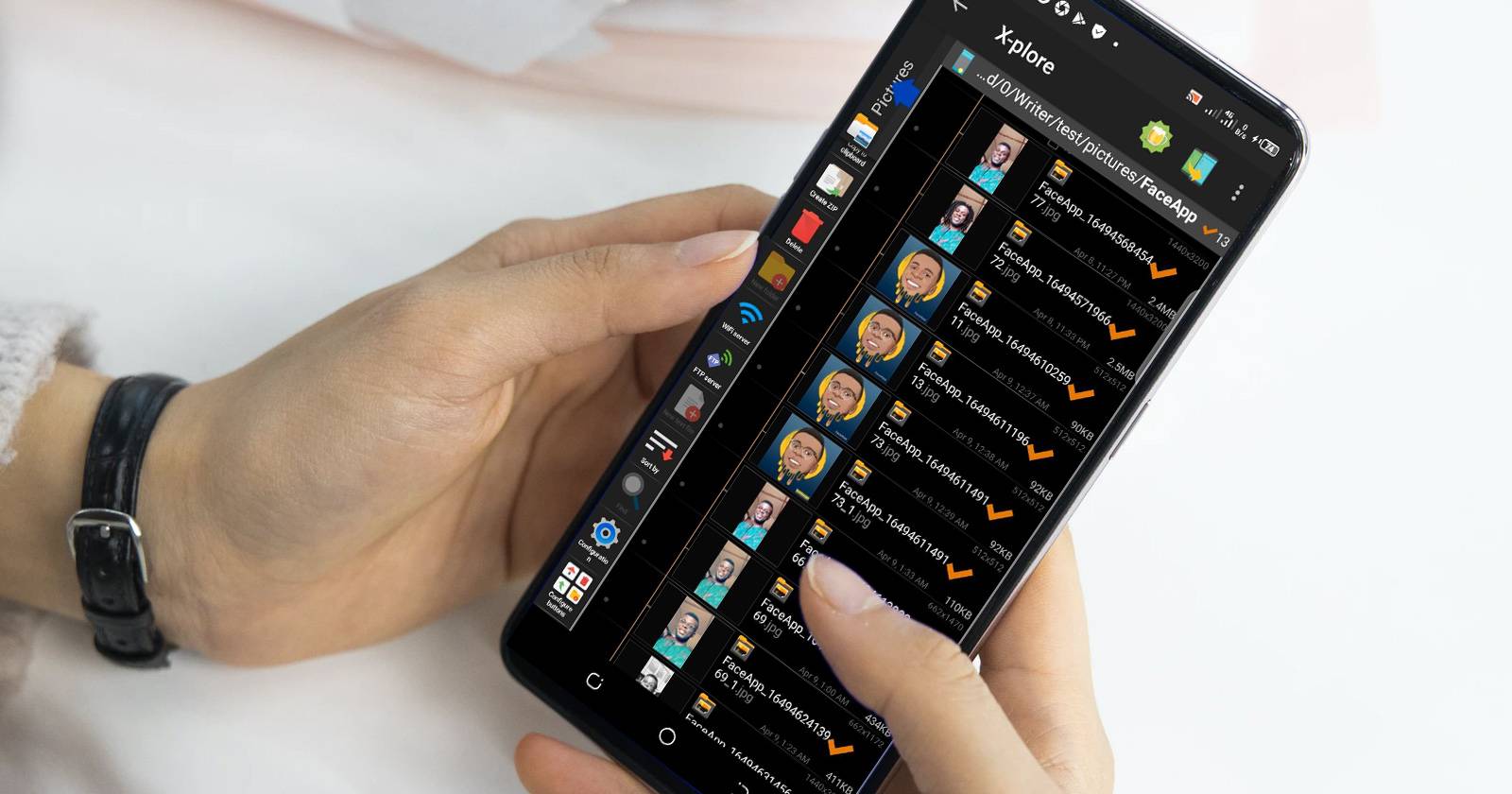

Если вы работаете с большим количеством файлов на Android, их поддержание в порядке может вызывать трудности. В отличие от компьютера, на смартфоне сортировка и перемещение множества файлов по подпапкам и меткам часто кажутся утомительной задачей.
Папка «Downloads» обычно содержит всё подряд: таблицы, PDF, документы и видео. Другие папки нередко не лучше. Как быстро привести всё в порядок, не тратя часы? Ниже подробно расскажу, как использовать X-plore для автоматической организации файлов.
Что такое X-plore и почему он подходит
X-plore — это мощный файловый менеджер для Android. Он может выполнять большинство задач по управлению файлами быстро и с высокой степенью контроля. Возможно, он менее известен широкой аудитории, чем Total Commander или ES File Explorer, но не уступает им по функциональности.
Ключевая функция для организации — инструмент пакетного переименования (Rename) с поддержкой шаблонов. Он позволяет автоматически классифицировать и перемещать файлы в подпапки на основе типа файла, даты создания или метаданных (например, артист или альбом у аудиофайлов).
Приложение интуитивное и не требует глубоких технических знаний. С его помощью можно за секунды переименовать и разнести по папкам тысячи файлов. Скачайте X-plore из Google Play Store, если ещё не установили.
Загрузка: X-plore File Manager (бесплатно, есть подписка)
Краткая терминология
- Шаблон переименования — строка, содержащая плейсхолдеры (например, %YYYY, %ext), которые подставляются в имя/путь.
- Плейсхолдеры — специальные маркеры, указывающие X-plore, какую информацию взять из файла.
- Пакетное переименование — операция, которая меняет имена/пути сразу у нескольких файлов.
Как найти функцию переименования в X-plore
Ниже — упрощённая и исправленная пошаговая инструкция по доступу к функции пакетного переименования:
- Откройте приложение X-plore.
- Нажмите «Internal shared storage» или выберите SD-карту, если файлы там.
- Перейдите в папку, содержащую файлы, которые вы хотите организовать.
- Отметьте нужные файлы (можно выбрать все в папке).
- Длительно нажмите на один из выделенных файлов, чтобы открыть контекстное меню.
- Выберите пункт «Rename» (переименовать).
- Откроется меню «Batch rename». Нажмите иконку редактирования в строке с «Name».
- В поле «Name» введите шаблон, например %YYYY/%ext/%name и нажмите OK.
- Прокрутите список вниз и нажмите «Rename», чтобы применить изменения.
Если вы впервые используете шаблоны, сначала попробуйте на небольшой папке с копиями файлов, чтобы убедиться в результате.
Как работают шаблоны именования в X-plore
Шаблоны превращают простое переименование в инструмент организации. Ниже — список основных плейсхолдеров и их назначение. В X-plore вы можете ввести % в поле имени — приложение покажет доступные варианты.
- / — создаёт новую папку (разделитель папок в шаблоне).
- %YYYY — год создания или последней модификации файла (например, 2022).
- %MM — месяц (01–12).
- %DD — число месяца (01–31).
- %date — дата в формате YYYY-MM-DD.
- %time — время создания/изменения файла.
- %ext — расширение файла (напр., pdf, jpg, mp3).
- %[a-b] — диапазон символов из исходного имени, например %[0-5] — первые шесть символов имени.
- %artist — имя исполнителя (для аудиофайлов с тегами).
- %album — название альбома (для аудиофайлов).
- %track — номер трека (для аудиофайлов).
- %name — исходное имя файла (без пути).
- %title — заголовок трека или медиа, если доступен.
Важно: символы между плейсхолдерами (например, дефис) могут быть любыми допустимыми для имён файлов.
Практические примеры шаблонов и когда их использовать
Ниже — подборка рабочих шаблонов для разных задач. Скопируйте и вставьте нужный шаблон в поле при пакетном переименовании.
- Организация документов по году и типу файла:
- Шаблон: %YYYY/%ext/%name
- Что делает: создаёт папку с годом, внутри — подпапки по расширению, а файлы остаются с оригинальными именами.
- Когда: годовые отчёты, квитанции, документы разных форматов.
- Добавление даты к имени файла:
- Шаблон: %name-%date
- Что делает: сохраняет исходное имя и добавляет дату (YYYY-MM-DD).
- Когда: удобно для версионирования и поиска по дате.
- Организация музыки по исполнителю и альбому:
- Шаблон: %artist/%album/%track-%title
- Что делает: создаёт папки по исполнителю и альбому, переименовывает файлы по номеру трека и названию.
- Когда: коллекция MP3/FLAC с корректными ID3-тегами.
- Быстрая сортировка фотографий по году и дате съёмки:
- Шаблон: %YYYY/%date/%name
- Что делает: папка с годом → подпапка с датой → оригинальное имя.
- Когда: сортировка фото и видео по съёмке.
- Отбор по первым буквам имени:
- Шаблон: %[0-2]/%name
- Что делает: создаёт подпапки по первым трём символам имён.
- Когда: когда важно разбить длинный список файлов на группы по префиксу.
- Переименование смешанных файлов по расширению на верхнем уровне:
- Шаблон: %ext/%name
- Что делает: в папке создаются подпапки PDF, JPG, MP3 и т.д.
- Когда: нужно быстро разнести файлы по типам.
Пошаговый пример: организуем документы по году и типу
Ниже — подробный рабочий сценарий, чтобы ничего не упустить.
- Создайте резервную копию папки с документами (скопируйте в другую папку или на SD-карту).
- Откройте X-plore и перейдите в исходную папку.
- Выберите все файлы (меню — Select all или отметьте вручную).
- Длительно нажмите на выделенный файл и выберите Rename.
- Нажмите на иконку редактирования в строке Name.
- Введите шаблон %YYYY/%ext/%name.
- Нажмите OK, прокрутите вниз и нажмите Rename.
- Проверьте результат: должна появиться папка 2021, 2022 и т.д.; внутри будут подпапки PDF, Doc, JPG.
- Если результат неверный, вернитесь к резервной копии и повторите с другим шаблоном.
Совет: если в исходных файлах много одинаковых имён, X-plore добавит числовой суффикс для предотвращения конфликтов.
Организация музыки: пример и рекомендации
Перед началом убедитесь, что у аудио есть корректные ID3-теги (исполнитель, альбом, трек, название). Если теги пустые, X-plore не сможет заполнить папки корректно.
Шаги:
- Выберите все аудиофайлы.
- Длительно нажмите и выберите Rename.
- В Name введите %artist/%album/%title или %artist/%album/%track-%title.
- Подтвердите Rename.
Результат: структура Artist → Album → Track Title. Если некоторые треки остались в корне, значит, для них отсутствуют теги.
Организация фото и видео
Для фото/видео часто полезна структура по году и дате съёмки. Шаблон %YYYY/%date/%name создаст удобную и хронологичную папку.
Учтите, что дата берётся из метаданных файла (EXIF для фото). Если у файла нет метаданных, X-plore использует дату модификации.
Советы по безопасному использованию
- Всегда делайте резервную копию перед массовыми операциями. Даже если всё кажется простым, лучше обезопаситься.
- Протестируйте шаблон на 5–10 файлах, прежде чем запускать на тысячах файлов.
- Если файл не переместился так, как вы ожидали, проверьте метаданные (ID3/EXIF) и дату модификации.
- Будьте внимательны с символом /: он создаёт папки. Неправильное расположение слэшей может привести к глубокой вложенности.
Когда X-plore не подойдёт или где он ограничен
- Отсутствие метаданных. Если у медиа нет тегов или EXIF, сортировка по артисту/дате будет неполной.
- Ограничения прав доступа. На некоторых устройствах доступ к системным папкам может быть ограничен без root-прав.
- Конфликты по именам при слишком коротких шаблонах. X-plore добавляет числовые суффиксы, но структура может быть неудобной.
Варианты альтернативных подходов
- Использовать ПК: подключите телефон к компьютеру и автоматизируйте сортировку скриптами (Python, PowerShell). Это даёт больше гибкости, но требует ПК и навыков.
- Специализированные приложения для фото/музыки: они умеют заполнять теги и синхронизировать библиотеку в удобной структуре.
- Облачные сервисы: многие облачные хранилища автоматически сортируют и индексируют медиа, но стоимость/конфиденциальность стоит учесть.
Шаблонный справочник для самых популярных задач
- Документы по типу и году: %YYYY/%ext/%name
- Архив по типу: %ext/%name
- Фото по дате: %YYYY/%date/%name
- Фото год → месяц → день: %YYYY/%MM/%DD/%name
- Музыка артист → альбом → трек: %artist/%album/%track-%title
- Добавить дату к имени: %name-%date
- Группировка по префиксу: %[0-2]/%name
Сохраняйте часто используемые шаблоны в заметках для быстрой вставки.
Чек-листы по ролям
Чек-лист для обычного пользователя:
- Сделать резервную копию папки.
- Выбрать небольшую тестовую выборку.
- Применить шаблон и проверить результат.
- Применить к остальным файлам.
Чек-лист для продвинутого пользователя:
- Проверить и при необходимости поправить ID3/EXIF теги.
- Подготовить список исключений (например, временные файлы).
- Запустить пакетное переименование на одном корневом уровне с вложенными папками.
- Автоматизировать регулярную сортировку с помощью задач и резервного копирования.
Чек-лист для администратора устройства:
- Убедиться в правах доступа на уровне файловой системы.
- Настроить правила бэкапа (локально/в облаке).
- Проверить влияние операций на другие сервисы (медиабиблиотеки, синхронизацию).
Быстрые методики восстановления при ошибке
- Если вы заранее сделали копию — просто восстановите папку из копии.
- Если копии нет, но операция только что выполнена — не выполняйте дальнейшие изменения, попробуйте вручную вернуть структуру (X-plore показывает старые имена через суффиксы).
- Проверяйте журнал действий (если доступен) и лог операций приложения.
- Для музыки/фото можно восстановить метаданные с помощью специальных приложений (например, редакторы тегов или EXIF-редакторы).
Критерии приёмки
- Все файлы оказались в ожидаемых папках согласно шаблону.
- Не образовалось неожиданных дубликатов или коллизий имён.
- Медиафайлы корректно читаются плеерами/галереей.
- Резервная копия корректно восстановилась (проверка на двух-трёх файлах).
Когда не стоит использовать X-plore для пакетной сортировки
- Когда вам нужна сложная логика на основе содержимого файлов (например, внутри PDF искать ключевые слова).
- Когда вы обрабатываете файлы, критичные для работы одного приложения, и изменение структуры может нарушить доступ.
- При недостатке прав доступа в системных или защищённых папках.
Быстрый словарь терминов
- Плейсхолдер — метка в шаблоне, подставляемая X-plore.
- EXIF — метаданные фотографий (включают дату, камеру и т. п.).
- ID3 — теги аудиофайлов с информацией об артисте, альбоме и т. п.
Полезные рекомендации и лучшие практики
- Поддерживайте единый формат шаблонов, чтобы структура на всех устройствах была одинаковой.
- Разработайте простую конвенцию имён для рабочих документов (например, ProjectName_Client_Date).
- Регулярно делайте резервное копирование (раз в неделю/месяц в зависимости от объёма).
- Для музыки заранее отберите треки с пустыми тегами и заполните их, прежде чем сортировать.
Частые ошибки и способы их избежать
- Ошибка: забыли поставить / и файлы просто переименовались. Решение: добавить / в шаблон.
- Ошибка: пустые теги у музыки. Решение: использовать редактор тегов или шаблон, основанный на имени файла.
- Ошибка: слишком короткий шаблон привёл к коллизиям. Решение: добавить уникальную часть, например %date или часть оригинального имени.
Итог
X-plore — мощный инструмент для быстрой и массовой организации файлов на Android. С его помощью вы сможете поддерживать порядок в документам, музыке, фотографиях и видео. Ключ — правильно подобрать шаблон и сначала протестировать его на небольшой выборке.
Если вам нужен набор шаблонов под вашу конкретную задачу (например, бухгалтерские документы, семейные фото или музыкальная библиотека), опишите вашу структуру — я помогу подобрать шаблон и план внедрения.

Похожие материалы

Несколько аккаунтов Skype: Multi Skype Launcher

Журнал для работы: повысить продуктивность

Персональные звуки уведомлений на Android

Скачивание шоу Hulu для офлайн‑просмотра

Microsoft Start: персонализированная новостная лента
