
Массовая установка приложений в Windows 11

Быстрые ссылки
- Winget
- Winstall
- Ninite
- Chocolatey Package Manager
Если нужно установить сразу несколько приложений на компьютере с Windows 11, примените метод массовой установки. Это сэкономит время и уменьшит рутины при настройке нового ПК или переустановке системы. Ниже — подробные шаги и практические рекомендации для каждого инструмента.
Winget
Winget — встроенный менеджер пакетов Windows. Он позволяет искать и устанавливать приложения, в том числе пакетно.
Коротко: откройте командную строку с правами администратора, найдите идентификаторы пакетов и запустите команду установки для всех выбранных пакетов.
Шаги:
- Откройте Поиск Windows (Win+S), введите Командная строка, выберите “Запуск от имени администратора” и согласитесь в окне контроля учётных записей.
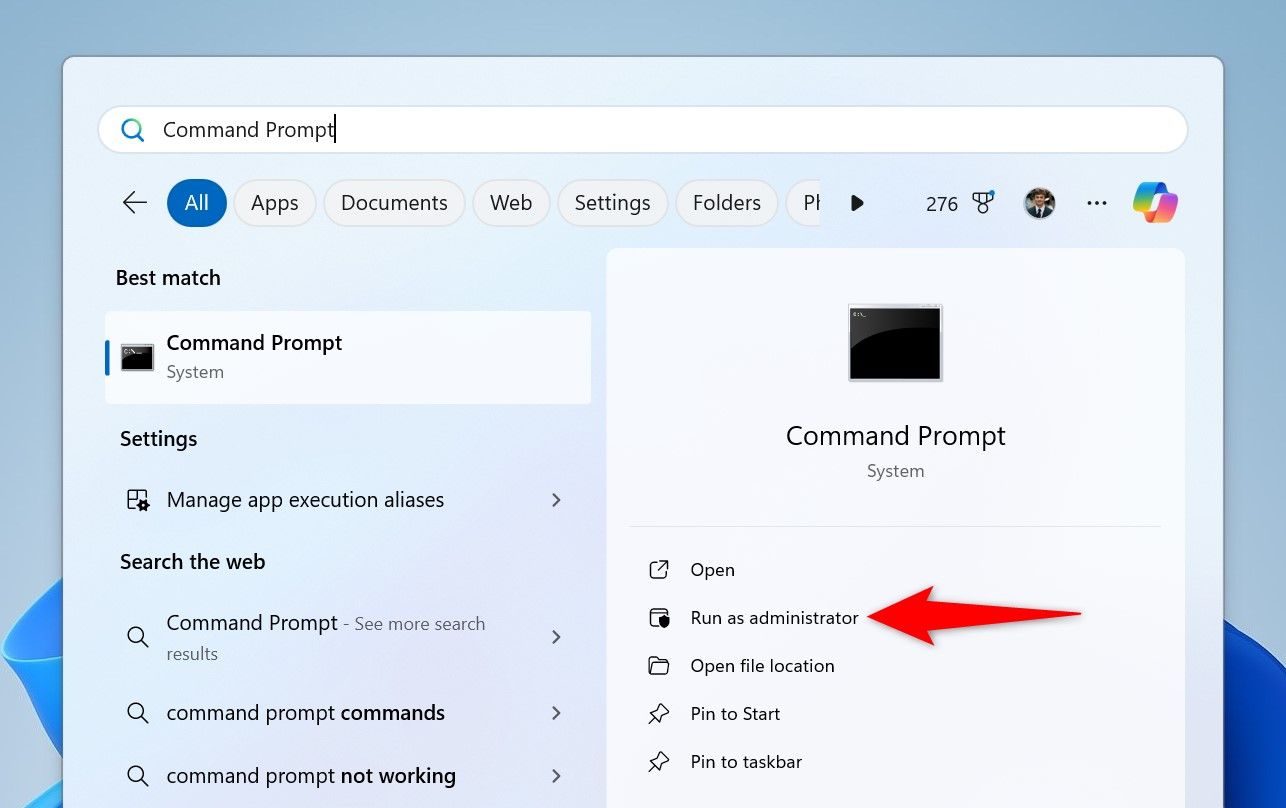
- Найдите приложение по имени. В командной строке выполните (замените AppName на имя приложения):
winget search "AppName"Пример — поиск ShareX:
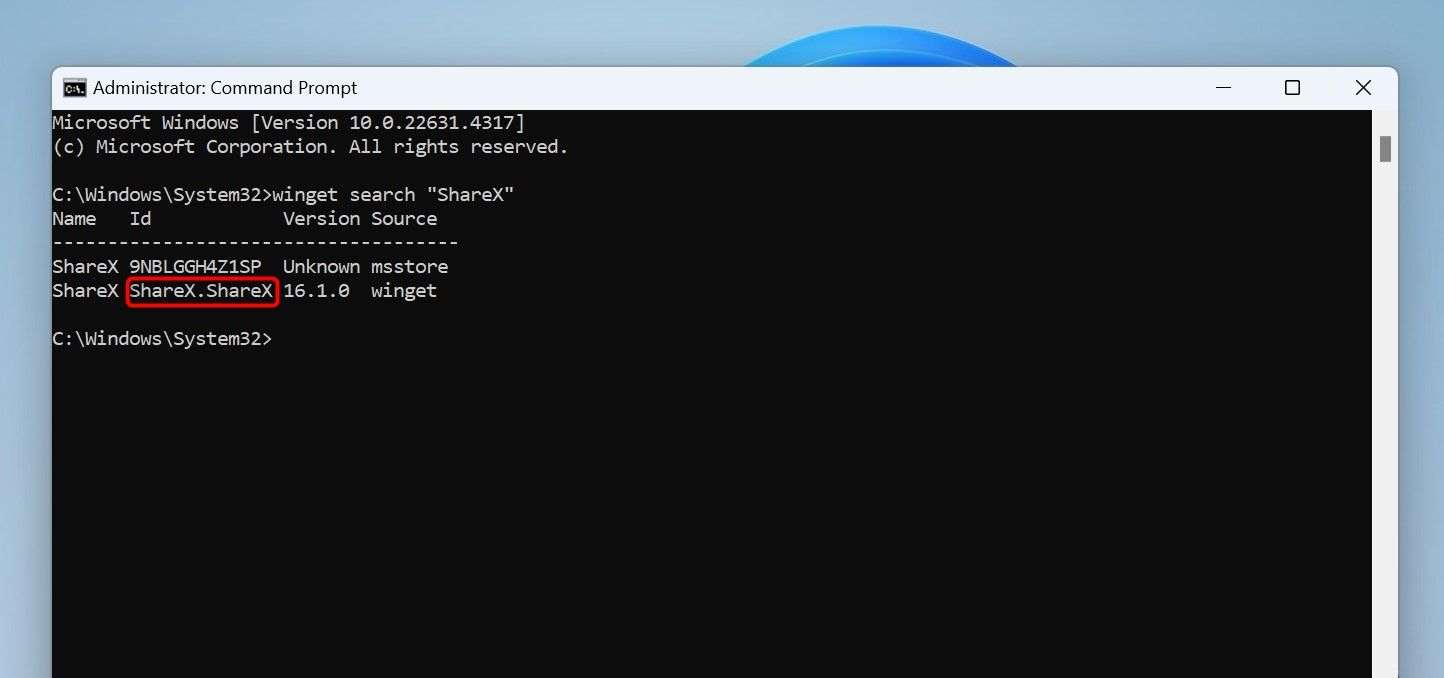
winget search "ShareX"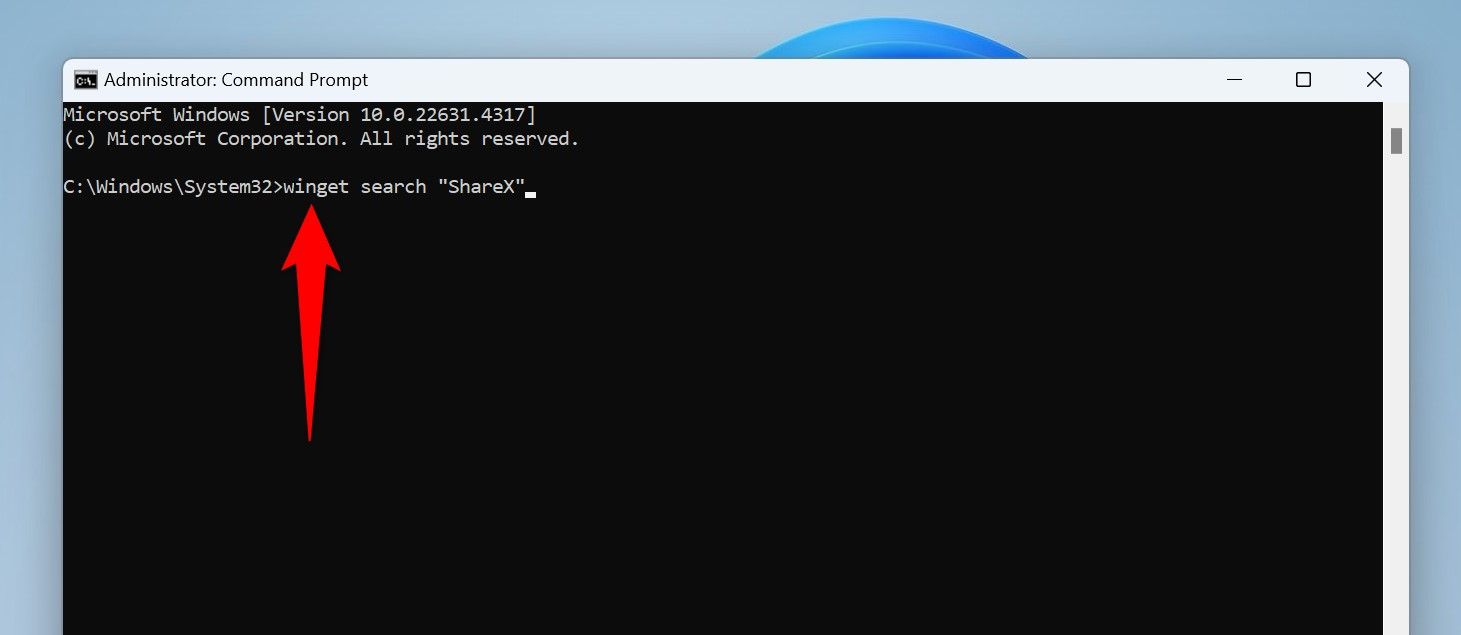
- В результатах найдите поле ID (идентификатор пакета) и запишите его — он понадобится для установки.
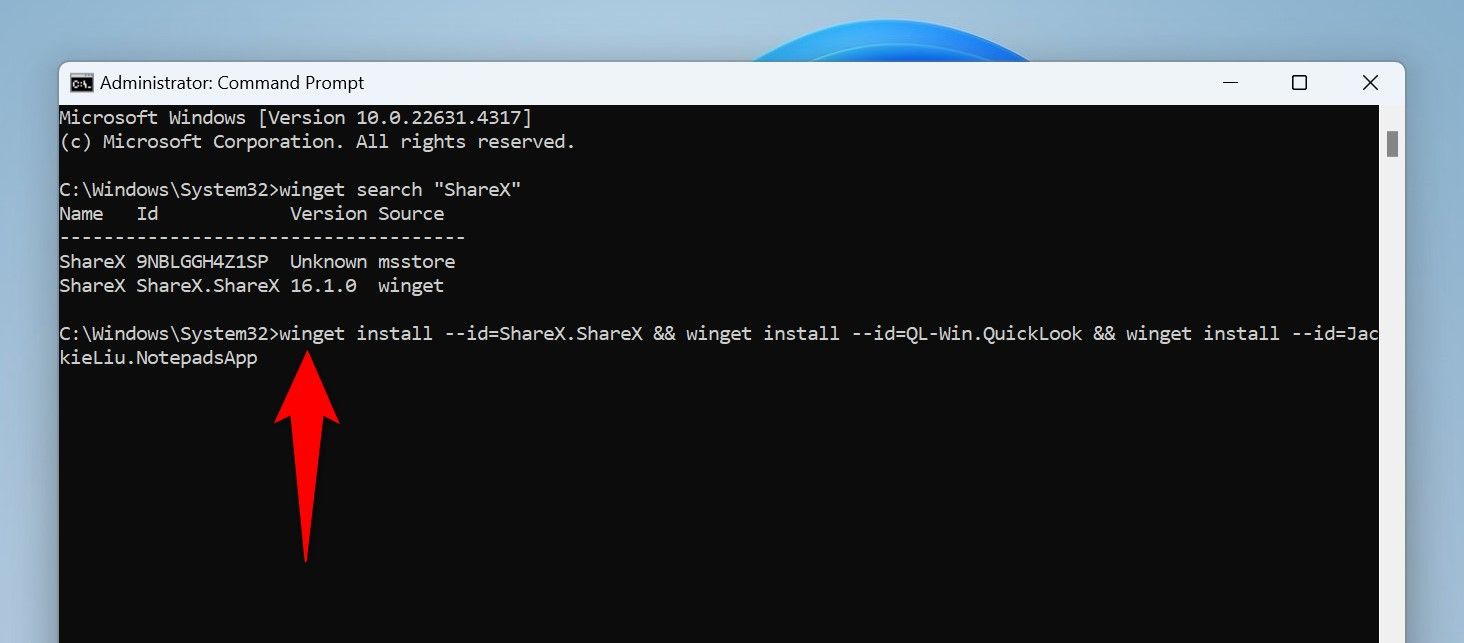
- Повторите поиск для всех нужных приложений, затем выполните одну команду, объединив установки. Замените App1, App2 и App3 на реальные ID:
winget install --id=App1 && winget install --id=App2 && winget install --id=App3Вы можете добавить любые дополнительные установки, продолжая цепочку с &&.
Особенности и советы:
- Winget использует репозитории Microsoft и сторонние источники, поэтому некоторые пакеты могут иметь разные ID.
- Если установка требует перезагрузки, Winget выдаст соответствующее сообщение. Планируйте время.
- Для массовой установки в автоматизации можно поместить команды в .bat или .ps1 файл.
Winstall
Winstall — это веб‑оболочка для Winget. Она упрощает выбор приложений и генерирует скрипты для массовой установки через Winget.
Как использовать:
- Откройте сайт Winstall в браузере. Вверху страницы нажмите “Apps” для просмотра каталога приложений.
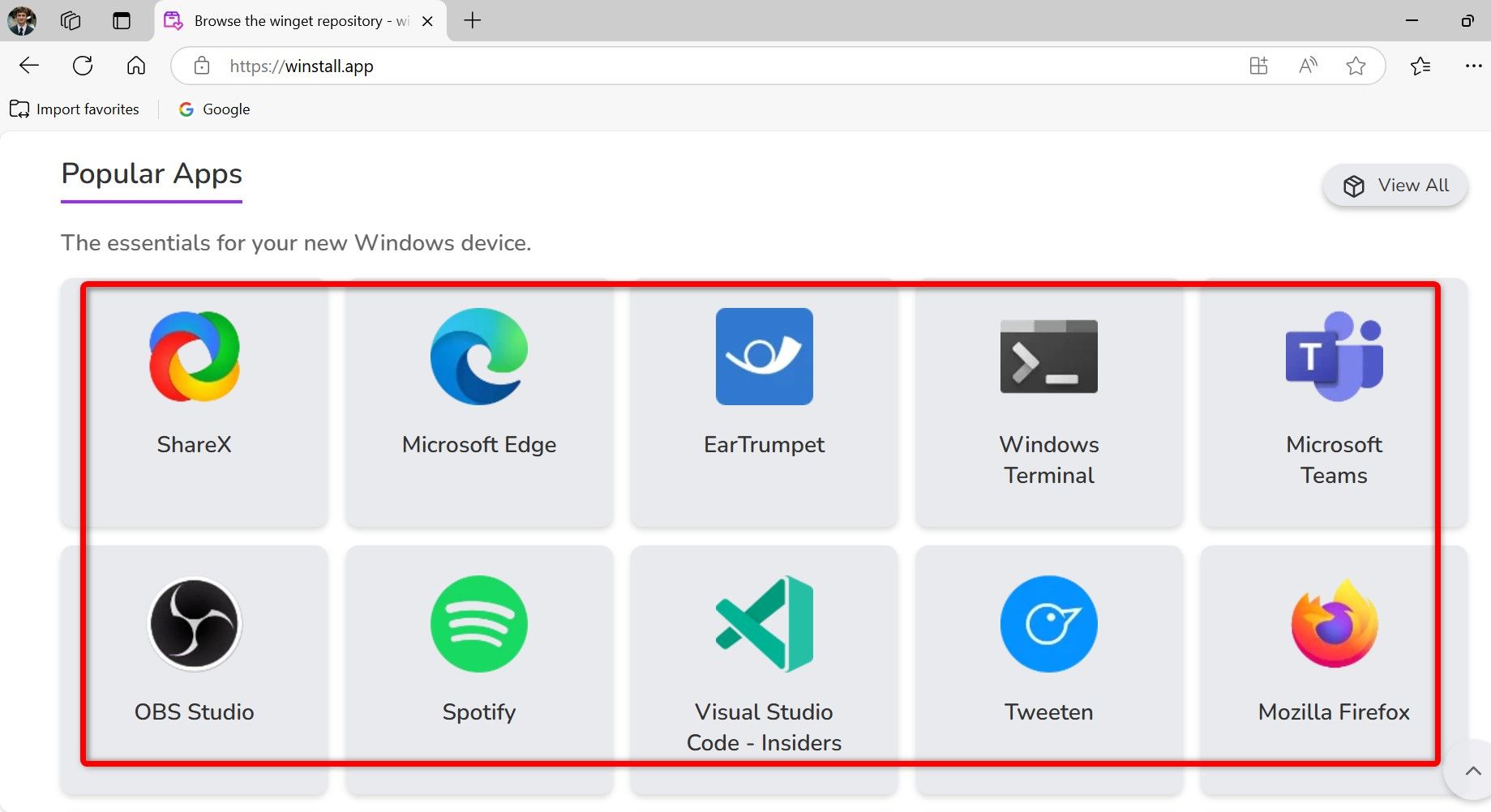
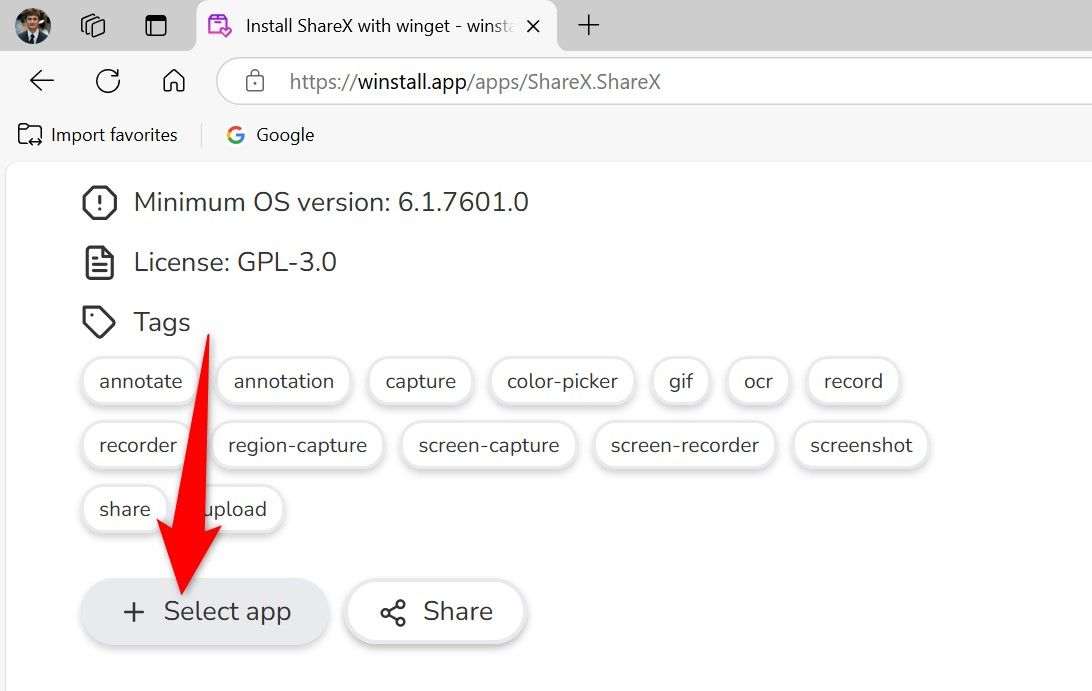
- На странице приложения нажмите “Select App”, чтобы добавить его в список установки. Повторите для всех нужных программ.
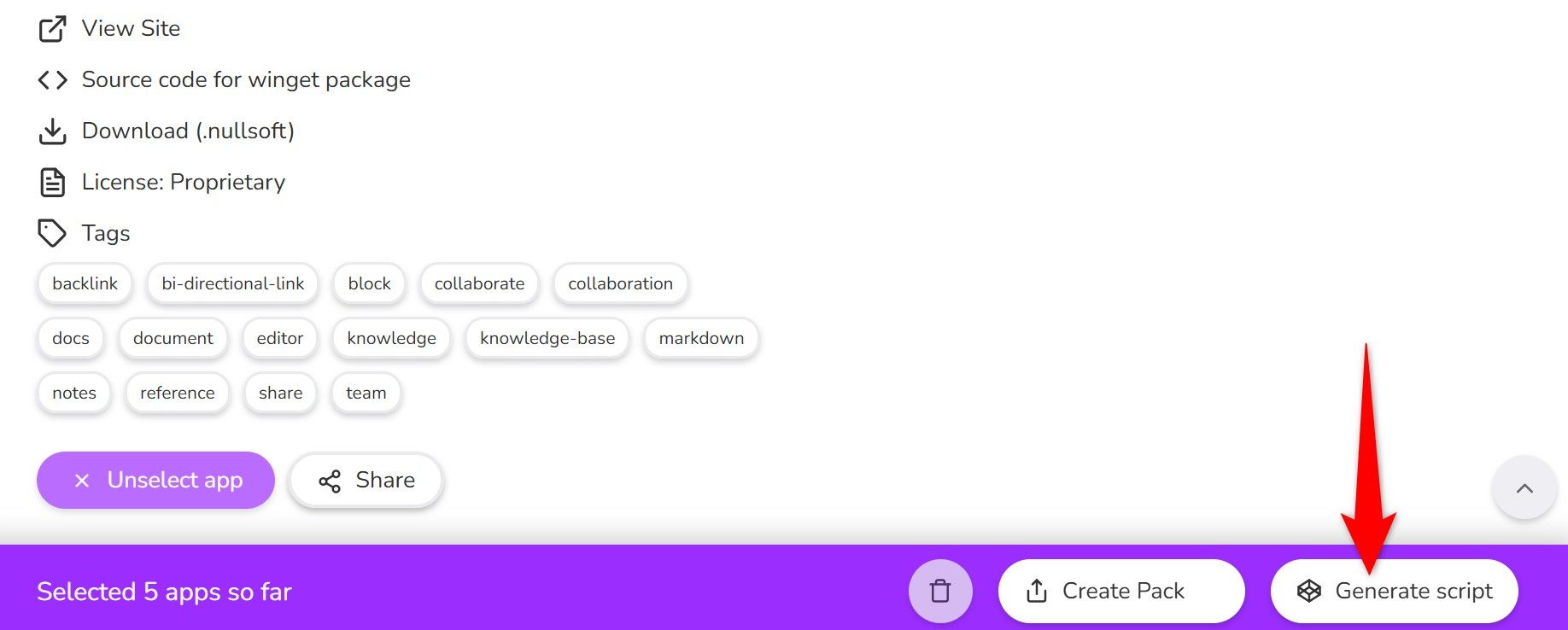
- Когда все приложения добавлены, нажмите внизу “Generate Script”.
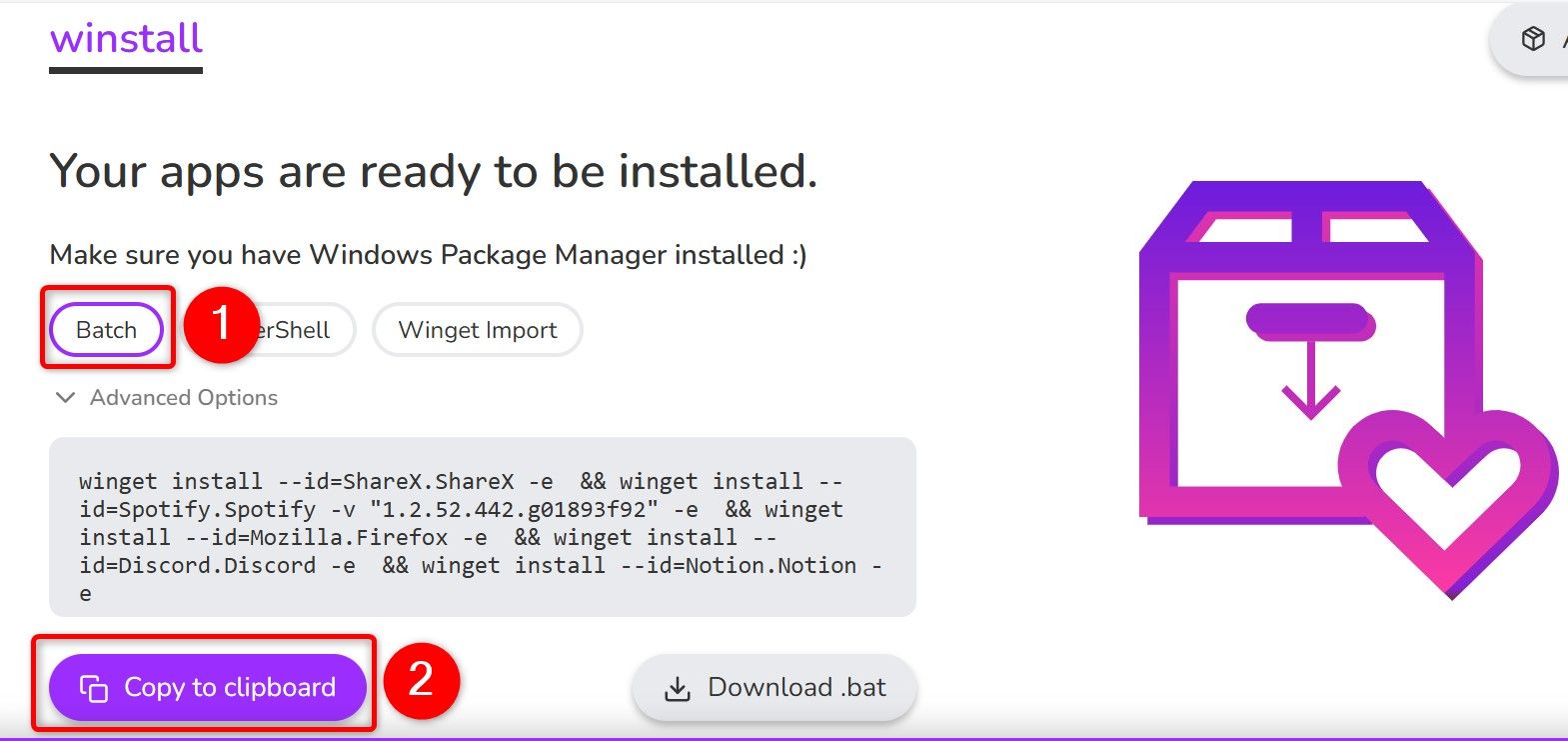
- На следующей странице выберите формат “Batch” над текстовым полем, затем нажмите “Copy to Clipboard” под полем. Это скопирует команду, выполняющую установку выбранных приложений через Winget.
- Откройте Командную строку как администратор (см. раздел Winget), вставьте скопированную команду (Ctrl+V) и нажмите Enter.
Преимущества Winstall:
- Удобный визуальный выбор приложений.
- Нет необходимости вручную искать ID.
- Можно экспортировать в PowerShell или batch.
Когда Winstall полезен: при подготовке стандартного набора ПО для нескольких машин или при создании инсталлятора для команды.
Ninite
Ninite предлагает графический инсталлятор: вы выбираете приложения на сайте, скачиваете единый установщик, запускаете — и он автоматически устанавливает выбранные программы без лишних запросов.
Как использовать:
- Перейдите на сайт Ninite. На главной странице в разделе “Pick the Apps You Want” отметьте нужные приложения.
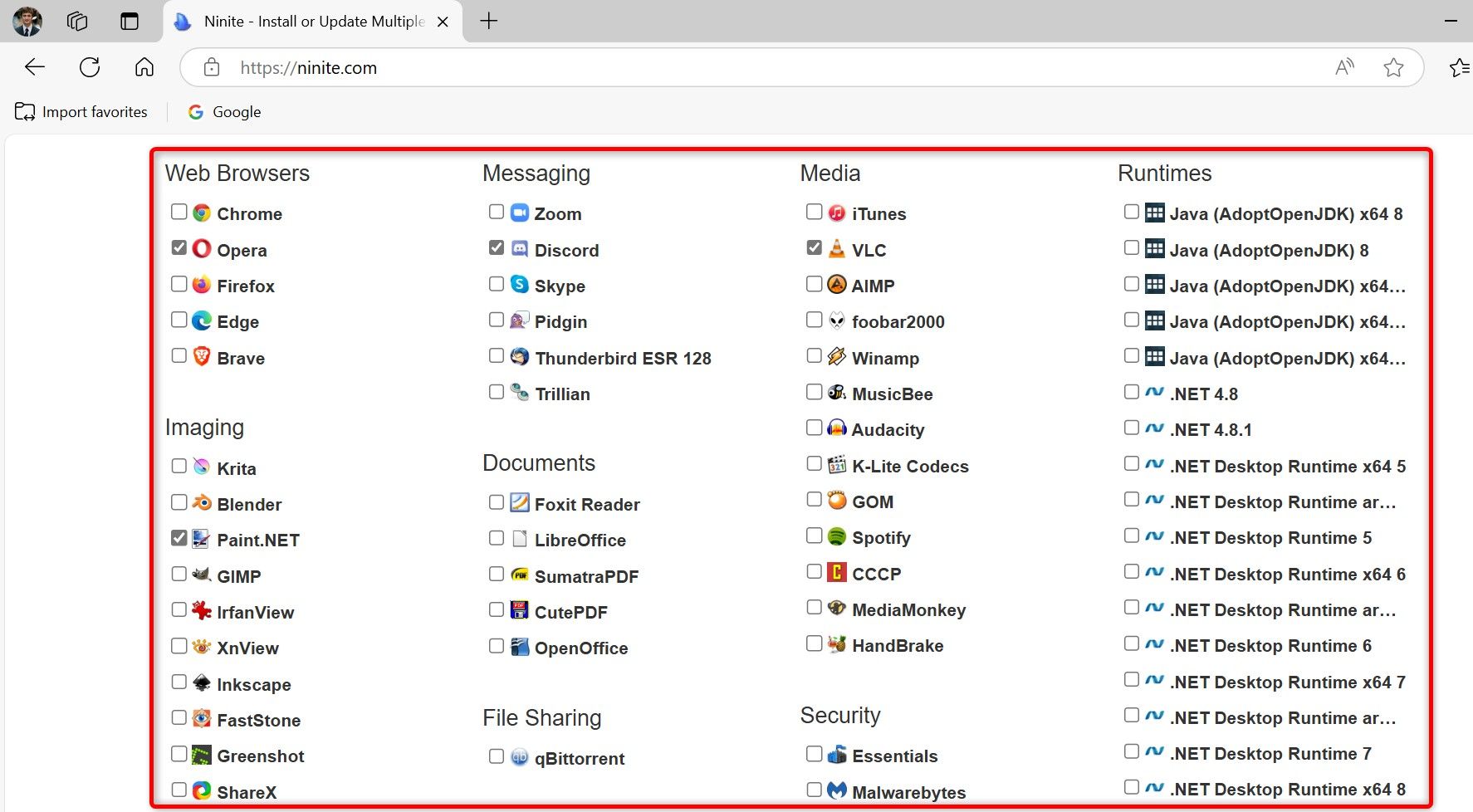
- Пролистайте вниз, нажмите “Get Your Ninite” для скачивания индивидуального установщика.
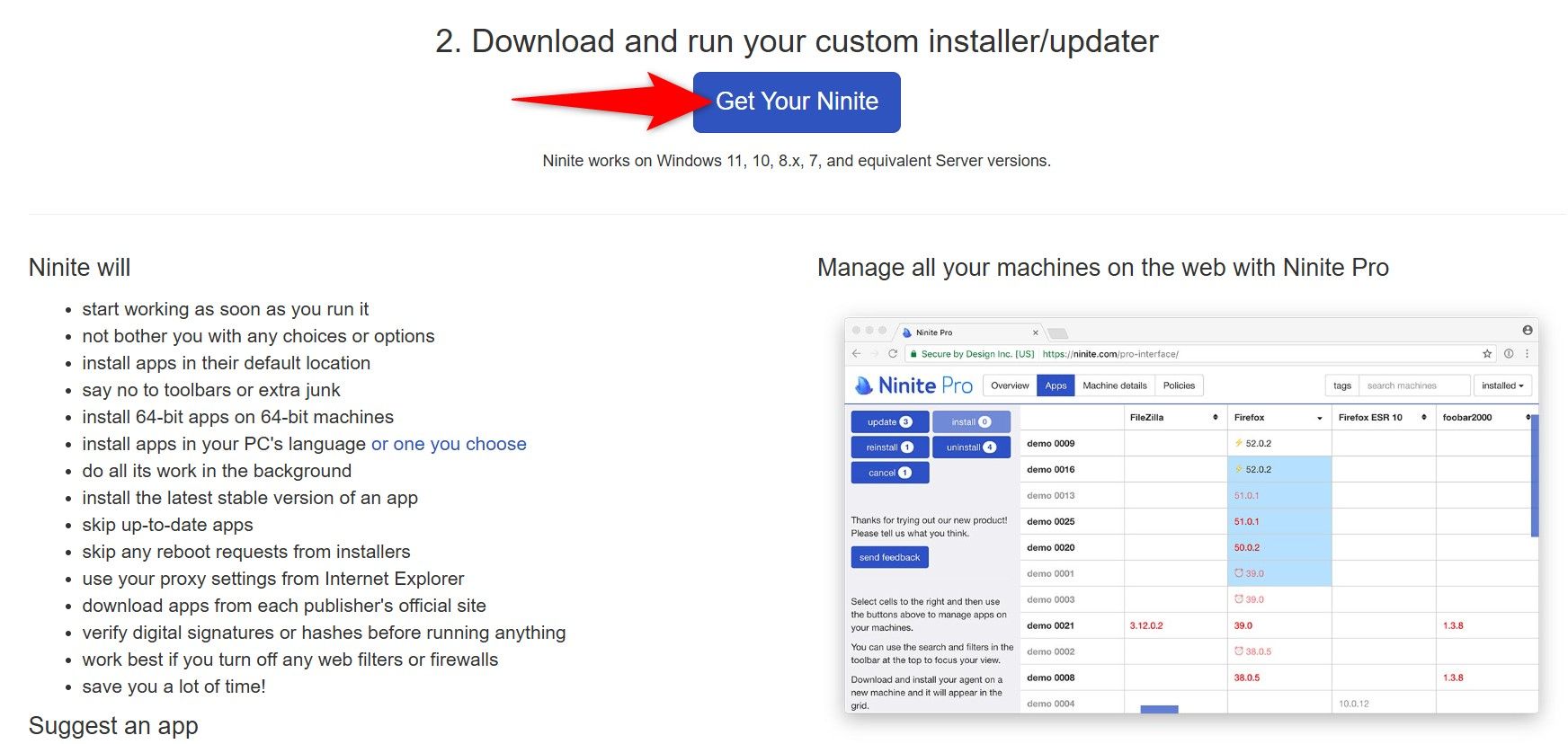
- Запустите скачанный файл — Ninite автоматически установит приложения без дополнительных окон и предложений сторонних тулбаров.
Преимущества Ninite:
- Не требует работы с командной строкой.
- Автоматически отбрасывает нежелательные тулбары и рекламные предложения.
- Поддерживает выбор языка системы для инсталляции, там где это возможно.
Ограничения Ninite:
- Библиотека приложений ограничена приведённым набором популярных программ.
- Нужна ручная загрузка инсталлятора для каждого набора приложений.
Chocolatey Package Manager
Chocolatey — мощный пакетный менеджер для Windows. Он хорошо подходит для сценариев автоматизации, управления пакетами и корпоративных репозиториев.
Установка Chocolatey:
Откройте Поиск Windows, введите PowerShell, выберите “Запуск от имени администратора” и подтвердите.
Выполните следующую команду для установки Chocolatey (cmdlet):
Set-ExecutionPolicy Bypass -Scope Process -Force; [System.Net.ServicePointManager]::SecurityProtocol = [System.Net.SecurityProtocolType]::Tls12; iex ((New-Object System.Net.WebClient).DownloadString('https://community.chocolatey.org/install.ps1'))- После завершения закройте PowerShell и откройте его снова с правами администратора.
Поиск и установка пакетов:
- Поиск пакета (замените AppName):
choco search "AppName"- Установка нескольких пакетов (замените App1, App2, App3 на имена пакетов):
choco install App1 App2 App3 -yПараметр -y автоматически подтверждает все запросы установщика.
Особенности Chocolatey:
- Поддерживает приватные репозитории и корпоративную интеграцию.
- Подходит для автоматизированных развёртываний и конфигурации CI/CD.
- Имеет большое сообщество и множество пакетов, включая устаревшие и альтернативные сборки.
Когда выбрать Chocolatey: если вам нужна гибкая автоматизация, управление версиями или развёртывание в корпоративной сети.
Сравнение инструментов
| Инструмент | Интерфейс | Подходит для | Преимущества | Ограничения |
|---|---|---|---|---|
| Winget | CLI | Базовая автоматизация | Встроен в Windows, бесплатно | Могут быть неточные пакеты в репозитории |
| Winstall | Веб GUI + генерирует скрипт | Быстрый подбор пакетов | Удобный выбор, экспорт скрипта | Зависит от Winget |
| Ninite | Графический установщик | Домашние пользователи, быстрый старт | Простота, блокировка тулбаров | Меньше пакетов, ручная загрузка |
| Chocolatey | CLI, можно GUI | Корпоративные и продвинутые пользователи | Мощная автоматизация, приватные репозитории | Требует настройки безопасности и управления |
Когда какой инструмент лучше использовать
- Нужен простой, без команд — Ninite.
- Хотите встроенное решение без установки — Winget.
- Желаете визуально собрать пакет и получить команду — Winstall.
- Нужна корпоративная автоматизация и приватные репозитории — Chocolatey.
Шаблон SOP: массовая установка приложений (быстрый план)
- Составьте список приложений и приоритеты.
- Выберите инструмент по требованиям (см. матрицу выше).
- На тестовой машине выполните полный прогон.
- Создайте скрипт установки (winget/winstall/choco) и сохраните версионирование.
- Протестируйте установленные приложения: запуск, базовый сценарий работы.
- Добавьте шаги отката (см. раздел “Откат и восстановление”).
- Примените на целевых машинах, логируйте результаты.
План отката и восстановление
- До установки: создать контрольную точку восстановления системы или образ диска. Для корпоративных сред — сделать образ через вашу систему управления конфигурацией.
- Если установка ломает систему: выполнить откат через контрольную точку Windows или восстановление образа.
- Отдельно: удалить пакеты через тот же менеджер (winget uninstall –id=…, choco uninstall …). Если автоудаление недоступно — удалить вручную через Панель управления/Параметры.
Режимы зрелости подхода (Maturity levels)
- Уровень 1 — Ручная установка: ручные .exe, .msi.
- Уровень 2 — Полуавтоматизация: Ninite или Winstall для наборов.
- Уровень 3 — Централизованная автоматизация: Winget/Chocolatey с репозиториями и скриптами.
- Уровень 4 — Полная автоматизация: интеграция с Windows Autopilot/MDM и CI/CD.
Контроль качества и тестовые сценарии
Критерии приёмки:
- Все приложения запустились после установки.
- Основные функции приложений работают (откройте, создайте/сохраните файл, подключение к интернету если нужно).
- Нет посторонних тулбаров или нежелательных программ.
- Логи инсталляции не содержат ошибок уровня “ERROR”.
Примеры тест-кейсов:
- Проверка установки 5 популярных приложений последовательно.
- Установка и удаление одного пакета.
- Установка в окружении с ограниченными правами (проверить предупреждения).
Безопасность и конфиденциальность
- Скачивайте скрипты и пакеты из официальных источников и доверенных репозиториев.
- Для Chocolatey рассмотрите использование внутреннего прокси‑репозитория.
- Проверяйте подписи пакетов и контрольные суммы, если они доступны.
- Для корпоративных инсталляций используйте учётные записи с минимально необходимыми правами и централизованное управление.
Важно: массовая установка может подразумевать передачу данных на сторонние серверы (например, при автозагрузке инсталляторов). Оцените требования GDPR/политику конфиденциальности организации.
Частые проблемы и решения
Проблема: Winget не находит пакет. Решение: Попробуйте искать по схожим именам или проверьте альтернативные источники. Используйте Winstall или Choco как альтернативу.
Проблема: Установка зависает или требует взаимодействия. Решение: Запустите установку в интерактивном окне и посмотрите сообщение; для автоматизации используйте флаги принятия всех соглашений (-y для choco) или silent/quiet для инсталляторов.
Проблема: Конфликт версий. Решение: Явно указывайте версии в командах (если поддерживается) или используйте корпоративные репозитории с контролем версий.
Чеклист по ролям
Администратор IT:
- Подготовить список приложений и версий.
- Настроить тестовую машину и контрольные точки.
- Настроить репозиторий Chocolatey если нужен.
- Создать и протестировать скрипты установки.
Домашний пользователь / энтузиаст:
- Выбрать Ninite или Winget через Winstall.
- Запустить установщик на одной машине как пробный прогон.
- Удалить ненужные приложения после проверки.
Разработчик / DevOps:
- Интегрировать Chocolatey/Winget в pipeline.
- Обеспечить логирование и версионирование пакетов.
- Протестировать откат и совместимость в контейнерах/VM.
Мини‑методология: быстрый план внедрения (5 шагов)
- Инвентаризация: составьте список нужного ПО.
- Выбор инструмента по критериям (GUI vs CLI, корпоративность).
- Тестирование на одной машине.
- Автоматизация и версионирование скриптов.
- Развёртывание и мониторинг.
Решение задач: быстрое дерево принятия решения
flowchart TD
  A[Нужно установить несколько приложений?] --> B{Да}
  A --> C{Нет}
  B --> D{Нужен GUI?}
  D -->|Да| E[Ninite]
  D -->|Частично| F[Winstall + Winget]
  D -->|Нет| G{Корпоративная автоматизация?}
  G -->|Да| H[Chocolatey]
  G -->|Нет| I[Winget]
  C --> J[Ручная установка]
Сводка и рекомендации
- Для большинства быстрых сценариев используйте Winget или Winstall.
- Домашним пользователям удобен Ninite.
- Для корпоративных и продвинутых сценариев выбирайте Chocolatey с приватными репозиториями и автоматизацией.
- Всегда тестируйте набор установок на тестовой машине и имейте план отката.
Важно: перед массовой установкой оцените требования безопасности и совместимость приложений с вашей конфигурацией системы.
И всё — теперь вы знаете, как установить множество приложений на Windows 11 быстро и безопасно. Выберите инструмент, который соответствует вашим целям, протестируйте процесс и автоматизируйте рутинные операции.

Похожие материалы

Несколько аккаунтов Skype: Multi Skype Launcher

Журнал для работы: повысить продуктивность

Персональные звуки уведомлений на Android

Скачивание шоу Hulu для офлайн‑просмотра

Microsoft Start: персонализированная новостная лента
