
Массовое редактирование фото на iPhone с iOS 16
Что даёт массовое редактирование
Массовое редактирование экономит время при обработке серий снимков: вместо повторения одних и тех же корректировок для каждой фотографии вы настраиваете одну и просто применяете эти изменения к выбранным кадрам. Это удобно для серий портретов, пейзажей и фотографий в едином стиле для соцсетей.
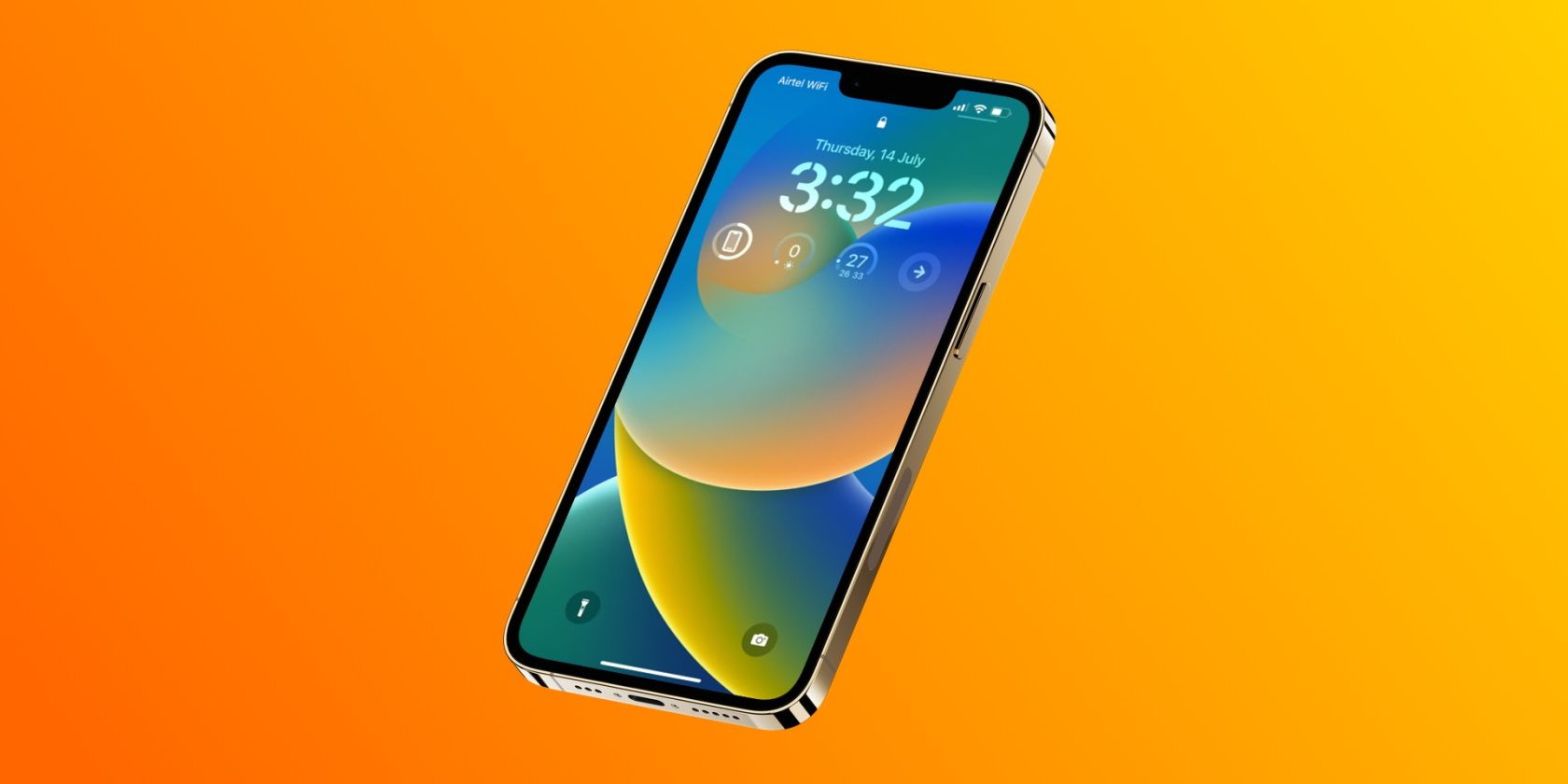
Важно: требуется iOS 16 или новее. Обновите iPhone перед выполнением шагов ниже.
Пошаговая инструкция: как скопировать и вставить правки
- Обновите iPhone до iOS 16 или новее.
- Откройте приложение “Фото”.
- Найдите и откройте фотографию, у которой хотите скопировать правки.
- Нажмите «Правка» в правом верхнем углу и внесите необходимые изменения (фильтры, экспозиция, обрезка и т. п.).
- Когда закончите, нажмите «Готово». Правки сохранятся для этой фотографии.
- Нажмите на меню с тремя точками в правом верхнем углу и выберите «Копировать правки».
- Вернитесь к просмотру галереи — нажмите кнопку «<» в левом верхнем углу.
- Нажмите «Выбрать» в правом верхнем углу и отметьте все фото, к которым хотите применить те же правки.
- Нажмите меню с тремя точками в правом нижнем углу и выберите «Вставить правки».
- iPhone покажет небольшой прогресс-бар внизу экрана; после завершения правки применены ко всем выбранным снимкам.
Примечание: процесс может занять чуть больше времени, если вы применяете правки к большому числу фото или к файлам большого размера (например, RAW).
Советы по подготовке фотографий
- Сначала выполните базовую коррекцию экспозиции и баланса белого — эти настройки наиболее заметно влияют на последовательность результата.
- Избегайте применения жёсткой локальной ретуши (штамп, точечная коррекция) перед копированием правок — такие корректировки обычно не универсальны для всей серии снимков.
- Если часть фотографий сделана в другом освещении, применённые правки могут требовать последующей тонкой настройки.
Когда метод не сработает или даст неожиданный результат
- Различие в экспозиции, балансе белого или композиции между фотографиями может привести к тому, что одни и те же правки будут выглядеть плохо на отдельных кадрах.
- Локальные изменения, сделанные инструментами ретуши, не всегда корректно переносятся на другие изображения.
- При массовой обработке большого количества RAW-файлов возможно замедление; в редких случаях операция может прерваться из-за недостатка памяти.
Альтернативные подходы
- Профессиональные приложения: если нужен контроль по слоям, маскам или пакетная обработка с более сложной логикой, используйте Lightroom, Adobe Photoshop для iPad/desktop или другие редакторы с поддержкой пресетов и синхронизации.
- Сторонние автоматические инструменты: некоторые приложения могут анализировать серию кадров и автоматически подбирать оптимальные правки для каждой фотографии отдельно.
Мини-методология для одинакового стиля серий фото
- Выберите эталонный кадр с наиболее корректной экспозицией и композицией.
- Настройте экспозицию, контраст и баланс белого.
- Добавьте желаемый фильтр/стиль и отрегулируйте насыщенность, тени и светлые участки.
- Скопируйте правки и вставьте их на остальные фотографии.
- Быстро пройдитесь по каждой фотографией и при необходимости выполните локальные корректировки.
Чек-лист для разных ролей
- Обычный пользователь:
- Убедитесь, что iOS обновлён.
- Выберите эталонную фотографию и примените базовые правки.
- Скопируйте и вставьте правки на остальные фото.
- Любитель-фотограф:
- Работайте с RAW, если нужно больше контроля.
- Создавайте пресеты в сторонних приложениях для повторного использования.
- SMM-менеджер:
- Подготовьте серию фото в одном стиле перед публикацией.
- Проверьте итоговые миниатюры (preview) для платформы назначения.
Критерии приёмки
- Правки корректно применяются ко всем выбранным фото без видимых артефактов.
- Время обработки соответствует количеству и размеру файлов (для десятков фото — до нескольких минут).
- После вставки правок отдельные изображения можно дополнительно отредактировать вручную.
Частые вопросы
Q: Можно ли вернуть оригинал после вставки правок? A: Да — в “Фото” можно отменить правки и восстановить оригинал по отдельным фотографиям.
Q: Применяются ли локальные корректировки (ретушь) при копировании? A: Чаще всего копируются общие правки (экспозиция, контраст, фильтры). Локальные правки могут не переноситься универсально.
Q: Работает ли это с Live Photos и видео? A: Инструменты редактирования фото ориентированы на статичные изображения. Live Photos и видео имеют свои правила обработки; некоторые общие правки могут быть применены, но поведение отличается.
Краткое резюме
Функция копирования и вставки правок в iOS 16 — быстрый и удобный способ привести к единому стилю множество фотографий без сторонних приложений. Метод отлично подходит для базовой цветокоррекции и фильтров; при необходимости тонкой ретуши используйте профессиональные редакторы.
Важно: обновите iPhone до iOS 16 и проверяйте результат на каждой группе изображений, чтобы избежать нежелательных изменений.

Похожие материалы

Несколько аккаунтов Skype: Multi Skype Launcher

Журнал для работы: повысить продуктивность

Персональные звуки уведомлений на Android

Скачивание шоу Hulu для офлайн‑просмотра

Microsoft Start: персонализированная новостная лента
