
Как копировать правки в iPhone: пакетное редактирование в Фото
Быстрые ссылки
- Скопировать правки с одного фото или видео на другое
- Полезно для снимков, сделанных в похожих условиях
- Дополнительные советы по редактированию фото
Как скопировать правки с одного фото или видео на другое
Пакетное редактирование на iPhone основано на простом подходе «копировать — вставить». Сначала вы вносите правки в одну фотографию или видео. Затем копируете эти правки и вставляете их на другие файлы.
Какие правки переносятся
- Экспозиция, контраст, насыщенность, оттенок, яркость и большинство ползунковых корректировок
- Применённые фильтры
Какие правки не переносятся
- Кадрирование
- Выпрямление
- Коррекция перспективы
Шаги
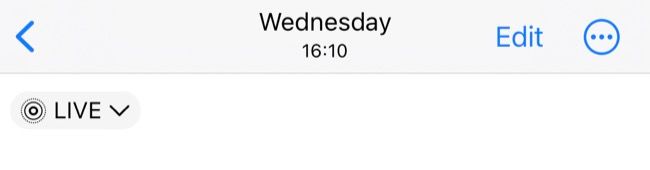
- Откройте фото или видео в приложении «Фото» и нажмите «Изменить».
- Внесите нужные изменения с помощью доступных инструментов.
- Нажмите на значок с тремя точками (…) в правом верхнем углу экрана и выберите «Копировать правки».
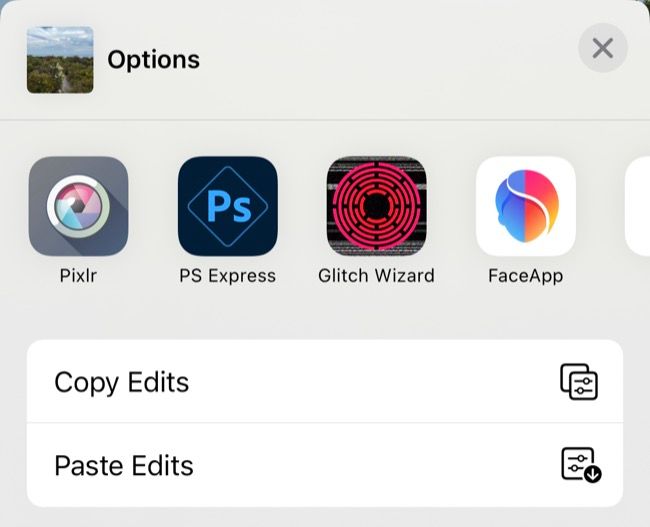
- Нажмите «Готово» — правки будут сохранены в той записи, с которой вы начали.
- Чтобы вставить правки в отдельное фото, откройте его, нажмите значок с тремя точками и выберите «Вставить правки».
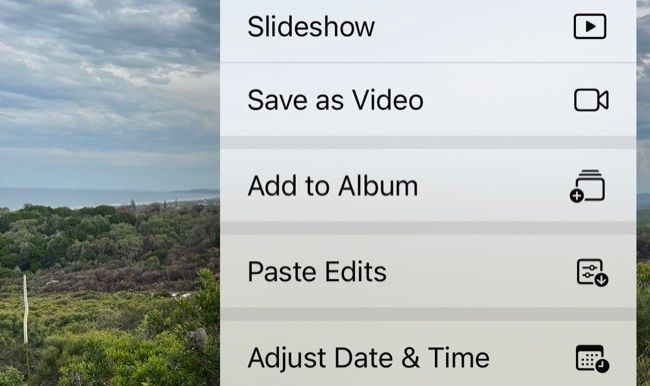
Вставка правок на несколько файлов
- В библиотеке нажмите «Выбрать».
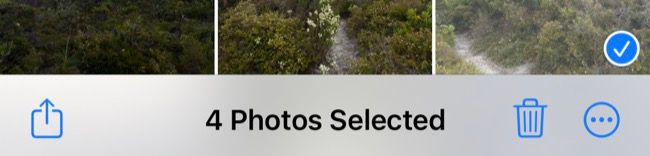
- Отметьте нужные фото или видео.
- Нажмите на значок с тремя точками в правом нижнем углу и выберите «Вставить правки».
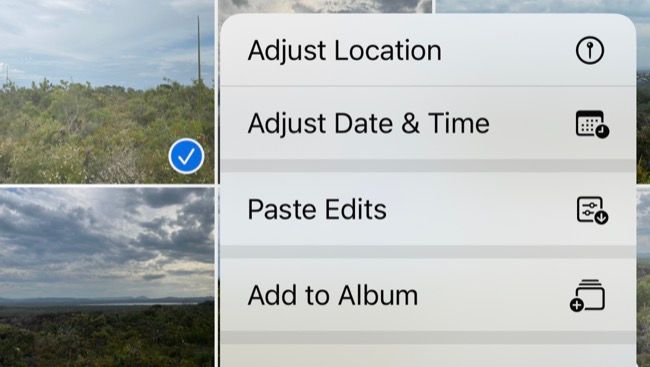
Как отменить правки
- Для отдельного фото: Откройте фото → «Изменить» → «Вернуть» (Revert) — вернёт исходное изображение.
- Для группы: В библиотеке нажмите «Выбрать», отметьте файлы → значок с тремя точками → «Вернуть к оригиналу».
Важно: если опции «Копировать правки» или «Вставить правки» нет, убедитесь, что устройство обновлено до iOS 16 или новее: Настройки > Основные > Обновление ПО.
Для каких снимков пакетное редактирование особенно полезно
Пакетная вставка правок удобна, когда серия снимков снята в похожих условиях. Примеры:
- Серия пляжных фото при равномерной облачности — добавьте яркость и чуть увеличьте контраст.
- Портреты в одном помещении — одинаковая коррекция цветовой температуры и экспозиции.
- Чёрно‑белая серия — десатурация, увеличение контраста, поднятие чёрных тонов.
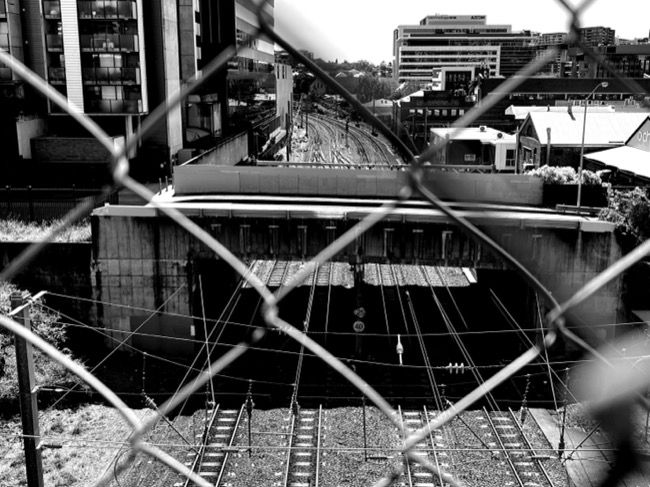
Tim Brookes/How-To Geek
Если освещение и композиция сильно различаются, пакетная вставка может привести к нежелательным результатам. Всегда проверяйте каждый файл после вставки правок.
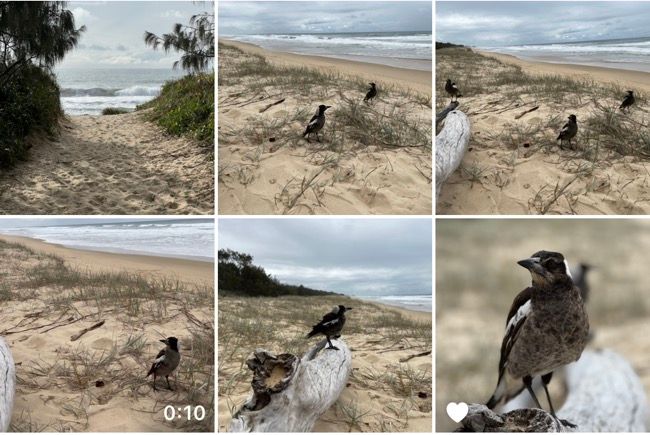
Tim Brookes/How-To Geek
Дополнительные советы для лучшего результата
- Начинайте с одной «референсной» фотографии, которая лучше всего представляет серию.
- Присматривайтесь к гистограмме и теням/светам при корректировке динамического диапазона.
- Для восстановлении деталей используйте правки теней и светов, особенно при съёмке в RAW.
- Если результат кажется слишком «сильным», уменьшите влияние правок с помощью ползунков (например, уменьшите контраст на 10–20%).
Когда пакетная вставка правок не подойдёт
- Когда кадрирование и композиция отличаются — поскольку кадрирование не копируется.
- Если нужно точечное восстановление (штамп или лечение) — эти правки не переносятся.
- При съемке с разной белой температурой и источниками света — общая корректировка может исказить оттенки кожи.
Альтернативные подходы
- Adobe Lightroom Mobile: поддерживает копирование настроек и синхронизацию через пресеты. Подходит для сложных рабочих процессов и RAW.
- Snapseed: бесплатный набор инструментов с возможностью копировать стиль правок, но подход отличается.
- Пресеты и сторонние плагины: удобно, если вы часто применяете один стиль к множеству серий.
Практическая методология: минимальная рабочая схема
- Выберите одну референсную фотографию.
- Сведите правки к основным параметрам — экспозиция, контраст, насыщенность, баланс белого.
- Скопируйте правки и вставьте их на остальные фото.
- Просмотрите каждое фото и скорректируйте локально при необходимости.
- В случае ошибок верните к оригиналу и повторите корректировки.
Контроль качества и чеклист для ролей
Фотограф/Автор
- Выбрал референсную фотографию.
- Задал глобальные правки (экспозиция, контраст, баланс белого).
- Применил правки к батчу и проверил ключевые кадры.
Редактор/Ретушёр
- Проверил кожу и тон лица после вставки правок.
- Убедился, что не потеряны детали в тенях и светах.
- Внес локальные правки, где нужно.
SMM/Маркетолог
- Оценил итоговую последовательность по общему стилю.
- Проверил соответствие фирменному стилю и требованиям платформы.
Простая эвристика (правило большого пальца)
- Если снимки сняты при похожем освещении и с одинаковой экспозицией — пакетная вставка сработает хорошо.
- Если вы сомневаетесь, применяйте правки к небольшому набору (3–5 фото) и проверяйте результат.
Краткий глоссарий
- Экспозиция — яркость снимка. 1‑строчное определение: управляет общим светом кадра.
- Насыщенность — уровень цвета. Увеличение делает цвета ярче.
- Баланс белого — коррекция цветовой температуры кадра.
Итог и рекомендации
Пакетное копирование правок в «Фото» — быстрый способ обеспечить единый стиль и сэкономить время. Подходит для серий, снятых в одинаковых условиях. Не забывайте проверять каждое фото и вносить локальные исправления, особенно если правки затрагивают оттенки кожи или важные детали. Для более сложных задач рассмотрите специализированные приложения.
Важно: всегда держите резервную копию исходников, если вы работаете с критичным материалом.
Критерии приёмки
- Правки корректно применяются к выбранным файлам.
- Нет нежелательных изменений в цветопередаче и детализации.
- При необходимости можно откатить правки к оригиналу.
Заметки
- Обновите iOS, если нужные пункты меню отсутствуют.
- При массовой обработке больших библиотек подумайте о переносе части рабочего процесса на компьютер для тонкой ретуши.
Ключевые выводы
- Копирование правок ускоряет работу и обеспечивает консистентность.
- Не переносит кадрирование и некоторые локальные исправления.
- Для разных условий съёмки лучше сделать отдельные референсные наборы.

Похожие материалы

Несколько аккаунтов Skype: Multi Skype Launcher

Журнал для работы: повысить продуктивность

Персональные звуки уведомлений на Android

Скачивание шоу Hulu для офлайн‑просмотра

Microsoft Start: персонализированная новостная лента
