
Как массово скачать изображения с Pinterest
Введение
Pinterest — это удобная визуальная закладочная платформа, где пользователи создают доски с коллекциями изображений. Поскольку сайт ориентирован на картинки, часто возникает необходимость массово скачать изображения с одной доски — например, для офлайн-архивации, подготовки презентации или анализа визуального контента.
Однако у Pinterest нет встроенной функции «скачать все» для доски. К счастью, есть рабочие обходные пути: расширения для браузера и отдельные программы, которые позволяют сохранить изображения пакетно.
Важно: перед массовым скачиванием убедитесь, что у вас есть право на копирование и хранение изображений. Ниже — практическое руководство по трём популярным способам и дополнительная информация о рисках, альтернативных подходах и контрольных списках.
Коротко о правах на изображения
Pinterest предоставляет лицензии на загружаемый на сайт контент, которые по своему характеру неполные и не обязательно означают, что изображение стало «общественным достоянием». Проще говоря: публикация на Pinterest не отменяет авторских прав владельца изображения.
Если вы не уверены, разрешено ли копирование изображения (например, у вас нет явного разрешения автора и изображение не является общественным достоянием), воздержитесь от публикации или распространения копий вне Pinterest.
Короткий вывод: репинить (повторно закреплять) можно внутри Pinterest, но массовое копирование и использование вне платформы может нарушать права третьих лиц.
Важно: соблюдайте авторские права и условия использования Pinterest.
Как массово скачать изображения с Pinterest — проверенные методы
Ниже — подробные инструкции для трёх популярных расширений: Image Downloader, PinDown и Image Picka. Каждое подходит под разные сценарии и браузеры.
1. Image Downloader (Google Chrome)
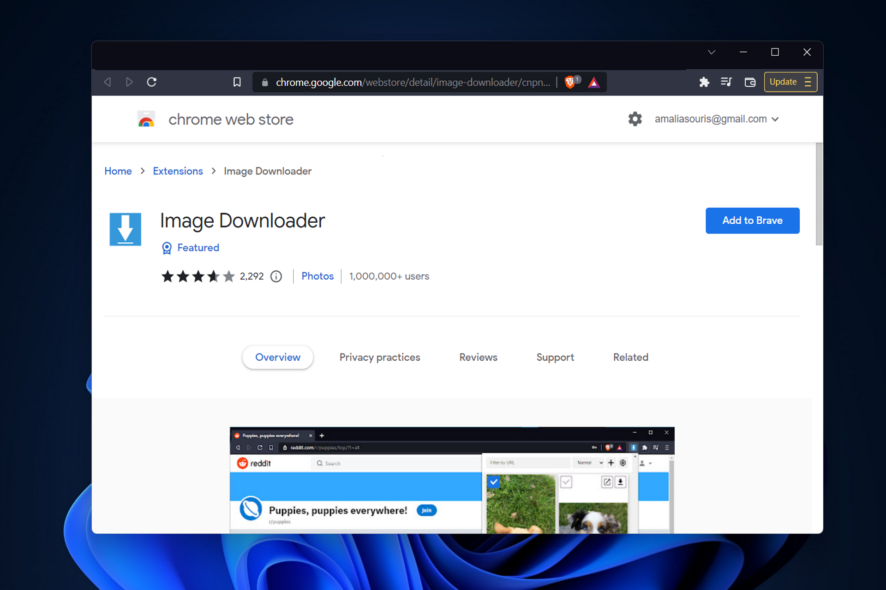
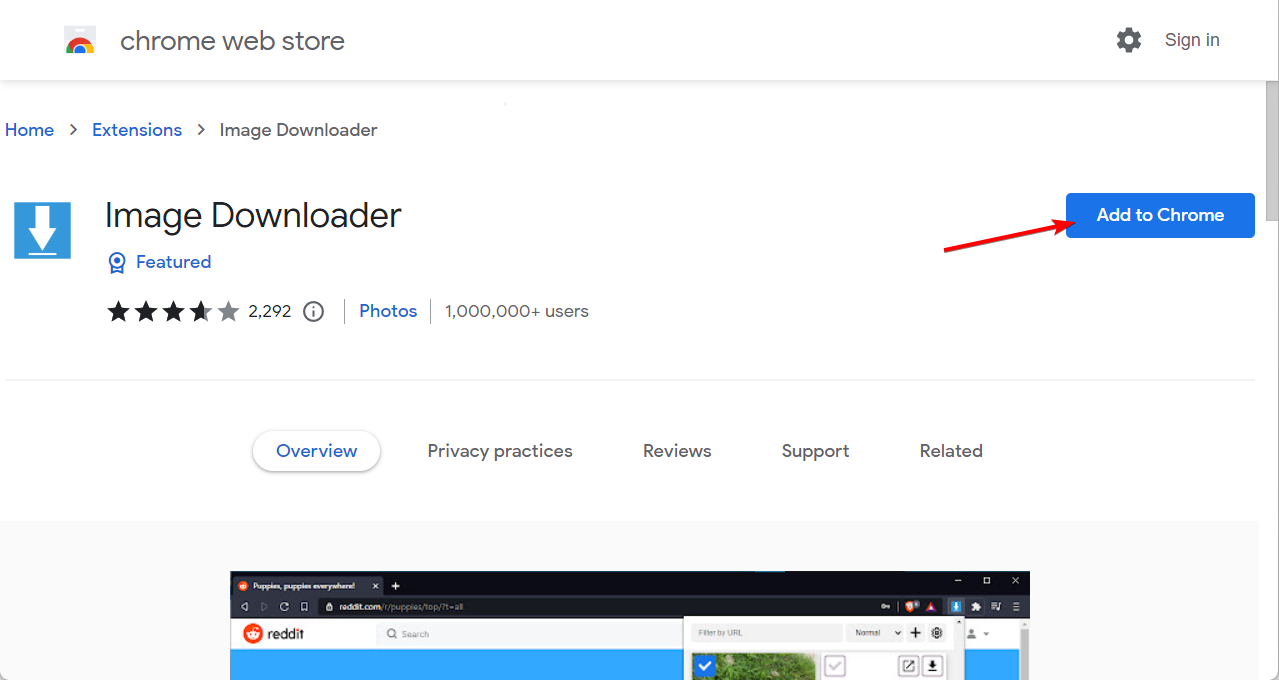
Откройте страницу расширения Image Downloader и нажмите Добавить в Chrome. После установки в панели инструментов появится значок расширения.
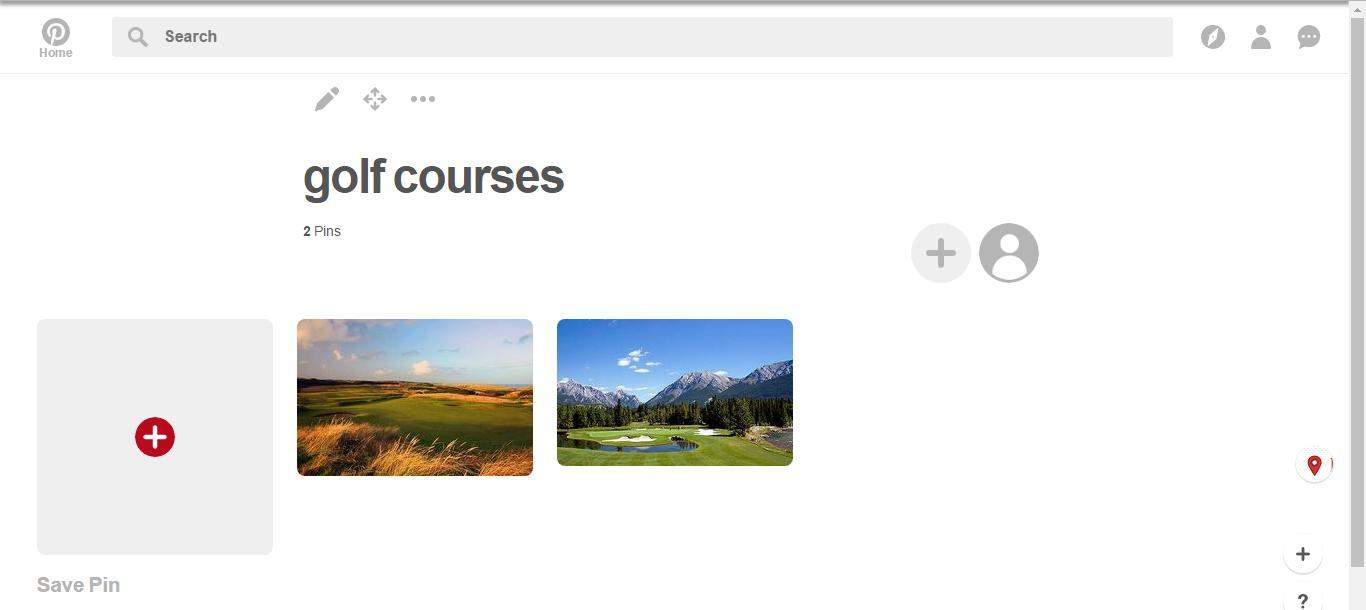
Откройте нужную доску в Pinterest.
Нажмите на иконку Image Downloader в панели инструментов, чтобы открыть интерфейс расширения.
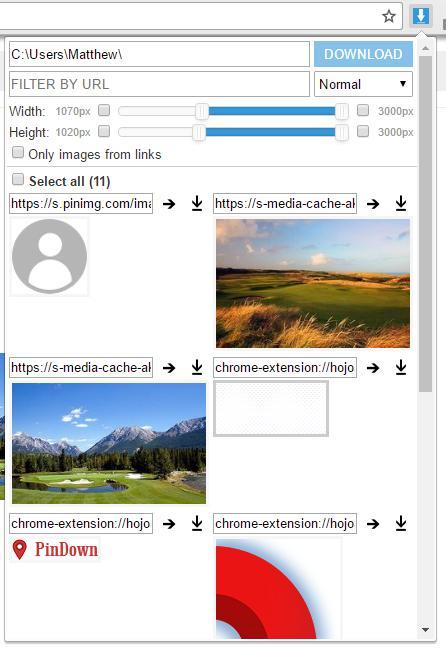
В списке будут все изображения на странице. Чтобы отфильтровать те, что относятся к доске, в поле «Фильтр по URL» введите media cache.
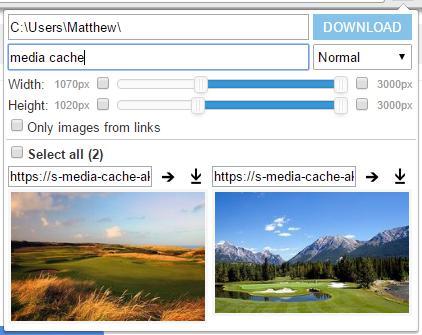
Выберите нужные миниатюры или нажмите «Выбрать всё», затем кнопку «Скачать», чтобы сохранить выбранные файлы в папку загрузок браузера.
При желании можно изменить подпапку для загрузки прямо в настройках расширения. Для дополнительных опций щёлкните правой кнопкой по значку расширения и выберите «Параметры».
Image Downloader удобен тем, что позволяет быстро выбрать множество картинок на странице и скачать их одним действием.
2. PinDown (Google Chrome)
Установите расширение PinDown и перезапустите браузер; после установки откроется вкладка PinDown с краткими настройками.
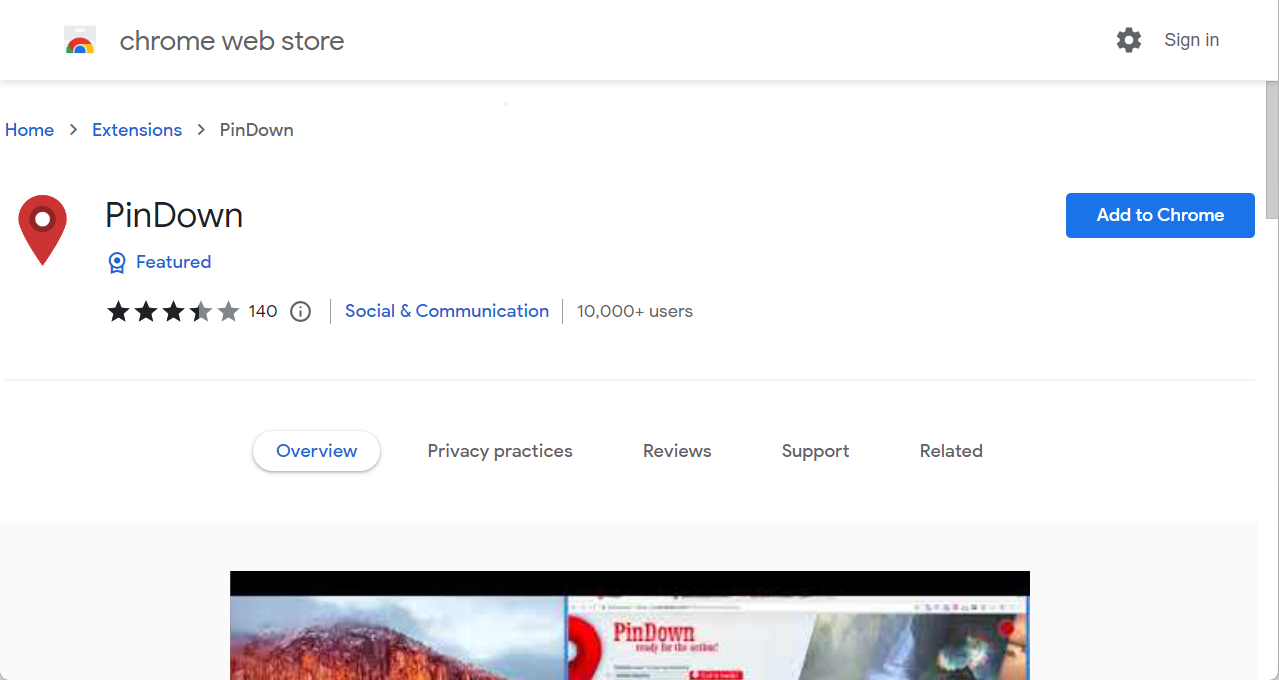
Откройте доску Pinterest; иконка PinDown на панели покажет число закреплённых изображений в альбоме.
Нажмите кнопку расширения PinDown, чтобы сохранить альбом на жёсткий диск.
В поле можно задать альтернативное имя подпапки для загружаемых изображений, однако путь к главной папке изменить нельзя.
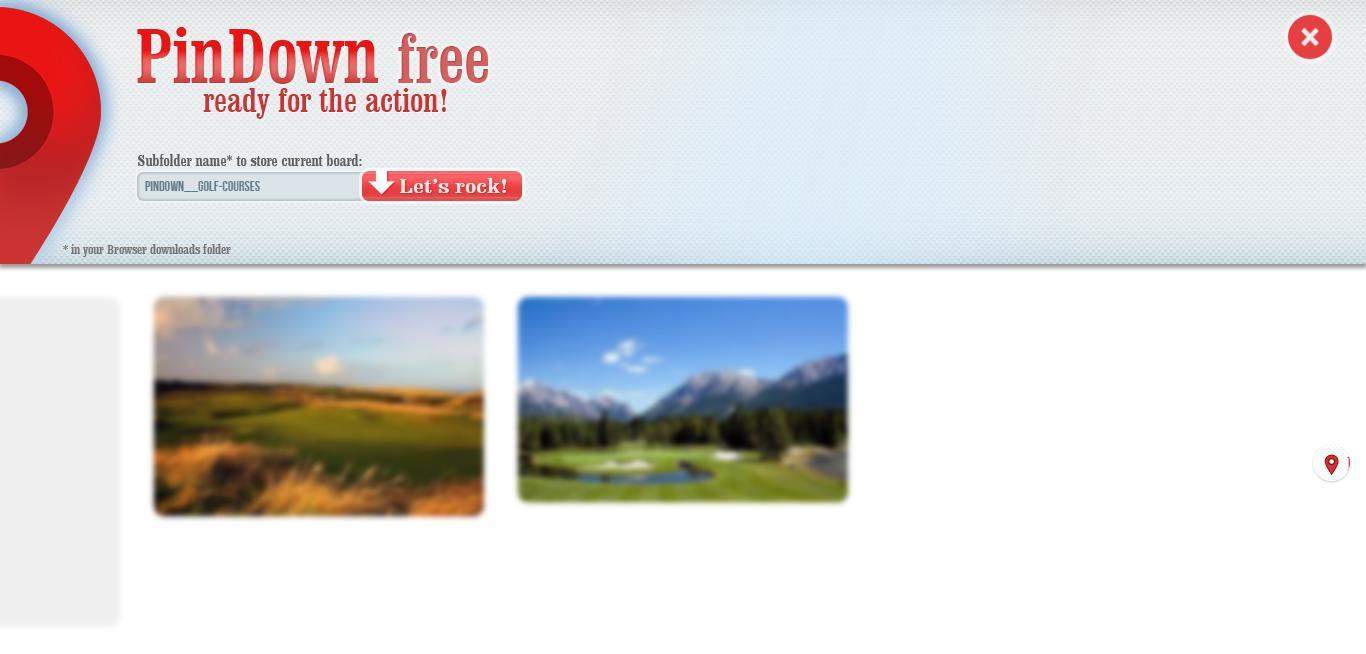
Нажмите «Let’s rock!» или соответствующую кнопку старта, и расширение начнёт пакетную загрузку.
PinDown Free позволяет скачивать до 250 изображений из альбома; платная версия снимает это ограничение и стоит $0.99.
3. Image Picka (Firefox)
Для пользователей Firefox установите дополнение Image Picka и перезапустите браузер.
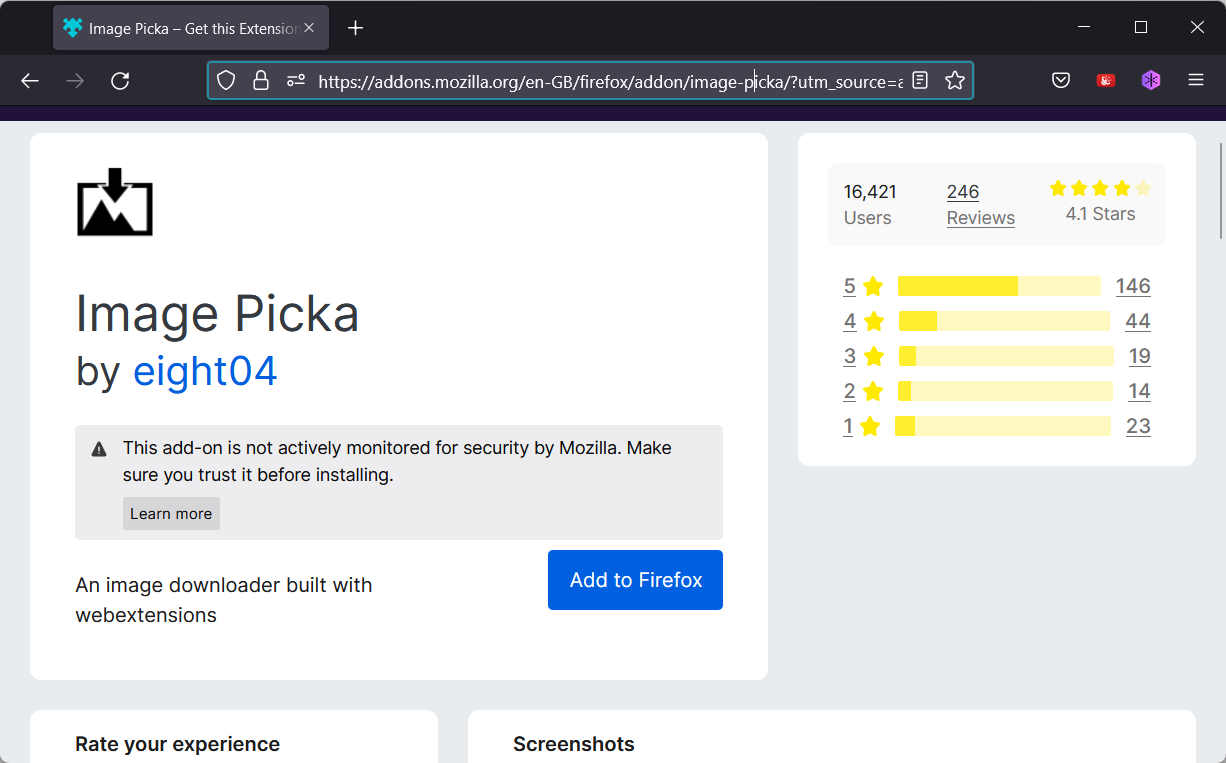
Откройте доску в Firefox и нажмите кнопку Pick Images — откроется окно дополнения.
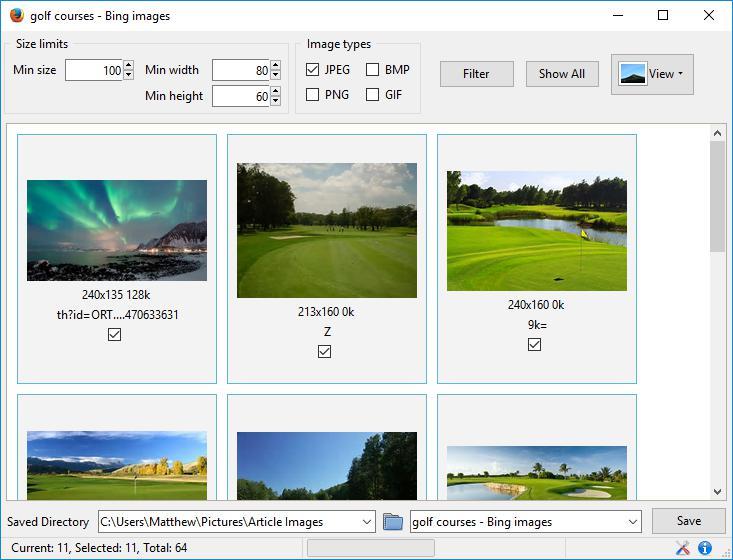
Нажмите «Показать всё» или аналогичную кнопку, чтобы отобразить все изображения альбома, затем отметьте те, которые хотите скачать.
Нажмите «Обзор», выберите папку для сохранения и нажмите «Сохранить».
Image Picka по функциональности очень похож на Image Downloader и работает на любых сайтах, не только на Pinterest.
Как сохранить доску в PDF
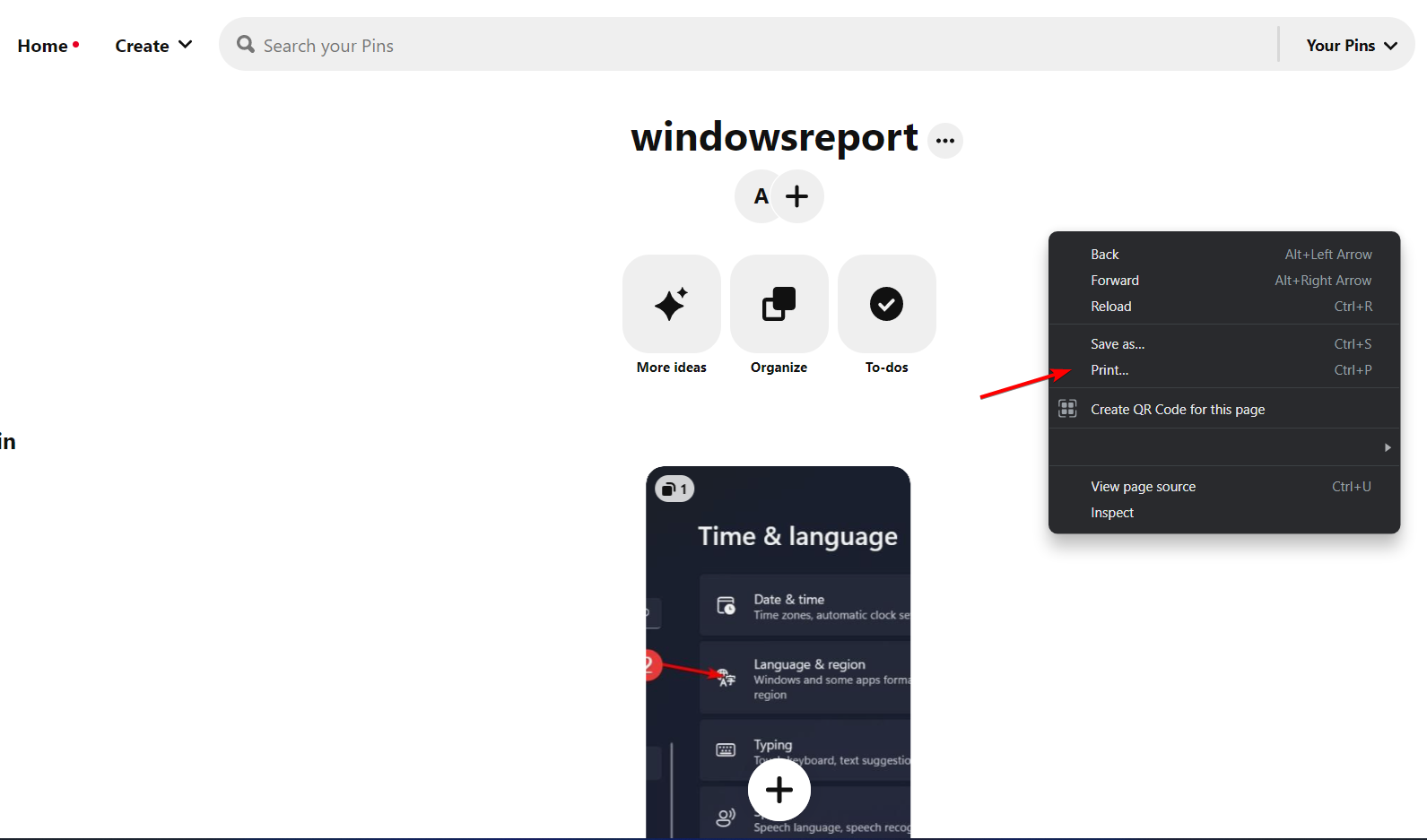
Откройте доску Pinterest и в любом месте страницы щёлкните правой кнопкой мыши, затем выберите «Печать».
В диалалоге печати выберите «Сохранить как PDF» в качестве принтера и нажмите «Сохранить».
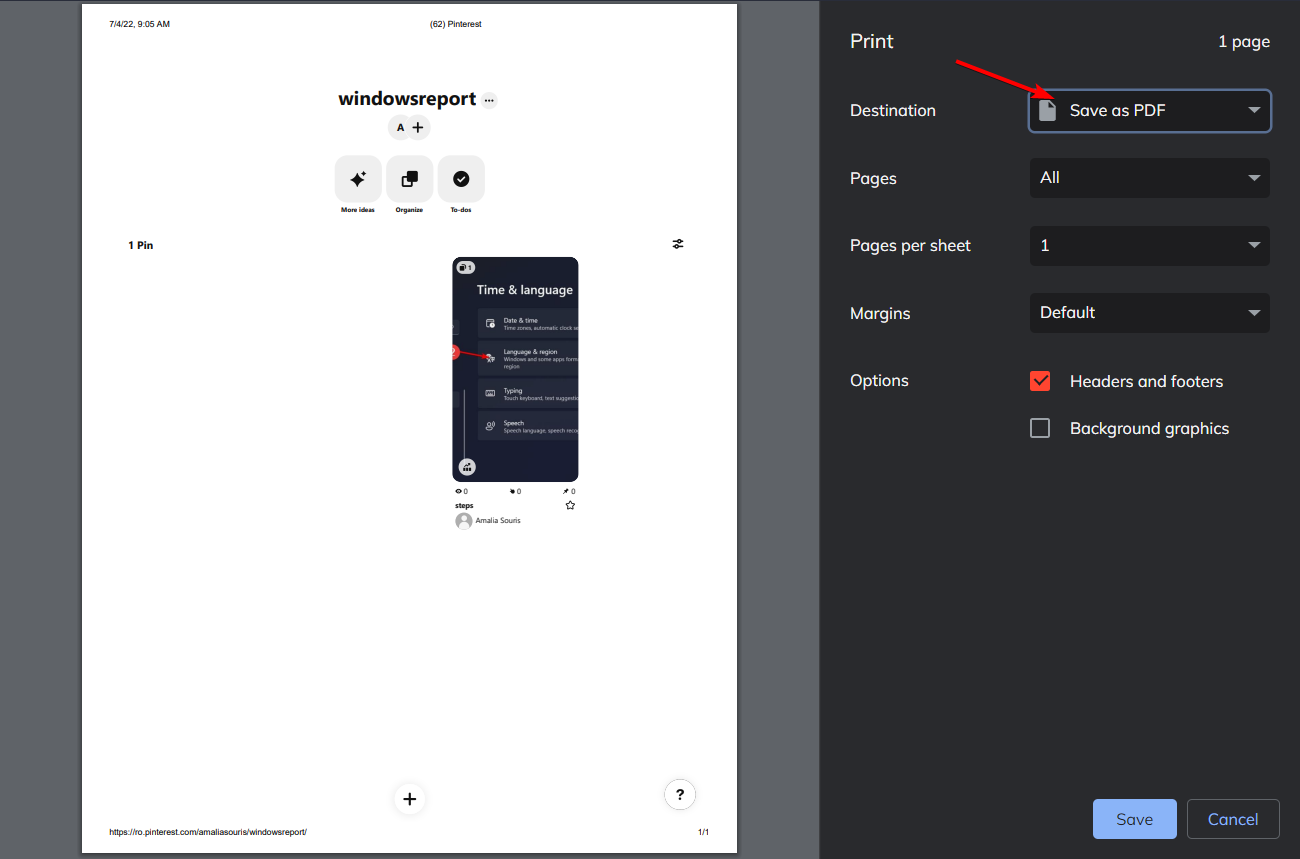
Этот способ полезен, если вам нужен документ с визуальной компоновкой доски, но он не подойдёт, если нужно получить отдельные файлы изображений в исходном разрешении.
Когда методы могут не сработать (контрпримеры)
- Приватные доски: если у вас нет доступа к доске (private board), расширения не увидят контент.
- Динамическая подгрузка: Pinterest подгружает изображения по мере прокрутки; нужно прокрутить всю доску до конца, чтобы расширение обнаружило все элементы.
- Изображения на внешних хостингах: некоторые пины ссылаются на внешние сайты, где URL и структура хранятся иначе; фильтры расширений могут не подобрать такие файлы автоматически.
- Ограничения браузера: политика безопасности контента (CSP) или аддоны-блокировщики могут мешать расширению получить прямые URL.
- Правовые и этические лимиты: авторские права или правила платформы могут запрещать массовые скачивания.
Альтернативные подходы и когда их выбирать
- Ручная загрузка: подойдёт для единичных изображений или когда нужно сохранить подписи и метаданные вручную.
- Скриншоты: когда изображение защищено загрузкой, можно сделать скрин; качество будет ниже и это не всегда юридически корректно.
- Использование API: у Pinterest когда‑то был API; если у вас есть доступ к официальному API, используйте его в соответствии с документацией и лимитами. Для публичных проектов API — самый безопасный и управляемый способ.
- Веб-скрейпинг: инструменты типа wget, curl или кастомные скрипты на Python могут собирать изображения, но это требует навыков и может противоречить правилам сервиса.
Выбор зависит от объёма задач, требований к качеству и юридических ограничений.
Рекомендации по безопасности и приватности
- Никогда не распространяйте личные изображения без разрешения автора.
- Избегайте сторонних сервисов или расширений с плохой репутацией — они могут собирать ваши данные.
- Для рабочей задачи используйте временный аккаунт с минимально необходимыми правами.
- Удаляйте локальные копии, если они больше не нужны или если владелец запросил удаление.
- Старайтесь скачивать изображения только для личного использования, исследований или с явным разрешением.
Быстрый чеклист перед массовой загрузкой
Пользователь:
- Убедился в праве на копирование изображений.
- Вошёл в аккаунт с доступом к доске.
- Прокрутил страницу доски до конца для подгрузки всех пинов.
- Выбрал подходящее расширение и настроил папку загрузки.
Администратор/маркетолог:
- Проверил политику прав на использование контента.
- Сделал резервную копию перед массовой операцией.
- Ограничил доступ к скачанным файлам внутри организации.
Мини-методология (SOP) для массового скачивания
- Оценка права: подтвердите, что возможна легальная загрузка контента.
- Подготовка: закройте лишние вкладки, отключите блокировщики, перезапустите браузер.
- Подгрузка: прокрутите доску до конца, дождитесь загрузки всех миниатюр.
- Выбор инструмента: Image Downloader для гибкого выбора, PinDown для простого скачивания целого альбома, Image Picka для Firefox.
- Тест: скачайте небольшую выборку (5–10 изображений) и проверьте качество и пути сохранения.
- Массовая загрузка: выполните полную операцию и проверьте, что все файлы на месте.
- Очистка: при необходимости удалите временные файлы и проверьте права доступа.
Критерии приёмки
- Все ожидаемые изображения загружены в указанную папку.
- Файлы открываются без ошибок и имеют приемлемое разрешение.
- Нет скачанных изображений с явно чужими авторскими метками без разрешения.
- Структура папок соответствует заданному шаблону (если применимо).
Краткий глоссарий
- Пин (pin): отдельный элемент/изображение, сохранённое в доске Pinterest.
- Доска (board): коллекция пинов по теме.
- Репин (repin): действие повторного закрепления изображения в другой доске.
Факт-бокс: ключевые цифры и факты
- PinDown Free: до 250 изображений на альбом. Платная версия снимает лимит ($0.99).
- Image Downloader и Image Picka: работают на любых сайтах, но фильтры зависят от структуры URL.
- PDF-выгрузка: сохраняет визуальное представление доски, но не отдельные файлы исходного качества.
Заключение
Массовая загрузка изображений с Pinterest вполне осуществима через расширения и встроенные функции браузера. Выбор инструмента зависит от браузера, объёма и требований к качеству. Всегда учитывайте авторские права и конфиденциальность при сохранении и распространении контента.
Если у вас есть дополнительные вопросы или предложения по инструментам, поделитесь ими в комментариях ниже.
Важно: используйте проверенные расширения и соблюдайте права авторов при массовой загрузке контента.

Похожие материалы

Несколько аккаунтов Skype: Multi Skype Launcher

Журнал для работы: повысить продуктивность

Персональные звуки уведомлений на Android

Скачивание шоу Hulu для офлайн‑просмотра

Microsoft Start: персонализированная новостная лента
